
Takk for tilbakemeldingen.
Webex-appen | Gi folk beskjed om at du er opptatt
 Tilbakemelding?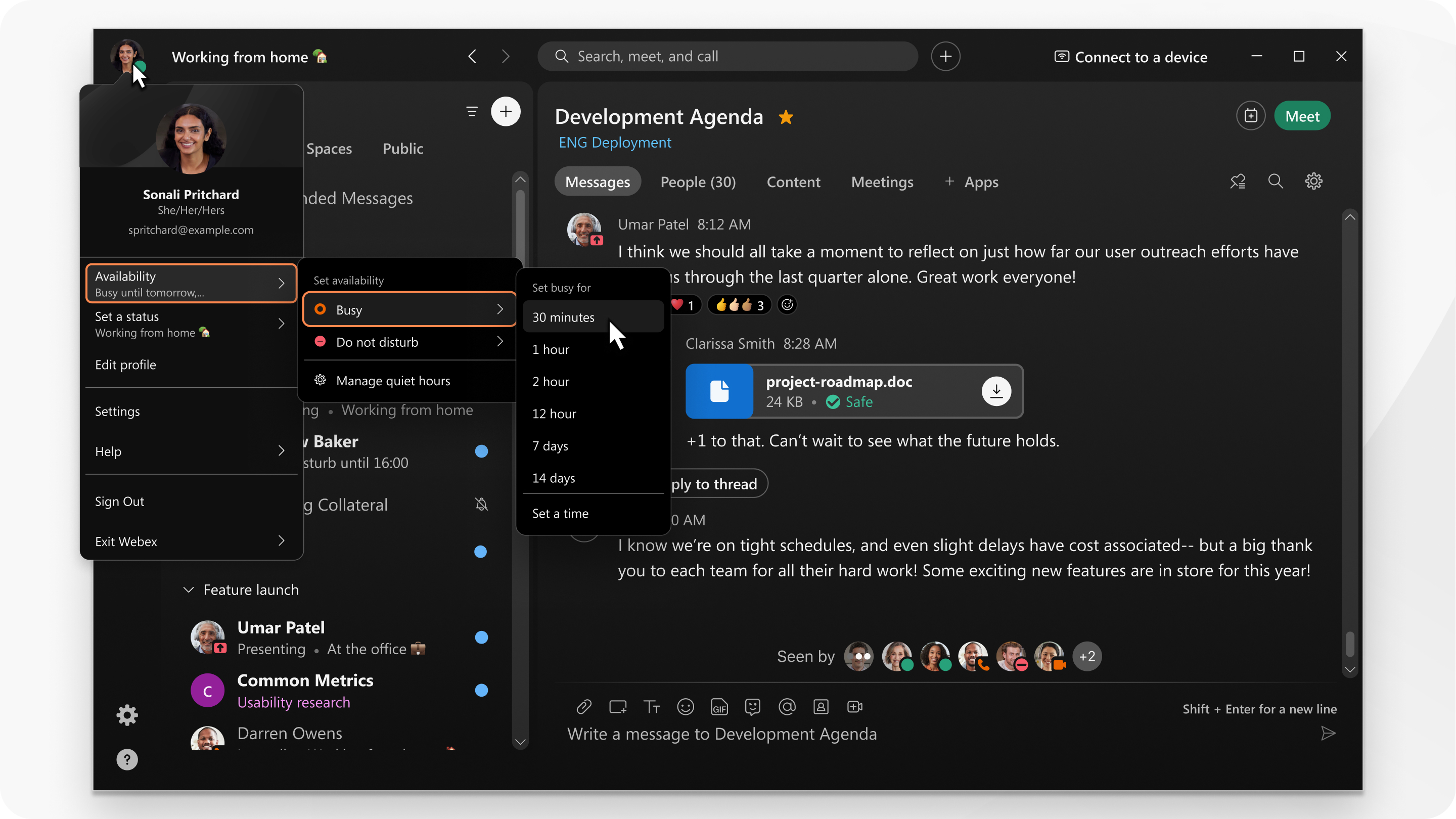
Når du angir tilgjengeligheten til Ikke forstyr r, får du ingen varsler, men du vil se ul este indikatorer, slik at du kan se meldingene du ikke har sett.
Når du angir tilgjengeligheten til Opp tatt, får du alle meldinger og anro psvarsler.
Hvis du brukerWebex Calling, kan du få tilgang til flere anrop salternativer på https://user.webex.com. Finn ut hvilken ringetjeneste du har.| 1 |
Klikk på profilbildet ditt og velg Tilgjengelighet. |
| 2 |
Velg Opp tatt eller Ikke forstyrr. |
| 3 |
Velg mellom følgende:
|
| 4 |
Hvis du vil endre tilgjengeligheten tilbake til aktiv, klikker du . |
| 1 |
Trykk på profilbildet ditt, trykk på Tilgjengelighet. |
| 2 |
Velg Opp tatt eller Ikke forstyrr. |
| 3 |
Velg mellom følgende:
|
| 4 |
Hvis du vil endre tilgjengeligheten tilbake til aktiv, trykker du på . |
| 1 |
Trykk på profilbildet ditt, og trykk deretter på Tilgjengelighet. |
| 2 |
Velg Opp tatt eller Ikke forstyrr. |
| 3 |
Velg mellom følgende:
|
| 4 |
Hvis du vil endre tilgjengeligheten tilbake til aktiv, trykker du på . |
| 1 |
Klikk på profilbildet ditt, og velg deretter Tilgjengelighet. |
| 2 |
Velg Opp tatt eller Ikke forstyrr. |
| 3 |
Velg hvor lenge du ikke vil bli forstyrret fra listen. Klikk for å endre tilgjengeligheten tilbake til Aktiv. |


