- Hjem
- /
- Artikkel

Takk for tilbakemeldingen.

 I denne artikkelen
 Tilbakemelding?
Verter kan delegere en paneldeltaker i Hendelser (klassisk) til å påta seg bestemte roller og ansvar under arrangementet ditt.
Paneldeltakerroller og privilegier
En paneldeltaker kan gjøre følgende under et arrangement:
-
Delta i diskusjoner som andre deltakere lytter til.
-
Tjene som fagekspert i en Q & A-økt.
-
Se og svar på spørsmål fra deltakere i en Q & A-økt.
-
Svar på offentlige og private chat-meldinger.
-
Delta i en øvelsesøkt.
-
Kommenter delte dokumenter.
-
Legg merke til delte programmer, nettlesere og skrivebord hvis presentatøren gir paneldeltakeren merknadskontroll.
-
Bli en avstemningskoordinator for å administrere avstemninger.
-
Se tilbakemelding.
-
Lagre chatmeldinger i en fil.
-
Last ned filer som presentatøren publiserer.
En paneldeltaker kan ikke dempe eller slå på andre deltakere.
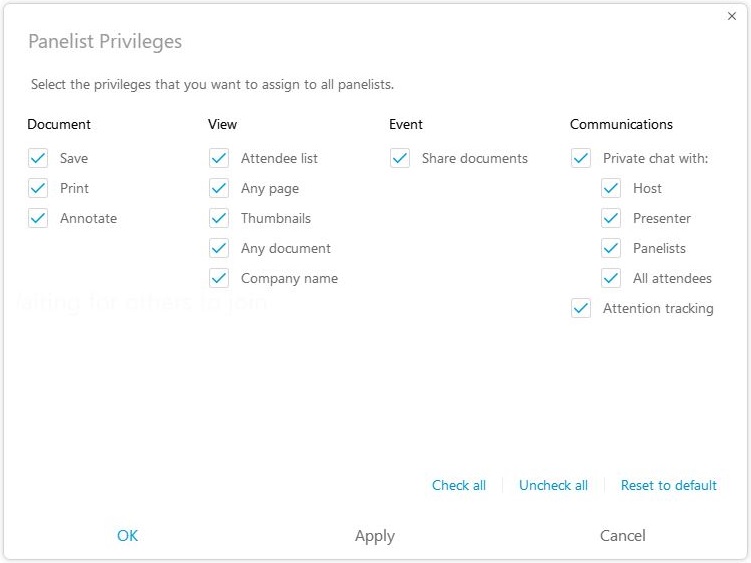
Verten kan endre paneldeltakerrettighetene under en hendelse fra siden Paneldeltakerrettigheter.
Bli med gjennom videosystemer
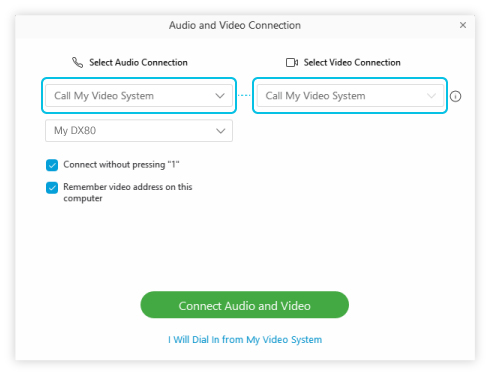
Paneldeltakere i arrangementer (klassiske) kan delta i arrangementer ved hjelp av videosystemer. Deltakere kan ikke bli med via et videosystem. Deltakere på arrangementet må forfremmes til en paneldeltaker for å dele video. Arrangementets vert og paneldeltakere kan alltid dele videoen sin under et arrangement. Opptil 25 paneldeltakere kan dele videoen sin under et arrangement. Hvis du vil finne ut hvilken versjon du bruker, kan du se Finn Cisco-ver Webex Meetings sjonsnummeret ditt.
| 1 |
Paneldeltakere kan ringe direkte til arrangementet, eller velge Ring videosystemet mitt når de blir med fra Webex-skrivebordsappen.
|
| 2 |
Velg Koble til lyd og video. Paneldeltakere kan også ringe inn fra videosystemet sitt. Velg Jeg vil ringe inn fra Mitt videosystem og angi videoadressen og paneldeltakerens numeriske passord. |
Laste opp og dele dokumenter til en hendelse
Når en vert planlegger en hendelse, kan de spesifisere at paneldeltakere kan levere dokumenter eller presentasjoner. Filene som er lastet opp av paneldeltakere, vises på vertens hendelsesinformasjons side.
Gjør følgende for å laste opp dokumenter:
| 1 |
Gå til arrangementsinformasjons siden for det kommende arrangementet. |
| 2 |
Under Hendelsesfiler: velg , naviger til og velg filen du vil laste opp. |
| 3 |
Velg |


