- Hjem
- /
- Artikkel

Takk for tilbakemeldingen.

Sertifikatadministrasjon i Webex Cloud-tilkoblet UC
 I denne artikkelen
 Tilbakemelding?
Oversikt over sertifikatadministrasjon
Sentralisert sertifikatadministrasjon er en skybasert tjeneste som tilbyr et enkelt sted å vise og administrere sertifikater forCisco Unified Communications Manager, IM og tilstedeværelse, Cisco Unity Connection og Cisco Emergency Responder på tvers av flere klynger.
Før du begynner:Du må aktivere Sertifikatbehandling stjenesten på Tjenesteadministrasjon-siden for ønsket klynge. Hvis du vil ha mer informasjon, kan du se Aktivere skytilkoblede UC-tjenester i Control Hub.
Sentralisert sertifikatadministrasjon tilbyr disse viktige funksjonalitetene:
-
Dashbord med flere klynger som viser sertifikatstatus for hver klynge.
-
Detaljert visning av identitets- og tillitssertifikater på et individuelt klyngenivå.
-
Evne til å utføre sertifikatoperasjoner som generere CSR, laste opp sertifikat, fornye, laste ned, kopiere, erstatte og fjerne.
-
Varsler dashbord for å se utløpte og utløpende sertifikater.
-
Mulighet for å konfigurere varsling, for eksempel e-postvarsling for sertifikat utløp.
-
Distribuer sertifikatene på tvers av flere klareringslagre og klynger.
-
Definer sertifikatprofil med forskjellige innstillinger og tilordne til en klynge.
Du kan ikke distribuere og erstatte sertifikater på Cisco Emergency Responder programmet.
Få tilgang til sertifikatadministrasjonstjenesten
Sertifikatadministrasjonstjenesten i den skytilkoblede UC-tjenestepakken administrerer sertifikater for lokal distribusjon.
For å få tilgang til Sertifikatadministrasjon, utfør følgende trinn:
| 1 |
Fra kundevisningen i Webex Control Hub går du til T . Til koblet UC- siden vises. Sertifikatbehandlingskor tet på denne siden inneholder funksjoner og funksjoner for sertifikatadministrasjon. | ||||||||||
| 2 |
Klikk på en lenke på Sertifik atbehandlingskortet for å få tilgang til de ulike funksjonene i sertifikatadministrasjonen. Følgende tabell viser funksjonalitetene som er tilgjengelige i Sertifikatadministrasjon:
|
Bruk Var sl er-siden til å gjøre følgende:
-
Se sertifikater som utløper eller utløper snart
-
Filtrer etter sertifikat
-
Filtrer etter produkt for å vise sertifikatstatus.
| 1 |
Fra kundevisningen i Webex Control Hub går du til T . Til koblet UC- siden vises. | |||||||||||||||||||||||||||||||||||||||
| 2 |
Klikk Varsler fra Sertifikatbehandlingskor tet. Siden viser både utløpte og snart utløpende sertifikater. Sertifikatene viser detaljer som klyngenavn, fellesnavn, sertifikattype, sertifikat status og utløpsdato. | |||||||||||||||||||||||||||||||||||||||
| 3 |
(Valgfritt) Velg ett av følgende alternativer:
De valgte sertifikatene vises i sertifikatlisten sammen med detaljer som klynge, sertifikat, vanlig navn, produkt, type, status, tjenernavn og utløp. | |||||||||||||||||||||||||||||||||||||||
| 4 |
Velg en post fra oppføringssiden for å vise sertifikatdetaljene. Et sidepanel åpnes for å vise sertifikatdetaljene. Du kan se sertifikat detaljene eller kopiere sertifikatet i PEM-format. Utfør alle operasjoner som er oppført i trinn 6 fra dette panelet. | |||||||||||||||||||||||||||||||||||||||
| 5 |
Klikk Luk k for å lukke sidepanelet og gå tilbake til oppføringssiden. | |||||||||||||||||||||||||||||||||||||||
| 6 |
Hold markøren over en sertifikatpost og klikk ellipsen for å utføre ulike operasjoner på identitets- og klareringslagringssertifikater. Operasjoner på identitetssertifikater er:
Hvis innstillingene som er konfigurert av administratoren i profilen, ikke sam svarer med sertifikattributtene, vises et advarselsikon mot sertifik atet. Eksempel: Tomcat-sertifikatet er selvsignert, men i profilinnstillingene er det satt til CA-signert, dette fører til et misforhold. Ikke klikk Send uvit ende uten å bekrefte feil ene, da det kan føre til problemer. Operasjoner på Trust Store-sertifikater er:
Klareringsoperasjonen Fjern sertifikat eller Er statt sertifikat kan mislykkes med en feil fil som ikke ble funnet. Denne feilen vises når operasjonen utføres på mange klynger med blandede versjoner av 12.5 SU5 og 14 SU1- utgivelser. Løsning: Prøv operasjonen på nytt på mislykkede noder. Bekreft feilen på Jobbdetaljsiden for den tilsvarende klyngen, som lyder Sertifikatet kunne ikke fjernes fordi det ikke finnes på denne noden. Vanlige operasjoner på Trust Store-sertifikater og identitetssertifikater er:
| |||||||||||||||||||||||||||||||||||||||
| 7 |
Sertifikatoperasjonen legges til i Jobblisten. Du kan se fremdriften under fanen Job ber. OR
|
K lynger-siden viser et sammendrag av sertifikatstatus per klyn ge for alle klynger i en organisasjon.
| 1 |
Fra kundevisningen i Webex Control Hub går du til T . Til koblet UC- siden vises. |
| 2 |
Klikk K lynger fra Sertifikatbehandling skortet. Klyngesammendrag-siden viser klynger med detaljer som klyngenavn, status, produkt og profilen som er knyttet til klyngen. Administratoren kan endre standardtilknytningen til standardprofilen med den egendefinerte profilen for en klynge. |
| 3 |
(Valgfritt) Velg ett av følgende alternativer:
|
| 4 |
Klikk på en klyngepost på oppføringssiden for å gå til siden med klyng edetaljer som viser identitetssertifikatene som er knyttet til den valgte klyngen. Du kan navigere til kategorien Trust Store eller Job ber. Kategorien Trust Store viser alle sertifikatene i en klynge på tvers av forskjellige klareringslagre. Kategorien Jobber viser oper asjonene som utføres på sertifikater og status for handlingen. Dashboard-ruten viser disse kortene:
For identitets- og klareringssertifikatkort vises et sammendrag av gyldige, utløpte sertifikater og sertifikater som snart utløper. For Jobbkort vises et sammendrag av totale, fullførte og ventende jobber for gjeldende måned. |
Få tilgang til fanen Identitetssertifikat
Få tilgang til fanen Identitetssertifikat
| 1 |
Fra kundevisningen i Webex Control Hub går du til T jenester > Til koblet UC. Til koblet UC- siden vises. |
| 2 |
Klikk K lynger fra Sertifikatbehandling skortet. |
| 3 |
Klikk på en klyngepost på oppføringssiden for å gå til siden med klyng edetaljer som viser identitetssertifikatene som er knyttet til klyngen. For klynger med Cisco Emergency Responder 12.5 eller 14 versjoner støttes ikke TomCat-ECDSA-sertifikatet. |
| 4 |
(Valgfritt) Klikk Søk for å søke etter et bestemt sertifikat. |
| 5 |
(Valgfritt) Velg ett eller flere sertifikater basert på type i rullegardinmenyen Fil trer sertifikat. Sertifikatene vises i sertifikatlisten sammen med detaljer som servernavn, vanlig navn, sertifikattype, sertifikatstatus og ut løpsdato. |
| 6 |
Klikk på en post fra oppføringssiden for å se sertifikatdetaljer. Et sidepanel åpnes for å vise sertifikatdetaljene. Du kan se Sertifikat detaljer eller Kopiere sertifikatet i PEM-format. Du kan også utføre alle operasjoner som er oppført i trinn 8 fra dette panelet. |
| 7 |
Klikk Luk k for å lukke sidepanelet og gå tilbake til oppføringssiden. Advarselsskil tet vises når det eksisterende sertifikattributtet ikke samsvarer med profilen og sertifikatet ikke er kompatibelt. |
| 8 |
Hold markøren over sertifikatoppføringen og klikk ellipsen for å utføre forskjellige operasjoner. Se Operasjoner på identitet ssertifikater for detaljer. |
| 9 |
(Valgfritt) Klikk Vis profil. Profilen som er knyttet til klyngen vises. |
Få tilgang til fanen Trust Store
Få tilgang til fanen Trust Store
| 1 |
Fra kundevisningen i Webex Control Hub går du til T . Til koblet UC- siden vises. |
| 2 |
Klikk K lynger fra Sertifikatbehandling skortet. |
| 3 |
Klikk på en klyngepost på oppføringssiden for å besøke siden med klyngedet aljer. |
| 4 |
Klikk kategorien Trust Store for å vise listen over sertifikater. Sertifikatene vises i sertifikatlisten med detaljer som vanlig navn, serienummer, utstedt av, status og utløpsdato. |
| 5 |
(Valgfritt) Klikk Søk for å søke etter et bestemt sertifikat. |
| 6 |
(Valgfritt) Velg ett eller flere sertifikater i rullegardinmenyen Filter sertifikat. Sertifikatene vises i sertifikatlisten med detaljer som vanlig navn, serienummer, utstedt av, status og utløpsdato. |
| 7 |
Klikk på en post fra oppføringssiden for å se sertifikatdetaljer. Et sidepanel åpnes for å vise sertifikatdetaljene. Hvis du vil vise alle klynger som er knyttet til sertifikatet, kan du se Sertifikatdetaljer eller Kopiere PEM-format sertifikatet. Du kan også utføre alle operasjoner som er oppført i trinn 9 fra dette panelet. |
| 8 |
Klikk Luk k for å lukke sidepanelet og gå tilbake til oppføringssiden. |
| 9 |
Hold markøren over en sertifikatpost og klikk ellipsen for å utføre forskjellige operasjoner. Se Operasjoner på Trust Store-
sertifikater for detaljer.
|
| 10 |
Klikk sertifikatposten med utløpt status for å laste opp et oppdatert sertifikat til Trust Store. |
| 11 |
Klikk Last opp til tillit. V induet Last opp sertifikat vises. |
| 12 |
Velg de nødvendige klyngene som skal knyttes til klareringslageret. Les den viste advarselsmeldingen nøye før du utfører operasjonen. |
| 13 |
Klikk Velg fil for å søke etter et sertifikat. |
| 14 |
Klikk Last opp for å laste opp sertifikatet til klareringslageret for obligatoriske klynger. Tillitsoperasjoner for IPsec og CAPF støttes ikke via abonnentnoder i Control Hub. Administratoren må utføre disse operasjonene lokalt. |
Begrensninger
Begrensning på CH for tillitssertifikatoperasjoner:
- Hvis det er en klareringstjeneste der replikering ikke skjer på noder i samme klynge, må administratoren utføre disse operasjonene lokalt. F.eks. CAPF, IPSEC.
- Alle tillitsrelaterte operasjoner sendes bare til Publisher-noden i klyngen, så operasjonen kan bare utføres via pubnode, kan ikke utføres fra undernoder.
- Fjern tillit
- Erstatt tillit
- Distribuer tillit
- Last opp tillit
Begrensning for fjerning av tillitsoperasjoner:
- Operasjon kan bare utføres gjennom Pub-noden.
- Hvis sertifikatet ikke finnes i Pub-noden og finnes i undernoder, kan operasjonen ikke utføres via kontrollhuben. Operasjonen må gjøres via on-premise.
Få tilgang til fanen Jobber
Få tilgang til fanen Jobber
Job b-fanen viser et sammendrag av alle operasjonene som utføres. Jobb-fanen viser et sammendrag av totale, fullførte og ventende jobber for inneværende måned.
| 1 |
Fra kundevisningen i Webex Control Hub går du til T . Til koblet UC- siden vises. |
| 2 |
Klikk K lynger fra Sertifikatbehandling skortet. |
| 3 |
Klikk på en klyngepost på oppføringssiden for å besøke siden med klyngedet aljer. |
| 4 |
Klikk kategorien Job ber for å vise listen over jobber som er utført i gjeldende måned. |
| 5 |
Velg ønsket periode for å vise jobbsammendraget i rullegardinmenyen Gjeldende måned. Jobbstatusen vises i jobbsammendraget sammen med detaljer som jobbtype, node, tidsstempel, sertifikat og produktinformasjon. |
| 6 |
Klikk på en post fra oppføringssiden for å se jobbdetaljene. Et sidepanel åpnes for å vise jobbdetaljene. |
| 7 |
Klikk Luk k for å lukke sidepanelet og gå tilbake til oppføringssiden. |
Profil -siden lar deg definere innstillinger som Multi-server/Multi-SAN, CA-signert vs. Selvsignert, gyldighetsperiode, RSA vs. ECDSA, Nøkkellengde, Hashalgoritme.
Bruk separate profiler for hver versjon av klyngen. Hvis klyngen for eksempel kjører 12.x- versjon, må du bare se 12.x-funksjoner mens du utfører sertifikatoperasjoner.
Når du oppretter den egendefinerte profilen, kan administratoren knytte den nylig opprettede egen definerte profilen til en klynge.
| 1 |
Fra kundevisningen i Cisco Webex Control Hub, gå til T . Til koblet UC- siden vises. | ||||||||||||||||||||
| 2 |
Klikk Profiler fra Sertifikatbehandlingskor tet. Profiler- siden vises med listen over profiler som er opprettet. Som standard gir sertifikatbehandlingstjenesten standardprofilen, og alle klynger som er aktivert for sertifikatbehandlingstjeneste, er knyttet til denne profilen. Det er en visningsprofil. Hold markøren over profilen og klikk ellipsen for å vise eller kopiere profilen. | ||||||||||||||||||||
| 3 |
Hold markøren over et profilnavn og klikk ellipsen for å utføre forskjellige operasjoner som:
| ||||||||||||||||||||
| 4 |
Klikk på Legg til profil for å opprette en ny egendefinert profil. | ||||||||||||||||||||
| 5 |
Skriv inn et profilnavn. | ||||||||||||||||||||
| 6 |
Merk av i avkrysningsruten hvis du vil sette profilen til standard. | ||||||||||||||||||||
| 7 |
Skriv inn en beskrivelse for profilen. | ||||||||||||||||||||
| 8 |
Definer de ulike sertifikatinnstillingene for hvert av produktene | ||||||||||||||||||||
| 9 |
Klikk på Oppre tt for å opprette profilen. Hvis du har angitt en egendefinert profil til standard, fjerner du avmerkingsboksen for standard på den egendefinerte profilen for å bytte tilbake til standardprofil som standard. | ||||||||||||||||||||
| 10 |
(Valgfritt) Knytt en profil til en klynge. Klikk kategorien K lynger fra toppmenyen, listesiden Kly nger vises. Du kan knytte en profil til en klynge fra oppføringssiden. Gyldighetsperioden for 11.5x og 12.5x versjoner er 5 år uavhengig av verdien valgt i rullegardinmenyen for gyl dighet. Utgivelse 14 og utover, gyldighetsperioden kan være mellom 5-20 år. Ikke kjør operasjoner som er oppført som N i tabellen, ellers mislykkes operasjonene.
| ||||||||||||||||||||
Systemet sender automatisk en e-postmelding til mottakerne når et sertifikat er nær utløpsdatoen.
| 1 |
Fra kundevisningen i Webex Control Hub går du til T . Til koblet UC- siden vises. |
| 2 |
Klikk Innstillinger fra Sertifikatbehandlingskor tet. |
| 3 |
Angi starttid for varsling. Du kan angi starttidspunktet for varsling mellom 30-365 dager. |
| 4 |
Angi varslingsfrekvens. Du kan angi varslingsfrekvensen mellom 1-30 dager. |
| 5 |
Skriv inn e-postadressen til varslingsmottakere. Du kan oppgi maksimalt 25 e-postadresser. |
| 6 |
Klikk på Lagre. Alle mottakere mottar et e-postvarsel som vist på bildet når sertifikatene er nær utløpsdatoen. 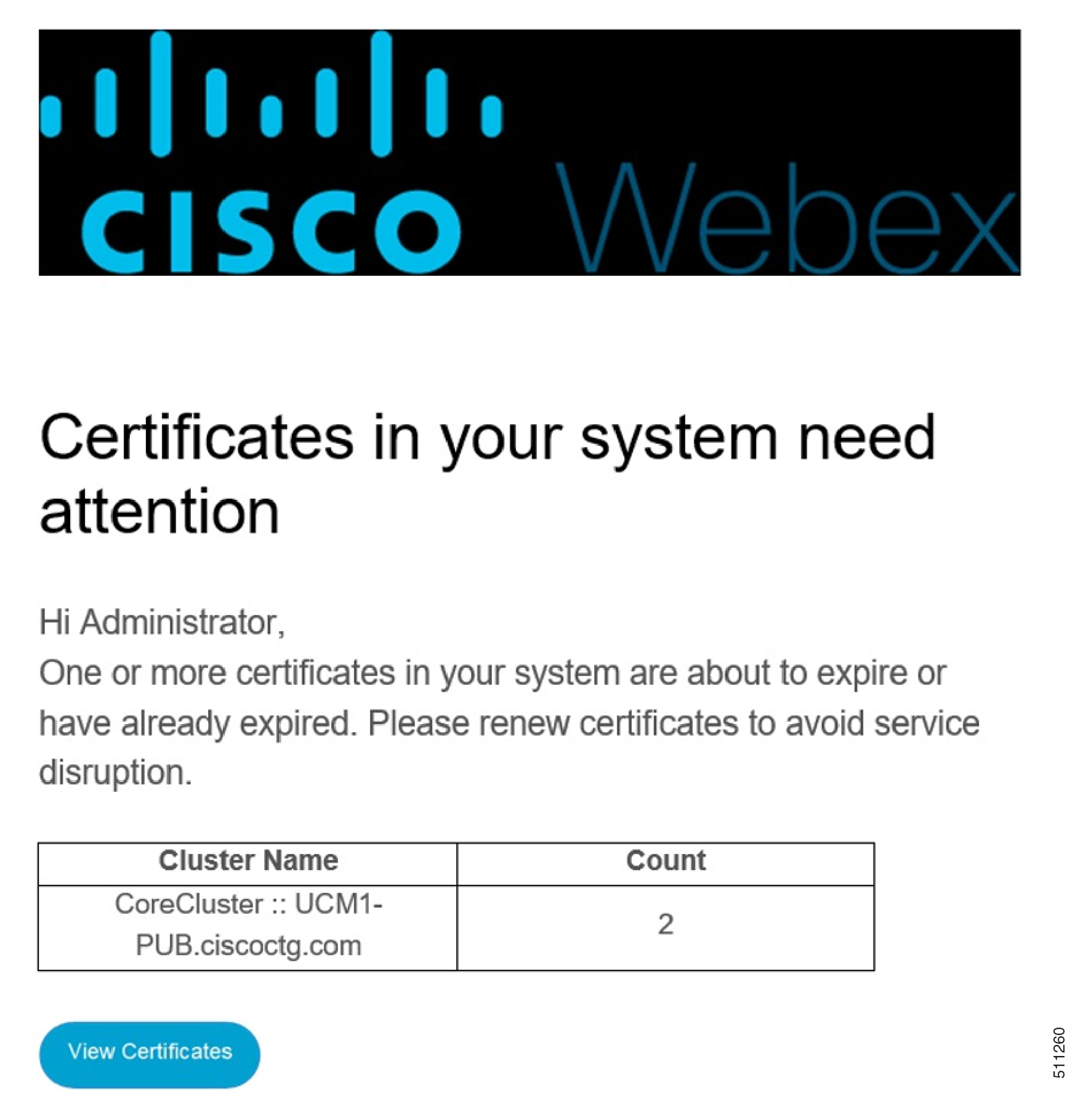
|


