
Dziękujemy za opinię.
Informacje o wydaniu Webex Meetings
 Opinia?
Aktualizacje wydane dla zawierają Webex Meetings tylko kilka drobnych poprawek i optymalizacji, nie dodajemy już żadnych nowych funkcji.
marzec 2025 (45.3)
W 45.3 nie ma żadnych nowych funkcji ani poprawek błędów.
luty 2025 (45.2)
W 45.2 nie ma żadnych nowych funkcji ani poprawek błędów.
styczeń 2025 (45.1)
Dołączanie do Webex Meetings spotkania za pomocą łącza do spotkania
Gdy zostaniesz zaproszony na spotkanieWebex Meetings, kliknięcie łącza spotkania otworzy okno przeglądarki strony dołączania do spotkania. Jeśli masz zainstalowaną aplikację Webex, kliknij otwórz Webex, aby dołączyć do spotkania z poziomu aplikacji. Jeśli nie masz aplikacji, wybierz jedną z 2 opcji, aby pobrać i zainstalować aplikację Webex lub dołącz bezpośrednio z przeglądarki.
Aby uzyskać więcej informacji, zobacz Dołączenie do spotkania Webex za pomocą łącza do spotkania.
luty 2025 (45.2)
W 45.2 nie ma żadnych nowych funkcji ani poprawek błędów.
styczeń 2025 (45.1)
Dołączanie do Webex Meetings spotkania za pomocą łącza do spotkania
Gdy zostaniesz zaproszony na spotkanieWebex Meetings, kliknięcie łącza spotkania otworzy okno przeglądarki strony dołączania do spotkania. Jeśli masz zainstalowaną aplikację Webex, kliknij otwórz Webex, aby dołączyć do spotkania z poziomu aplikacji. Jeśli nie masz aplikacji, wybierz jedną z 2 opcji, aby pobrać i zainstalować aplikację Webex lub dołącz bezpośrednio z przeglądarki.
Aby uzyskać więcej informacji, zobacz Dołączenie do spotkania Webex za pomocą łącza do spotkania.
W 44.10 nie ma żadnych nowych funkcji ani poprawek błędów.
Możesz znaleźć podsumowanie najnowszych funkcji i ulepszeń wWebex Meetings, pomagając w efektywnym zrozumieniu i wykorzystaniu nowych funkcji.
Możesz znaleźć podsumowanie najnowszych funkcji i ulepszeń wWebex Meetings, pomagając w efektywnym zrozumieniu i wykorzystaniu nowych funkcji.
Możesz znaleźć podsumowanie najnowszych funkcji i ulepszeń wWebex Meetings, pomagając w efektywnym zrozumieniu i wykorzystaniu nowych funkcji.
Możesz znaleźć podsumowanie najnowszych funkcji i ulepszeń wWebex Meetings, pomagając w efektywnym zrozumieniu i wykorzystaniu nowych funkcji.
Możesz znaleźć podsumowanie najnowszych funkcji i ulepszeń wWebex Meetings, pomagając w efektywnym zrozumieniu i wykorzystaniu nowych funkcji.
Zobacz Webex MeetingsWeb AppZnane problemy i ograniczenia, aby uzyskać informacje na temat aplikacji internetowej.
Wtyczka Mac Outlook w aplikacji Cisco Webex komputerowej wymaga uaktualnienia do wersji 39.5.1
Wtyczka Webex Mac Outlook nie rozpoznaje Webex Meetings w programie Mac Outlook 16.23 lub nowszymMicrosoft Office 365, a kontrolki nadal pokazują Dodaj spotkanie Webex, gdy użytkownicy otwierają spotkanie i próbują je edytować.
Aby przywrócić tę interoperacyjność między wtyczką Webex Mac Outlook a wtyczką Windows Outlook, należy zaktualizować wtyczkę Webex Outlook do wersji WBS39.5.1 lub nowszej.
W przypadku tych zmian:
-
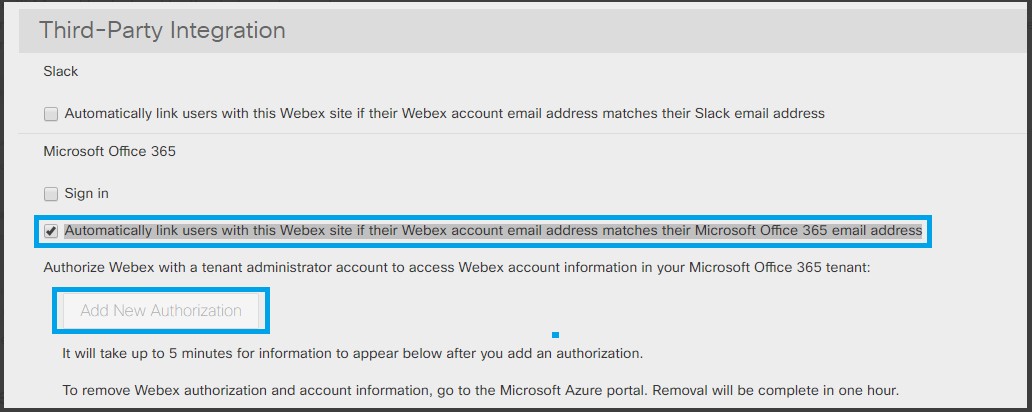
Administrator witryny musi zaznaczyć opcję Automatyczne łączenie użytkowników z tą witryną Webex, jeśli adres e-mail konta Webex pasuje do ich Microsoft Office 365 adresu e-mail w sekcji Integracja stron trzecich.
-
Administrator musi zezwolić Webex na dostęp do Webex Site Administr Microsoft Office 365 ation. Wybierz Dodaj nową autoryz ację, aby rozpocząć proces.
-
Aby uzyskać więcej informacji na temat wdrażania i konfigurowania Cisco Webex harmonogramu dla Microsoft 365, zobacz Wdrażanie i konfigurowanie Cisco Webex harmonogramu dla Microsoft 365.
-
Upewnij się, że adres e-mail używany w Webex jest taki sam jak konto Microsoft 365 i czy adres e-mail jest weryfikowany w Webex.
Aby uzyskać więcej informacji na temat weryfikacji poczty e-mail, zobacz:
Znane problemy z wtyczką Webex Outlook WBS39.5.1
-
Problem interop dotyczący spotkania w pokoju osobistym: Informacje o spotkaniu Webex Personal Room nie mogą zostać usunięte po wybraniu opcji Anuluj spotkanie Webex Webex Meetings w programie Mac Outlook, jeśli spotkanie jest tworzone lub aktualizowane przez wtyczkę Webex Outlook dla systemu Windows. Obejściem tego jest anulowanie spotkania programu Outlook.
-
Problem interop na spotkaniu PCN: Przycisk nadal pokazuje Dodaj spotkanie Webex, gdy użytkownicy otwierają spotkanie w programie Mac Outlook, jeśli spotkanie jest utworzone lub aktualizowane przez wtyczkę Webex Windows Outlook. Nie ma obejścia.
-
Zaplanuj w imieniu problemu w programie MAC Outlook w wersji 16.25 (19051201): Zidentyfikowano usterkę programu Mac Outlook, która ma wpływ na Webex Scheduler. Ta wada programu Outlook została naprawiona w wolnym kanale Microsoft Office 16.26 (19053000) i szybkim kanale Microsoft Office 16.27 (19060500). Ta wada polega na tym, że gdy asystent otwiera kalendarz innej osoby i próbuje utworzyć spotkanie dla tej osoby, spotkanie jest tworzone dla asystenta. Obejściem jest uaktualnienie do programu Mac Outlook 16.26 lub nowszego.
Zależności
Witryny, które uaktualniły do nowej wtyczki Webex Mac Outlook 39.5.1, ale nie spełniają warunków wstępnych, otrzymują komunikat o błędzie podczas próby aktualizacji lub edycji spotkania Webex.
Zgodność wsteczna
Ta nowa wersja nie naprawia poprzednich spotkań zaplanowanych przez stare wtyczki Webex Windows lub Mac Outlook. Ten sam komunikat o błędzie pojawia się, gdy użytkownicy próbują zaktualizować lub edytować spotkanie Webex.
-
Cisco Webexprzekierowuje podstawową usługę do GSB w celu tej zmiany.
-
Bez tej aktualizacji użytkownicy nie mogą tworzyć i aktualizować Webex Meetings za pomocą wtyczki Webex Mac Outlook.
-
Witryny otrzymują tę aktualizację automatycznie tylko wtedy, gdy włączona jest automatyczna aktualizacja.
Ogól Webex Meetings ne znane problemy i ograniczenia aplikacji komputerowej
-
Po zainstalowaniu aplikacji komputerowej Webex na liście aplikacji systemu Windows znajdują się dwa elementy. Wybranie któregokolwiek z nich do odinstalowania usuwa oba z nich.
-
Po rozpoczęciu spotkania przez użytkowników z aplikacji komputerowej na pasku zadań znajdują się dwie ikony Webex. Zostaną one połączone później.
-
Wyświetlacz interfejsu użytkownika może wydawać się zniekształcony po włączeniu DPIMicrosoft Windows. Aby to naprawić, wyloguj się z systemu Windows i zaloguj się ponownie.
-
Planowanie za Microsoft Outlook pomocą konta skonfigurowanego w Kalendarzu Google nie jest obsługiwane.
-
Aplikacja komputerowa może odczytać listę spotkań tylko wtedy, gdy Microsoft Outlook jest zainstalowana i zalogowana. Użytkownicy komputerów Mac muszą skonfigurować adres e-mail i hasło swojego konta Outlook przy pierwszym użyciu aplikacji.
-
W przypadku użytkowników systemów Windows 7 i Outlook 2016 aplikacja komputerowa może nie być w stanie zeskrobać listy spotkań z kalendarza programu Outlook, ponieważ system Windows 7 nie zawiera niektórych plików bibliotecznych, których potrzebuje program Outlook 2016. Zobacz witrynę firmy Microsoft, aby pobrać pakiety redystrybucyjne Visual C ++. Windows 7 i Outlook 2013 nie mają tego problemu.
-
Użytkownicy systemu Windows mogą otrzymać błąd MAPI, gdy aplikacja komputerowa próbuje odczytać listę spotkań z kalendarza programu Outlook. Zamknij aplikację Outlook i uruchom ponownie.
-
Gdy użytkownicy próbują uruchomić lub dołączyć, Webex Meetings które wymagają uwierzytelnienia w innej witrynie, aplikacja na spotkanie przekieruje użytkownika najpierw do przeglądarki. Użytkownicy Cisco i Cisco Webex Events (klasycznego) Webex Training są również najpierw przekierowani do przeglądarki.
-
Gdy użytkownicy próbują dołączyć do spotkania w witrynach Webex, które różnią się od witryny, która zalogowała się za pośrednictwem aplikacji komputerowej, przepływy początkowe i dołączające są najpierw przekierowywane do przeglądarki zamiast uruchamiania Webex Meetings aplikacji.
-
Funkcja parowania zbliżeniowego aplikacji komputerowej wykorzystuje tryb wyłączny do próby sparowania z urządzeniami wideo Cisco tylko po kliknięciu przycisku Połącz z urządzeniem w systemie Windows. Oznacza to, że inne aplikacje działające w trybie wyłącznym blokują lub wpływają na parowanie.
-
Funkcja parowania zbliżeniowego może nie działać w systemie Windows, jeśli włączone jest ustawienie Włącz ulepszenia dźwięku. Aby temu zapobiec, wykonaj następujące kroki:
Na karcie Nagrywanie ekranu konfiguracji dźwięku systemu Windows wybierz Właściwości, a następnie wyłącz (usuń zaznaczenie) Włącz ulepszenia dźwięku.
-
Jeśli komputer ma wiele ekranów, tylko zawartość ekranu głównego jest udostępniana sparowanym urządzeniom wideo Cisco.
-
Jeśli komputer ma podłączony zestaw słuchawkowy, urządzenia wideo Cisco nie zostaną wykryte przez bliskość.
-
Gdy punkt końcowy jest sparowany z aplikacją komputerową, „Udostępnij na urządzeniu” oznacza wyświetlanie pulpitu na ekran systemu wideo bezprzewodowo bez. Webex Meetings
-
Aplikacja Webex Meetings komputerowa nie wyświetla informacji o spotkaniach udostępnionych z usługi kalendarza hybrydowego.
-
Jeśli wybierzesz Webex jako kalendarz używany na liście spotkań, spotkania zaplanowane w pokojach osobistych nie będą wyświetlane.
-
Webex MeetingsZe względów bezpieczeństwa aplikacja komputerowa nie może sparować się z publicznym urządzeniem z adresem IP przy użyciu funkcji Proximity.
Ta sekcja dotyczy tylko Webex Meetings witryn, które mają listę Typ zasobu multimedi alnego dostępną w opcjach witryny Cloud Collaboration Meeting Room. Aby uzyskać więcej informacji, skontaktuj się z administratorem.
Kodek wideo H.264 wymagany do udostępniania treści
Udostępnianie treści jest obsługiwane tylko za pomocą kodeka wideo H.264. Starsze systemy wideo, które nie obsługują kodeka H.264, nie będą w stanie udostępniać treści.
Doświadczenie miniatur wideo na spotkaniu
Wszelkie kaskady Webex Meetings są ograniczone do maksymalnie sześciu strumieni jednocześnie w obu kierunkach. Na przykład Webex Meetings uczestnicy widzą tylko do sześciu strumieni wideo użytkowników platformy Webex Video Platform połączonych za pośrednictwem WebexCisco Webex, Webex Room and Desk Devices, Skype dla firm i innych urządzeń SIP lub H.323 podłączonych do spotkania. Podobnie użytkownicy Webex Video Platform widzą maksymalnie sześciu uczestników korzystających z aplikacji, w tym Webex Meetings aplikacji na komputery stacjonarne, mobilne i internetowe. Ponadto wszyscy uczestnicy, którzy są połączeni za pośrednictwem węzłów Webex Video Mesh, mają takie same ograniczenia między swoimi konkretnymi węzłami Webex Video Mesh a urządzeniami lub aplikacjami, które są połączone bezpośrednio z chmurą Webex lub innymi węzłami Webex Video Mesh.
Lista urządzeń wideo zarejestrowanych na miejscu
Lista urządzeń wideo zarejestrowanych na miejscu ma ograniczenie liczby wyświetlonych uczestników. W związku z tym lista ta może nie pokazywać całkowitej liczby uczestników spotkania, co odzwierciedla aplikacja Webex Meetings komputerowa.
Monitowany o Webex Meetings wielokrotne zainstalowanie
Jeśli wyczyścisz pliki cookie w przeglądarce Google Chrome, Mozilla Firefox lub Safari, możesz ponownie zobaczyć ekran instalacji przy następnym dołączeniu do spotkania w przeglądarce internetowej, nawet jeśli zainstalowałeś już aplikację komputerową. Jeśli klikniesz plik instalacyjny, uruchomisz aplikację komputerową.
Nagrywanie odtwarzania na urządzeniach mobilnych
Nie można odtwarzać nagrania sieciowego na urządzeniu mobilnym.
Domyślne szablony spotkań
Jeśli opcja Pierwszy uczestnik, który dołączy, będzie prezenterem, jest włączona w Administracja witryną, ta opcja jest domyślnie włączona w harmonogramie spotkań w witrynach Webex. Jest on również włączony w domyślnym szablonie spotkania używanym w narzędziach produktywności do planowaniaWebex Meetings. Microsoft Outlook Niestandardowe szablony spotkań utworzone przez użytkowników nie mają wpływu. Jeśli gospodarz planuje spotkania przy użyciu niestandardowych szablonów i chce, aby pierwszy uczest nik, który dołączył do spotkań, został automatycznie prezenterem, host musi ręcznie włączyć ustawienie w szablonach niestandardowych.
Nagrania sieciowe
Nagrania sieciowe wymagają minimalnej przepustowości 2,0 Mb/s, aby odtwarzać płynnie; w przeciwnym razie może dojść do wstrzymania.
Odtwarzanie MP4 na spotkaniach Webex Meetings innych niż wideo, które nie są obsługiwane przez aplikację Webex Meetings komputerową dla systemu Linux
Użytkownicy systemu Linux w aplikacji Webex Meetings komputerowej nie mogą rozpocząć ani dołączyć do spotkania wideo innego niż WebEx, które umożliwiło odtwarzanie MP4. Otrzymują komunikat ostrzegawczy wskazujący, że ich system operacyjny nie jest obsługiwany na tym spotkaniu, ponieważ Linux obsługuje tylko format zapisu ARF.
Zalecamy, aby użytkownicy systemu Linux używali aplikacji Webex Meetings internetowej do obsługi odtwarzania MP4 podczas spotkań wideo innych niż WebEx.
Aktywne spotkania tylko audio poddane recyklingowi
Spotkania tylko audio są poddawane recyklingowi zgodnie z 90-dniowym okresem recyklingu spotkań lub 180-dniowym okresem recyklingu spotkań cyklicznych, nawet jeśli spotkania zostały zorganizowane lub dołączyły do nich w tym czasie.
Pokoje osobiste
Telefony z systemem Windows 8 i aplikacja Webex Meetings komputerowa dla systemu Linux — Nie można rozpoczynać ani organizować spotkania w pokoju osobistym przy użyciu urządzenia z systemem Windows Phone 8 lub aplikacji Webex Meetings komputerowej dla systemu Linux.
Zalecamy, aby użytkownicy systemu Linux korzystali z aplikacji Webex Meetings internetowej do rozpoczynania lub organizowania spotkań w swoich pokojach osobistych.
Lobby pokoju osobist ego — Użytkownicy następujących urządzeń lub aplikacji nie mogą czekać w holu, gdy pokój osobisty jest zablokowany: aplikacja Webex Meetings komputerowa dla systemów Linux, urządzeń TelePresence i urządzeń z systemem Windows Phone 8. Ponadto użytkownicy, którzy dołączają tylko do części audio spotkania, nie mogą czekać w holu, gdy pokój osobisty jest zamknięty. Użytkownicy ci otrzymają wiadomość, że pokój jest zamknięty, i nie będą mogli dołączyć, dopóki pokój nie zostanie odblokowany.
Zalecamy, aby użytkownicy systemu Linux korzystali Webex Meetings z aplikacji internetowej, aby czekać w holu, gdy pokój osobisty jest zablokowany.
Aby uzyskać więcej problemów dotyczących pokoi osobistych i filmów Webex Meetings wideo, zobacz Funkcje międzyplatformowe i znane problemy.
Webex Meetingsaplikacja internetowa
Ograniczenie wideo
VoIP nie jest obsługiwany, gdy konto hosta ma wyłączone Webex Meetings wideokonferencje.
Powolne czasy łączenia po poważnym uaktualnieniu
Po dużej aktualizacji Webex Meetings pakietu zawierającej więcej nowych funkcji niż zwykła wersja dodatku Service Pack może napotkać długi czas ładowania, ponieważ trzeba pobrać i zainstalować więcej plików. Czas ładowania zależy od przepustowości sieci i ilości ruchu w momencie pobierania. Ogólnie czas ładowania może wynosić od 20 sekund do 3 minut lub dłużej.
Jedno spotkanie na raz
Użytkownicy komputerów Mac mogą dołączyć tylko do jednego spotkania w tym samym czasie.
Doświadczenie na spotkaniu
-
Gdy język jest ustawiony na koreański, temat spotkania może czasami zawierać nieprawidłowe znaki.
-
Przycisk ustawień wideo nie pojawia się w panelu Uczestnicy na komputerze Mac, gdy uczestnik przegląda udostępnioną zawartość w trybie pełnoekranowym.
-
Obsługa nawigacji klawiatury i czytnika ekranu:
-
Elementy miniatur wideo w panelu Uczestnik nie obsługują nawigacji za pomocą klawisza Tab.
-
Niektóre elementy udostępniania plików i panelu Ankieta nie obsługują nawigacji za pomocą klawisza Tab.
-
Elementy w widoku pełnoekranowym wideo nie obsługują nawigacji za pomocą klawisza Tab.
-
Elementy w interfejsie użytkownika wideo nie obsługują czytników ekranu.
-
Elementy miniatur wideo nie obsługują czytników ekranu.
-
Lista uczestników w panelu Uczestnik nie obsługuje czytników ekranu.
-
Niektóre elementy do udostępniania plików oraz w panelu Ankiety nie obsługują czytników ekranu.
-
-
Narzędzie Pan nie jest dostępne podczas przeglądania pliku udostępnianego za pomocą udostępniania plików.
-
Nowy interfejs nie jest dostępny dla użytkowników systemu Linux.
-
Na komputerze Mac, gdy prezenter dokonuje adnotacji podczas udostępniania aplikacji lub udostępniania ekranu (wcześniej nazywanego udostępnianiem na pul picie) i robi notatki lub tworzy ankietę, informacje Notatki i ankiety nie mogą zostać zapisane.
-
W przypadku korzystania z adnotacji podczas udostępniania na komputerze Mac, jeśli użytkownik przechodzi z widoku karty do widoku pełnoekranowego, opcja adnotacji, która była ostatnio używana, nie zostanie zapamiętana.
-
Na niektórych komputerach z systemem Windows, a także na komputerach z systemem Linux, jeśli włącza się wygaszacz ekranu uczestnika, a następnie prezenter rozpocznie udostępnianie plików, wygaszacz ekranu automatycznie się zamyka.
-
Niektóre niestandardowe szablony szybkiego startu, utworzone przy użyciu starszych Webex Meetings wersji, mogą nie działać po uaktualnieniu do tej wersji.
-
W kilku przypadkach przesłanie bardzo dużego pliku programu Microsoft PowerPoint do udostępnienia na spotkaniu może spowodować rozłączenie spotkania dla prezentera.
Inicjały w awatarach
Pierwsza litera imienia użytkownika i pierwsza litera nazwiska użytkownika są używane w awatarach, gdy nie ma dostępnego obrazu. Użytkownicy, których nazwy składają się z więcej niż jednego słowa, nie będą wyświetlane poprawnie jako trzy litery, na przykład „Mary Van Buren” i „Robert Smith Jr.” będą wyświetlane odpowiednio jako „MB” i „RJ”.
Każdy może udostępniać funkcję
-
Funkcja Każdy może udostępniać nie jest dostępna dla użytkowników systemu Linux w aplikacji Webex Meetings komputerowej. Nie jest również dostępny dla użytkowników mobilnych, którzy korzystają z wcześ niejszych wersji aplikacji Webex Meetings mobilnej. Ta funkcja będzie obsługiwana w Webex Meetings aplikacji w wersji 6.6 lub nowszej dla iPhone'a i iPada oraz w wersji 6.5 lub nowszej dla urządzeń z systemem Android. Użytkownicy mobilni, którzy mają wcześniejsze wersje aplikacji, mogą nadal zostać prezenter ami, przekazując im rolę prezentera tylko wtedy, gdy aplikacja mobilna ma możliwości prezentera.
Zalecamy, aby użytkownicy systemu Linux korzystali Webex Meetings z aplikacji internetowej w celu uzyskania dostępu do funkcji Każdy może udostępniać.
-
Jeśli gospodarz uruchomi spotkanie na pulpicie, a następnie wyłączy funkcję Każdy może udostępniać podczas spotkania, uczestnicy tego spotkania, którzy korzystają ze starszych wersji Webex Meetings aplikacji na iPhone'a, iPada i urządzenia z systemem Android, nadal będą mogli udostępniać je.
-
Użytkownicy aplikacji Webex Meetings mobilnej nie będą mogli wyłączyć funkcji Każdy może udostępniać podczas spotkania, ale będą postępować zgodnie z ustawieniami administracji witryny dla tej funkcji.
Rola hosta przejęta przez dołączającego innego hosta
W niektórych okolicznościach rola gospodarza może zostać przejęta przez zastępczego gospodarza podczas dołączania do spotkania lub sesji, nawet jeśli gospodarz już dołączył. Jeśli tak się stanie, zalecamy, aby alternatywny host przypisał rolę hosta z powrotem do hosta.
Linki generowane przez Webex Meetings i usługi nagrywania Webex
W ramach naszych ciągłych aktualizacji mających na celu poprawę bezpieczeństwa Cisco wprowadza zmiany w celu uspraw nienia zarządzania kluczami kryptograficznymi używanymi do generowania adresów URL używanych w usługach nagrywania Webex Meetings Suite i Webex. W rezultacie istniejące linki, które zostały wygenerowane przez te usługi, zostały zaktualizowane, a czasami użytkownicy mogą wymagać żądania nowych linków.
Obsługa wielu monitorów w systemie Windows 10
Udostępniona zawartość może zostać odcięta lub wyświetlana częściowo podczas udostępniania z dodatkowego ekranu o wyższej rozdzielczości niż ekran główny. Aby temu zaradzić, zalecamy ustawienie największego wyświetlacza jako głównego wyświetlacza w ustawieniach wyświetlania systemu Windows.
Jakość wyświetlania dokumentów udostępnionych
Webex Meetingsużywa interfejsu sterownika drukarki do importowania dokumentów, które nie są natywnie obsługiwane. Jakość prezentacji dokumentów udostępnianych w trybie sterownika drukowania, takich jak dokumenty Microsoft Word, Excel i Adobe PDF, nie może być lepsza niż wydruk tego samego dokumentu dru kowany przez fizyczną drukarkę. Ten problem jest wymawiany, gdy te dokumenty zawierają obrazy tekstu.
Przycięte, odcięte lub źle umieszczone obiekty rysunkowe
Obiekty rysowania częściowo lub całkowicie poza 15-bitowym zakresem współrzędnych (32768 x 32768 twips = 22,75 x 22,75 cala) nie są wyświetlane, odcięte lub nieprawidłowo umieszczone. Obejmuje to zwykłe obiekty rysunkowe PD, obrazy, obiekty UCF i adnotacje. Rzeczywisty rozmiar pikseli zależy od rozdzielczości ekranu i rozmiaru ekranu.
Aby uniknąć tego problemu, zalecamy zmianę rozmiaru dużych dokumentów tak, aby pasowały do powyższego zakresu współrzędnych.
Obsługa pakietu Microsoft Office 2013 i nowszych
-
Jeśli masz zainstalowany pakiet Microsoft Office 2013 lub nowszy, następujące funkcje nie są obsługiwane podczas udostępniania plików PowerPoint:
-
Animacje i przejścia
-
Osadzone pliki wideo lub audio
-
Zestaw narzędzi UCF
-
-
Jeśli dostosowałeś kartę Informacje, niektóre elementy niestandardowe mogą nie być obsługiwane. Zalecamy sprawdzenie poprawności, aby upewnić się, że nadal wyświetla się poprawnie na spotkaniu Webex.
-
W kilku przypadkach mogą wystąpić następujące problemy:
-
Kolory tekstu i wypełnienia mogą nieznacznie różnić się od rzeczywistych kolorów na slajdzie.
-
Na slajdzie może brakować niektórych elementów graficznych.
-
Czcionki mogą wydawać się rozmyte na slajdzie lub mogą różnić się od oryginału.
-
Rozmiar kształtów może różnić się od oryginału.
-
-
Jeśli obiekt w prezentacji programu PowerPoint nie wyświetla się poprawnie w trybie edycji, jest on automatycznie usuwany w widoku Pokaz slajdów; jednak obiekt może nadal wyświetlać się, gdy plik jest udostępniany na spotkaniu Webex.
-
Nie można udostępniać chronionych hasłem plików programu PowerPoint 2013 przy użyciu funkcji udostępniania plików. Zamiast tego użyj funkcji udostępniania aplikacji lub udostępniania pulpitu.
-
Nie można udostępniać plików programu Excel 2013 w systemie Windows 8 za pomocą funkcji udostępniania plików. Zamiast tego użyj funkcji udostępniania aplikacji lub udostępniania ekranu (wcześniej nazywanego „udostępnianiem pulpitu”).
-
Nie można udostępniać dokumentów programu Word 2013 (64-bit) w systemie Windows 8 (64-bit) przy użyciu funkcji udostępniania plików. Zamiast tego użyj funkcji udostępniania aplikacji lub udostępniania ekranu.
Oznaczanie uczestników wewnętrznych
Tagi dla uczestników wewnętrznych nie pojawiają się w następujących przypadkach:
-
Gdy uczestnik dołącza z urządzenia mobilnego
-
Gdy uczestnik korzystający z One-Touch TelePresence Plus nie korzysta z logowania jednokrotnego SAML
-
Na spotkaniach osobistych konferencji
Udostępnianie plików
Jeśli jesteś hostem korzystającym z systemu Windows i nie masz uniwersalnego sterownika drukarki zainstalowanego w systemie, nie będziesz mógł udostępniać żadnych typów plików z wyjątkiem plików Microsoft PowerPoint podczas udostępniania plików. W takim przypadku system zapewni opcję przejścia do udostępniania aplikacji zamiast udostępniania plików lub zainstalowania uniwersalnego sterownika drukarki przed kontynuowaniem. (Systemy Windows 7 są wstępnie zainstalowane z uniwersalnym sterownikiem drukarki).
Udostępnianie strumieniowego multimedi
Rozdzielczość wideo uczestnika jest zoptymalizowana do 480p. Pliki wideo o wyższej rozdzielczości są zmieniane tak, aby pasowały do rozdzielczości (640 x 480). Obecnie obsługiwane są następujące formaty plików multimedialnych: WMV, WMA, WAV, MP3, ASF, AVI, MPG, MPEG, FLV, F4V i MP4.
Zalecane wymagania systemowe dotyczące udostępniania plików wideo po stronie prezentera:
-
Wymagany jest Core2-Duo E6750 @2.66 GHz dla pliku VGA
-
Preferowany jest AMD 9650 2.3 GHz (4-rdzeniowy) 8 GB
-
Preferowany jest procesor Intel® Core™ 2 Duo -E7400 2,8 GHz 2,79 GHz
Przełączanie dźwięku na głośniki wewnętrzne podczas udostępniania plików
Jeśli używasz zewnętrznego urządzenia audio, takiego jak słuchawki lub głośniki zewnętrzne, udostępnianie pliku z dźwiękiem, takiego jak plik WRF, zmusza Webex Meetings aplikację do przełączenia się na głośniki wewnętrzne, nawet jeśli wybierzesz zewnętrzne źródło w ustawieniach Webex Meetings dźwię ku. Aplikacja powraca do urządzenia zewnętrznego po zaprzestaniu udostępniania pliku.
Nie można dołączyć do spotkania
Użytkownicy Linux/Unix mogą nie być w stanie dołączyć do spotkania, jeśli uwierzytelnianie NTLM jest włączone za pomocą serwera proxy ISA. Zalecamy użytkownikom systemu Linux uży Webex Meetings wanie aplikacji internetowej jako obejścia.
Przeglądanie dokumentów pakietu Office 2007 i nowszych
Uczestnicy, którzy dołączają do spotkania za pomocą aplikacji Webex Meetings komputerowej dla systemu Linux/Unix, mogą mieć problemy z wyświetlaniem, gdy prezenter udostępnia dokument Microsoft Office 2007 i nowszy. Na przykład niektóre animacje i zdjęcia mogą nie być wyświetlane lub mogą ulec zniekształceniu. Jako obejście zalecamy uczestnikom korzystanie z aplikacji internetowejWebex Meetings.
Microsoft Office PowerPoint
W programie Microsoft PowerPoint 2007 i nowszych tekst skopiowany ze strony internetowej i wklejony do panelu notat ek może nie być poprawnie renderowany. Obejściem jest skopiowanie tekstu do programu Microsoft Word lub Microsoft Notepad, a następnie ponowne skopiowanie tekstu z tego edytora w panelu notatek.
Importowanie kontaktów do Microsoft Outlook 2010 r.
Importowanie książki adresowej firmy do Webex Meetings kontaktów nie jest obsługiwane w Microsoft Outlook wersji 2010 64-bit.
Zamknięcie spotkania
W Internet Explorer 7, jeśli w przeglądarce jest otwartych wiele kart, a strona Webex Meetings „Spotkanie w toku” nie jest zakładką na pierwszym planie, menedżera spotkań nie może zostać zamknięta. Powodem jest to, że okno dialogowe potwierdzenia „Zamknij spotkanie” zostaje ukryte, jeśli inna karta znajduje się na górze Webex Meetings strony.
Pełnoekranowy widok wideo
Gdy prezenter przełącza się na pełnoekranowy widok wideo podczas udostępniania swojego ekranu (wcześniej nazywanego „udostępnianiem pulpitu”), aplikacji lub dokumentu, udostępnianie jest wstrzymane po stronie uczestnika (ostat ni udostępniony ekran zawiesza się), jeśli ma tylko jeden monitor. Gdy prezenter opuszcza pełnoekranowy widok wideo, udostępnianie zostanie automatycznie wznowione.
Uczestnicy pozostają w pełnoekranowym widoku wideo, gdy prezenter przestaje udostępniać i automatycznie opusz cza widok pełnoekranowy wideo, gdy prezenter ponownie zacznie udostępniać.
Jeśli prezenter ma dwa lub więcej monitorów, może łatwo udostępniać treści na jednym monitorze i przełączać się na pełnoekranowy widok wideo na innym monitorze.
Automatyczne ponowne uruchamianie spotkania w witrynie kopii zapasowej
Nie ma automatycznego odzyskiwania stanu udostępni onego, gdy witryna staje się niedostępna i automatycznie przekierowuje do witryny kopii zapasowej, której kopia zapasowa została utworzona w systemie Webex Global Site Backup (GSB). Po ponownym połączeniu okna Spotkanie ze spotkaniem w witrynie kopii zapasowej stan udostępniony zostanie utracony, a prezenter musi rozpocząć udostępnianie zawartości.
Szyfrowanie typu end-to-end za pomocą PKI
Końcowe szyfrowanie danych podczas spotkania przy użyciu pary kluczy publicznych i prywatnych udostępnianej przez administratora witryny nie jest już obsługiwane. Szyfrowanie typu end-to-end podczas spotkania na żywo jest nadal dostępne tylko przy użyciu automatycznie generowanego klucza sesji.
Odmowa dostępu na urządzeniu z systemem iOS po aktualizacji
Możesz uniemożliwić dołączenie do spotkania z urządzenia z systemem iOS, wyświetlając komunikat o błędzie „Wersja Webex Meetings aplikacji nie jest kompatybilna z bieżącą usługą Webex. Uaktualnij aplikację już teraz.” Wynika to z opcji bezpieczeństwa w celu wymuszenia bezpiecznego dostępu po wszystkich aktualizacjach aplikacji mobilnych.
Nakładające się spotkania przedwcześnie kończące się
Nakładające się spotkania mogą czasami zakończyć się w czasie zakończenia pierwszego spotkania.
Na przykład, jeśli gospodarz planuje codzienne powtórne spotkanie trwające 24 godziny z godziną rozpoczęcia 8:00 rano, a spotkanie wspiera dołączenie przed gospodarzem 15 minut przed rozpoczęciem spotkania, a gospodarz nie jest obecny, spotkanie kończy się o 8:00 rano, a gospodarz i uczestnicy muszą ponownie dołączyć do spotkania.
Ograniczenia podczas udostępniania ekranu
Nie można wchodzić w interakcje z aplikacjami systemowymi na zdalnie sterowanym komputerze, nawet jeśli prezenter na tym komputerze udostępnia swój ekran.
Nie można dołączyć przed hostem, gdy spotkanie zostało już rozpoczęte
Gdy gospodarze planują spotkanie Microsoft Outlook i sprawdzają, że Uczestnicy mogą dołączyć do spotkania X minut przed rozpoczę ciem spotkania, jeśli spotkanie zostało już rozpoczęte tego samego dnia, uczestnicy mogą połączyć się z dźwiękiem spotkania za pomocą komputera dopiero po rozpoczęciu spotkania przez gospodarzy. To jest funkcja bezpieczeństwa.
Udostępnianie treści o wysokiej częstotliwości klatek
W Webex Meetings przypadku wybrania opcji Optymalizacja do ruchu i wideo mogą występować sporadyczne problemy, gdy niektó rzy uczestnicy będą mogli zobaczyć udostępnioną zawartość. Planowana jest poprawka dla przysz łej aktualizacji. Do tego czasu może być konieczne usunięcie tej opcji, jeśli problem będzie się powtarzał.
Nie można sparować z Proximity
Webex MeetingsAplikacja komputerowa nie może sparować się z publicznym urządzeniem adresowym IP przy użyciu Proximity ze względ ów bezpieczeństwa.
Protokół pulpitu zdalnego
Protokół pulpitu zdalnego nie jest obsługiwanyWebex Meetings.
Niektóre spotkania nie są wyświetlane w kalendarzu bez kalendarza hybrydowego
Jeśli nie masz kalendarza hybry dowego, następujące spotkania nie są wyświetlane w kalendarzu w witrynie Webex lub aplikacji: Webex Meetings
- Spotkania w pokoju osobistym
- Spotkania, na które nie otrzymałeś bezpośredniego zaproszenia (przekazane zaproszenia lub za proszenia wysłane na listę dystrybucyjną)
- Spotkania organizowane w innej witrynie Webex
Dołączanie do Webex Meetings przeglądarki Chrome i Firefox
Wraz ze zmianami zasad Google i Mozilli użytkownicy muszą ręcznie włączyć wtyczkę Webex podczas korzystania z Chrome i Firefox.
Remote Accessograniczenie agentów
Polecenie Ustaw pusty ekran jest wyłączone w trybie awaryjnym systemu Windows.
Użytkownicy w Slack (w tym gospodarze spotkań) nie będą otrzymywać powiadomień o rozpoczęciu i zakończeniu spotkań, dołączaniu i wychodzeniu uczestników oraz nagrywaniu gotowych wydarzeń w Slack z powodu zmian w strukturze łącza dołączania.
Ograniczenia wiadomości bezpośrednich:
-
Przypomnienia o spotkaniach i bieżące powiadomienia dotyczące spotkań nie są wyświetlane w wiadomościach bezpośrednich.
-
Przypomnienia o nagrywaniu nagranych spotkań nie są wyświetlane w wiadomościach bezpośrednich.
-
Gdy używasz polecenia
/webexcalendar wwiadomości bezpośredniej, uczestnicy wiadomości bezpośredniej nie są automatycznie dodawani jako uczestnicy spotkania. -
Polecenie
/zaproszenie [@botname]nie działa w wiadomościach bezpośrednich.
Po zaplanowaniu spotkania Webex lub spotkania w pokoju osobistym, które rozpocznie się w ciągu 10 minut, w powiadomieniach o spotkaniu wyświetlanych w rozmowie pojawi się przycisk Rozpocz nij spotkanie. W przeciwnym razie otrzymasz przypomnienie o spotkaniu na 10 minut przed zaplanowanym rozpoczęciem spotkania. Przypomni Ci, aby użyć polecenia /webexcalendar list, aby wyświetlić listę nadchodzących spotkań. Gospodarze mogą rozpocząć spotkanie, wybierając przycisk Start, który pojawia się obok spotkania na liście. Zaproszeni mogą użyć polecenia /webexcalendar list, aby wyświetlić listę nadchodzących spotkań, a następnie wybrać przycisk Dołącz, który pojawi się obok spotkania na liście.
Gospodarze spotkań muszą zalogować się do aplikacji Webex lub witryny Webex w przeglądarce, aby rozpocząć lub dołączyć do swoich spotkań.
Spotkania w pokoju osobistym zaplanowane w Slack nie są wyświetlane na liście spotkań w witrynie Webex. Ponadto wiadomości e-mail z zaproszeniami nie są wysyłane do zaproszonych.
Aby wyświetlić stan „ Na spotkaniu Webex” dla wszystkich członków obszaru roboczego, w tym administracji obszaru roboczego, główny właściciel musi zainstalować aplikację Spotkania.
-
Aplikacja internetowa Meetings obsługuje spotkania, wydarzenia Webex (klasyczne) i szkolenia Webex Webinars Webex. Aplikacja internetowa nie obsługuje wsparcia Webex.
-
W przypadku wydarzeń (klasycznych) i szkoleń aplikacja internetowa obsługuje tylko uczestników. (Gospodarze i Paneliści muszą korzystać z aplikacji komputerowej).
-
Zalecamy korzystanie ze spotkań lub seminariów internetowych, aby gospodarze, współgospodarze i paneliści mogli dołączyć za pomocą aplikacji internetowej.
-
-
Aplikacja internetowa Spotkania nie jest dostępna na spotkaniach z włączonym szyfrowaniem typu end-to-end (E2E).
-
Jeśli porty UDP 9000 i TCP 5004 są zablokowane w sieci, wideo nie jest dostępne w aplikacji internetowej Meetings.
-
Aplikacja internetowa obsługuje udostępnianie treści tylko w Chrome, Firefox i Edge 77.0.235.20 i nowszych.
Aby włączyć udostępnianie treści w Chrome w wersji 71 lub starszej, zainstaluj aplikację Webex i rozszerzenie Webex Content Sharing.
-
Aplikacja internetowa obsługuje tylko spotkania, które są włączone dla wideo Webex lub nagrań MP4.
-
Aplikacja internetowa Meetings nie ma panelu tablicy. Uczestnicy korzystający z aplikacji internetowej nie widzą tablic udostępnianych przez innych podczas spotkań, wydarzeń (klasycznych), seminariów internetowych i sesji szkoleniowych.
-
Wyłączenie udostępniania aplikacji lub pulpitu w typie sesji nie wpływa na możliwość udostępniania treści z aplikacji internetowej.
-
Udostępnianie treści nie jest obecnie dostępne podczas sesji Breakout na spotkaniach.
-
Znane problemy związane z udostępnianiem aplikacji:
-
Czasami, gdy kilka aplikacji jest otwartych w systemie Windows 10, nie wszystkie otwarte okna aplikacji pojawiają się w menu wyboru Udostępnij aplikację. Zalecamy zamknięcie niepotrzebnych okien i ponowne spróbowanie lub użycie opcji U dostępnij ekran.
-
Czasami zmiany w dokumencie nie są widoczne podczas udostępniania aplikacji. Aby inni mogli zobaczyć Twoje aktualizacje, może być konieczne zatrzymanie i ponowne udostępnienie aplikacji. Możesz uniknąć tego problemu, korzystając z ekranu udostępniania, gdzie użytkownicy mogą zobaczyć zmiany w czasie rzeczywistym.
-
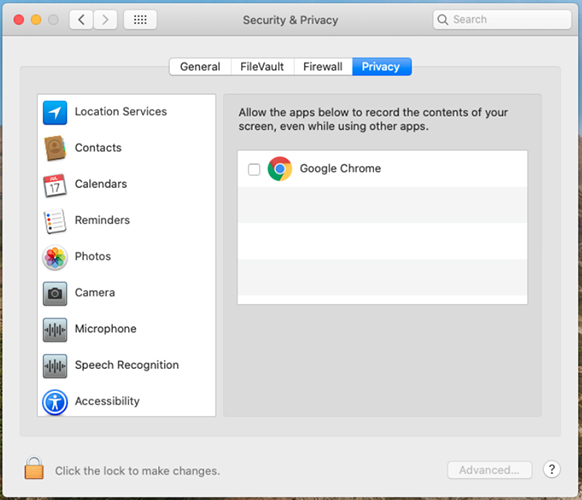
Dzięki macOS Catalina (10.15) firma Apple wprowadziła nowe funkcje bezpieczeństwa i prywatności dla urządzeń Mac. Aby udostępnić ekran w aplikacji internetowej Spotkania, upewnij się, że przeglądarka ma włączone uprawnienia do nagrywania ekranu.
W Preferencjach systemowych urządzenia nadaj uprawnienia do prywatności przeglądarki internetowej i uruchom ponownie urządzenie, aby zmiany zaczęły obowiązywać:
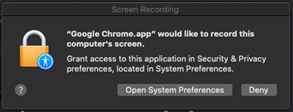
Jeśli nie przyznasz uprawnień, podczas próby udostępnienia ekranu może pojawić się następujący monit:
- Aplikacja internetowa nie obsługuje dodawania adnotacji do udostępnionych plików na spotkaniu .
-
-
Prezenterzy nie mogą przekazywać kontroli klawiatury i myszy uczestnikom, którzy dołączają za pomocą aplikacji internetowej Meetings.
-
Nie można żądać kontroli podczas udostępniania przez użytkownika w aplikacji internetowej Meetings.
-
Aplikacja internetowa obsługuje opcję audio „Zadzwoń za pomocą komputera”, tylko w Chrome, Firefox, Safari i Edge.
Aby włączyć pełną obsługę „Zadzwoń za pomocą komputera”, wyłącz opcję „Blokuj strony internetowe przed automatycznym odtwarzaniem dźwięku” w przeglądarce Firefox.

-
Aplikacja internetowa obsługuje wysyłanie i odbieranie wideo w Chrome, Firefox, Safari i Edge.
-
Podczas korzystania z aplikacji internetowej Meetings w Safari wideo z kamery internetowej automatycznie zatrzymuje się po otwarciu nowej karty przeglądarki. Możesz ręcznie zrestartować wideo po powrocie do karty z aplikacją internetową.
-
Jeśli stoisz za zaporą, która blokuje połączenia UDP, nie możesz wysyłać i odbierać wideo w przeglądarce Edge.
-
-
Uczestnicy, którzy dołącz Internet Explorer ają z przeglądarki, nie mogą wyświetlać filmów innych uczestników i nie mogą włączyć własnego filmu. Aby wyświetlić wideo innych uczestników i jednocześnie włączyć własne wideo, zalecamy:
-
Użyj przeglądarki Chrome, Firefox, Safari lub Edge.
-
Przełącz się na aplikację komputerową Meetings.
-
-
Widok siatki w aplikacji internetowej obsługuje do sześciu filmów, o maksymalnej rozdzielczości 180p.
-
Czasami, w widoku siatki, gdy kilka osób rozmawia z powrotem, pojawia się opóźnienie w reakcji wideo aktywnego głośnika. Opóźnienie może spowodować, że wideo będzie wyglądać na powielone przez krótką chwilę.
-
Jeśli używasz wido Internet Explorer ku zgodności dla witryn Webex, łącze Dołącz za pomocą przeglądarki nie pojawi się. Zalecamy wyłączenie widoku zgodności dla adresów URL webex.com.
-
Gdy uczestnicy rozłączą się z siecią, aplikacja internetowa wyświetla nieprawidłowy stan połączenia audio.
-
Jeśli nazwa spotkania przekracza maksymalną dozwoloną długość, zostanie ona skrócona.
-
Po usunięciu aparatu stan przycisku wysyłania i zatrzymania wideo jest nieprawidłowy. Po ponownym otwarciu okna dialogowego wideo resetuje się do prawidłowego stanu.
-
Aby przełączyć się na aplikację komputerową z przeglądarki Edge, zamknij ręcznie okno przeglądarki aplikacji internetowej, a następnie ręcznie połącz ponownie w aplikacji komputerowej. Przeglądarka Edge nie może automatycznie odłączyć się od aplikacji internetowej.
-
Nie możesz płynnie przełączać się na aplikację komputerową, jeśli używasz aplikacji internetowej w oknie przeglądarki prywatnej lub incognito. Zostanie wyświetlony monit o zainstalowanie aplikacji komputerowej, nawet jeśli masz ją już zainstalowaną. Aby uniknąć tego problemu, uruchom aplikację komputerową ręcznie.
-
Połączenie za pomocą komputera nie jest obsługiwane, gdy konto hosta ma wyłączone wideo Webex.
-
Połączenie za pomocą komputera nie jest obsługiwane podczas spotkań z konferencją typu „Użyj tylko VoIP”.
-
Gdy uczestnik korzystający z aplikacji komputerowej udostępnia wideo za pomocą opcji , wideo nie jest wyświetlane w aplikacji internetowej. Gdy uczestnik korzystający z aplikacji komputerowej udostępnia plik multimedialny, uczestnicy nie mogą go zobaczyć za pomocą aplikacji internetowej. Użytkownicy ci zostają poproszeni o przejście do aplikacji komputerowej.
-
Czasami może wystąpić problem z wysyłaniem i odbieraniem wideo podczas dołączania do spotkań typu back-to-back w przeglądarce Firefox. Jeśli napotkasz to, po prostu zamknij przeglądarkę Firefox i dołącz ponownie.
-
Opcjami spotkania nie można zarządzać z poziomu aplikacji internetowej.
-
Rozpoznawanie gestów nie jest obsługiwane w aplikacji internetowej.
Wydarzenia (klasyczne)
-
Obsługa wydarzeń (klasycznych) jest obecnie tylko dla uczestników. Gospodarze i paneliści muszą korzystać z aplikacji komputerowej. (Alternatywnie zalecamy użycieWebex Webinars.)
-
Aplikacja internetowa nie obsługuje dźwięków wejścia i wyjścia, które są skonfigurowane w zdarzeniu.
-
Podczas przełączania z aplikacji internetowej na aplikację komputerową w zdarzeniu, musisz ręcznie ponownie połączyć się z dźwiękiem w aplikacji komputerowej.
-
Transmisja audio jest obecnie dostępna tylko w przeglądarkach Chrome, Firefox i Safari.
-
Ikona Wycisz lub Wyłącz wyciszenie pojawia się na liście Uczestnicy obok opcji Uczestnicy aplikacji internetowych łączą się z transmisją audio.
-
Wygląda na to, że gospodarze są w stanie wyciszyć lub wyłączyć wyciszenie uczestników aplikacji internetowych, którzy są podłączeni do transmisji audio, nawet tych użytkowników, którzy nie mają możliwości mówienia.
-
Po podłączeniu do transmisji audio w aplikacji internetowej funkcja „prośba o rozmowę” będzie wymagać przełączenia się na aplikację komputerową.
-
Obsługiwana jest tylko transmisja audio Webex. Wydarzenia (klasyczne) ustawione na używanie transmisji audio za pomocą typu audio „Inne usługi telekonferen cyjne” będą wymagały dołączenia uczestników za pośrednictwem aplikacji komputerowej.
-
Aplikacja internetowa ankiety po wydarzeniu nie wyświetla formularza opinii o wydarzeniach (klasycznych) po opuszczeniu wydarzenia przez uczestnika wydarzenia.
-
Podobnie jak wszyscy klienci, awatary zdjęć nie są obecnie obsługiwane w programie Wydarzenia (klasyczne). Wyświetli inicjały użytkownika.
-
Uczestnicy dołączający do wydarzenia na platformie Webex FedRamp mogą dołączyć tylko do komputerowego dźwięku sesji zaplanowanej z włączoną funkcją transmisji audio.
Szkolenia
-
Wsparcie szkoleniowe jest obecnie tylko dla uczestników. Gospodarze i paneliści muszą korzystać z aplikacji komputerowej.
-
Jeśli host w aplikacji komputerowej próbuje przekazać rolę hosta uczestnikowi w aplikacji internetowej, rola hosta jest automatycznie przekazywana z powrotem do hosta w aplikacji komputerowej.
-
Rzadko zdarza się, że jeśli host zostanie niespodziewanie usunięty z sesji szkoleniowej, może wyglądać na to, że rola hosta została automatycznie przypisana użytkownikowi w aplikacji internetowej, chociaż w rzeczywistości nie ma uprawnień hosta. W takim przypadku rola hosta może zostać odzyskana przez uczestnika aplikacji komputerowej.
-
-
Użytkownicy aplikacji internetowych nie mogą przeglądać tablic ani udostępnionych plików w sesjach Breakout.
-
Nie możesz tworzyć sesji Breakout z aplikacji internetowej. Zamiast tego zalecamy korzystanie ze spotkań.
-
Nie możesz przełączyć się na aplikację komputerową podczas sesji przerywającej. Aby przełączyć się na aplikację komputerową, najpierw opuść sesję przerwania.
-
W sesjach szkoleniowych zaplanowanych z włączonym ustawieniem „Ta sesja będzie miała ponad 500 uczestników” uczestnicy w aplikacji internetowej mogą zobaczyć listę uczestników, w przeciwieństwie do aplikacji komputerowej.
-
Niestandardowe „Opcje sesji” ustawione w harmonogramie szkoleń są ignorowane w aplikacji internetowej, ponieważ wszystkie panele są domyślnie dostępne.
Dowiedz się więcej
-
Jeśli użytkownik, który ma więcej niż jedno konto Webex, zaloguje się na jedno konto Webex (takie jak Companya.webex.com) w przeglądarce Chrome, a następnie zaloguje się do rozszerzenia Google Webex Meetings za pomocą konta Google użytkownika i korzysta z innego konta Webex (companyb.webex.com) z różnymi poświadczeniami, użytkownik ten nie będzie mógł zalogować się do Google. Webex Meetings Jeśli wystąpi ten problem, użytkownik powinien wylogować się z przeglądarki Chrome i wyczyścić pliki cookie, a następnie spróbować ponownie zalogować się Webex Meetings do Google.
-
Jeśli użytkownik zaloguje się do kalendarza Google za pomocą jednego konta Google, a następnie zalo guje się do Google Webex Meetings za pomocą innego konta Google, gdy użytkownik wybierze Zaplan uj spotkanie w oknie Webex Meetings dla Google, kalendarz nie otworzy się i nie wyświetli zaplanowanego spotkania, nawet jeśli spotkanie mog ło zostać zaplanowane pomyślnie.
-
Jeśli ustawienia spotkania w pokoju osobistym użytkownika ulegną zmianie, zmiany te nie zostaną automatycznie odzwiercied Webex Meetings lone w Google. Zmiany ustawień spotkania w pokoju osobistym są synchronizowane, gdy użytkownik ponownie uruchomi przeglądarkę Chrome lub ponownie zaloguje się Webex Meetings do Google lub zaloguje się na swoje konto Webex za pośrednictwem Webex Meetings Google.
-
Gdy gospodarz doda spotkanie Webex Personal Room do spotkania w swoim Kalendarzu Google, pojawi się potwierdzenie zawierające adres wideo, ale zaproszeni nie widzą tego adresu wideo. Jednak zaproszeni mogą zobaczyć adres wideo i link do spotkania w zaproszeniu.
-
Czasami okno Webex Meetings dla Google nie wyświetla się całkowicie. Jeśli tak się stanie, użytkownik może spróbować dwukrotnie kliknąć ikonę Cisco Webex Meetings dla Google w przeglądarce Chrome.
Linki generowane przez aplikacje Webex i usługi nagrywania Webex
W ramach naszych ciągłych aktualizacji mających na celu poprawę bezpieczeństwa Cisco wprowadza zmiany w celu usprawnienia zarządzania kluczami kryptograficznymi używanymi do generowania adresów URL używanych w usługach Webex TrainingWebex Meetings, Webex Training, Webex Events (klasyczne) i nagrywania Webex. W rezultacie istniejące linki, które zostały wygenerowane przez te usługi, zostały zaktualizowane, a w niektórych przypadkach użytkownicy mogą wymagać żądania nowych linków.
Windows 8.1 i 10
- Aby udostępniać pliki, musisz mieć program Adobe Acrobat Reader, aby udostępniać pliki PDF.
- Podczas udostępniania plików programu Microsoft PowerPoint w trybie sterownika drukowania niektóre treści mogą się nie wyświetlać. Zalecamy skorzystanie z naszego standardowego trybu Universal Communications Format (UCF) lub korzystanie z udostępniania ekranu udostępniania aplikacji.
- Podczas łączenia się ze zdalnym komputerem z systemem Windows 10 ekran lokalny nie będzie mógł zostać zaciemniony.
- Webex MeetingsUczestnicy mogą zapisywać Universal Communications Format pliki (UCF) na swoich komputerach, nawet jeśli host anulow ał uprawnienia do zapisywania dla nich.
- Aplikacje systemu Windows nie są wyświetlane w Access Anywhere oknie dialogowym Remote Access Dodaj aplikację.
- Gdy uczestnik spotkania Webex na komputerze Mac udostępnia tablicę i umieszcza adnotację, kolor adnotacji jest nieprawidłowy, gdy wybrany jest kształt kwadratu lub owalu.
Branding i dostosowywanie
-
Nowy nagłówek Webex nie pozwala na to, aby markowe nagłówki były mniejsze niż 75 pikseli. Jeśli markowa witryna ma wysokość nagłówka mniejszą niż 75 pikseli i nie ma niestandardowego kodu HTML nagłówka, system automatycznie zwiększa wysokość nagłówka do 75 pikseli.
-
Linki Zaloguj się i wyloguj narzędzia Administracja witryną nie są widoczne, jeśli kolor nawigacji nagłówka jest niebieski lub ciemny.
Jeśli chcesz wprowadzić zmiany marki, skontaktuj się z pomocą techniczną Cisco.
Obsługa przeglądarki Safari
Przeglądarka Safari nie jest obsługiwana dla administracji witryny na komputerze Mac.
Spotkania CMR Hybrid (TelePresence z obsługą WebEx)
Następujące problemy dotyczą spotkań CMR Hybrid (TelePresence z obsługą WebEx):
-
Aby zmniejszyć możliwość wystąpienia problemów z przepustowością wideo, administratorzy witryny powinni upewnić się, że dla użytkowników CMR Hybrid są ustawione następujące opcje administracji witryny:
-
Upewnij się, że w przypadku połączenia Webex VoIP i wideo zawsze wybrana jest opcja Automatycznie szyfrowany protokół SSL UDP/TCP.
-
Wybierz i zaznacz opcję maksymalnej przepustowości wideo. Spowoduje to ustawienie maksymalnej liczby klatek na sekundę wideo podczas spotkania. Domyślne ustawienie to 15 fps.
-
W sekcji „Opcje OneTouch TelePresence” upewnij się, że opcja Włącz kontrolę przepustowości TelePresence jest zaznaczona, chyba że obsługa Webex zaleci jej zmianę.
-
W sekcji „Opcje spotkania” upewnij się, że włączenie wideo w wysokiej rozdzielczości jest włączone, aby można było wysyłać rozdzielczości wyższe niż 360 p.
Aby uzyskać dodatkowe informacje na temat zalecanych ustawień konfiguracji przepustowości dla spotkań CMR Hybrid, zobacz „Wymagania wstępne” w przewodniku konfiguracji hybrydowej sali konferencyjnej Cisco Collaboration Meeting Rooms (CMR) na stronie Przewodniki konfiguracji Cisco TelePresence Management Suite (TMS).
-
-
Administratorzy witryny powinni również upewnić się, że typ sesji Webex Meetings PRO TelePresence jest włączony dla Twojej witryny:
-
Webex MeetingsTyp sesji PRO TelePresence zapewni użytkownikom inny interfejs użytkownika w integracji Webex Productivity Tools Microsoft Outlook niż standardowa integracja Webex z Outlookiem.
-
Jeśli chcesz, aby obecni użytkownicy w Twojej witrynie korzystali z CMR Hybrid, musisz włączyć je wsadowo dla sesji Webex Meetings Pro TelePresence typu - nie jest ona dla nich włączona automatycznie.
-
Gdy witryna jest włączona dla CMR Hybrid, pole wyboru Domyślnie dla nowych użytkowników jest automatycznie zaznaczone obok opcji administracja witryny typu sesji Webex Meetings PRO TelePresence. Jeśli nie chcesz, aby nowi użytkownicy byli automatycznie włączani dla CMR Hybrid, należy odznaczyć pole wyboru Domyślnie dla nowych użytkowników.
-
Możesz także utworzyć dodatkowe niestandardowe typy sesji na podstawie typu sesji Webex Meetings TelePresence.
-
-
Administratorzy witryny nie mogą wprowadzać żadnych zmian w interfejsie użytkownika CMR Hybrid dla narzędzi produktywności Webex. Na przykład administratorzy nie mogą zmienić marki panelu Opcje spotkań hybrydowych CMR w ramach integracji programu Outlook, nie mogą ukryć informacji w panelu Opcje spotkania lub w oknach dialogowych TelePresence lub Webex Advanced Settings oraz nie mogą ograniczyć liczby uczestników wezwania wideo, których użytkownik może wprowadzić.
-
Chociaż udostępnianie ekranu (dawniej nazywane „udostępnianiem pulpitu” i udostępnianie aplikacji jest obsługiwane w spotkaniach CMR Hybrid), niektóre standardowe funkcje udostępniania, takie jak udostępnianie plików, adnotacje i udostępnianie tablic, nie są obsługiwane w spotkaniach CMR Hybrid.
-
Nagrywanie jest obsługiwane w przypadku spotkań CMR Hybrid; jednak, ma następujące znane problemy i ograniczenia:
-
Nagrania spotkań CMR Hybrid będą w formacie MP4. Wideo zostanie nagrane o godzinie 360 p.
-
Gdy użytkownicy odtwarzają nagranie, mogą zobaczyć udostępnianie ekranu, udostępnianie aplikacji, kanały kamer wideo aktywnych głośników, uczestnika, listę, czat i ankietowanie. Jeśli jednak użytkownicy pobierają nagrania, udostępnianie ekranu, udostępnianie aplikacji i część audio znajduje się w jednym pliku MP4 i nie zawiera aktywnych kanałów kamer wideo głośników, listy uczestników, czatu i ankiety.
-
-
Jeśli nie masz odpowiedniej przepustowości, prezentacja i udostępnianie danych podczas wideokonferencji Webex i spotkań CMR Hybrid może ulec pogorszeniu do XGA (rozdzielczość 1024 x 768) i 5 fps. W systemach TelePresence użytkownicy widzą format „skrzynki pocztowej”. Rozdzielczość do 720 p jest obsługiwana, o ile wszyscy uczestnicy Webex mają co najmniej 2 Mb/s, a udostępnianie danych może obejmować cały ekran systemu TelePresence zarówno w systemach TelePresence 4:3, jak i 16:9 bez przycinania. Dzięki TelePresence Server 4.1 i Conductor XC 3.0 rozdzielczość 1080 p jest obsługiwana, o ile wszyscy uczestnicy Webex mają co najmniej 3 Mb/s. Jeśli którykolwiek z uczestników spotkania nie ma minimalnej przepustowości, wszyscy uczestnicy spadną do następnego najniższego poziomu rozdzielczości udostępniania danych. Na przykład, jeśli użyto rozdzielczości 720 p, ale jeden uczestnik ma przepustowość poniżej progu, rozdzielczość spotkania spada do 720 p dla wszystkich uczestników. Lub, jeśli używane są TelePresence Server 4.1 i Conductor XC 3.0, normalnie obsługiwane byłoby 1080 p, ale jeśli jeden uczestnik nie ma co najmniej 3 Mb/s, rozdzielczość udostępniania danych spada do 720 p dla wszystkich uczestników. Jakość prezentacji i udostępniania danych z systemu TelePresence do systemu TelePresence nie zmienia się, a rozdzielczość opiera się na ustawieniach serwera lub Cisco TelePresence MCU serii TelePresence. Jakość prezentacji i udostępniania danych od aplikacji Webex do aplikacji Webex jest dobrej jakości. Te ograniczenia jakości prezentacji i udostępniania danych nie mają zastosowania do spotkań wyłącznie w serwisie WebEx, które wykorzystują zastrzeżony format renderowania danych.
Lista kompatybilnych systemów i aplikacji wideo zawiera sekcja Zgod ność Webex Meetings wideo i pomoc techniczna
-
Udostępnianie ekranu (dawniej nazywane „udostępnianiem pulpitu”) i udostępnianie aplikacji są obsługiwane w spotkaniach CMR Hybrid, ale niektóre standardowe funkcje udostępniania treści, takie jak udostępnianie plików, adnotacje i udostępnianie tablic, nie są obsługiwane.
-
Począwszy od wersji 14.4 Cisco TelePresence Management Suite (Cisco TMS), administratorzy mogą skonfigurować Cisco TMS tak, aby umożliwić uczestnikom TelePresence dołączenie do spotkania CMR Hybrid do 5 minut przed zaplanowaną godziną rozpoczęcia. TelePresence nie dołącza do spotkania, dopóki pierwszy uczestnik TelePresence nie wejdzie na spotkanie. Cisco TMS nie dzwoni do Webex przed zaplanowaną godziną rozpoczęcia spotkania. Aby uzyskać więcej informacji, zobacz sekcję „Konfigurowanie zezwolenia na wczesne dołączanie” w sekcji „Konfigurowanie ustawień konferencji w Cisco TMS” w przewodniku konfiguracji hybrydowej sali konferencyjnej Cisco Collaboration Meeting Rooms (CMR) na stronie Przewodniki konfiguracji Cisco TelePresence Management Suite(TMS).
-
Spotkania CMR Hybrid nie obsługują dźwięku „Tylko VoIP”.
-
Planowanie dużych spotkań CMR Hybrid wymaga od administratorów ustawiania limitów pojemności. Aby wyciszyć wszystkich oprócz głośnika, uczestnicy muszą być wyciszeni zarówno w Webex, jak i TelePresence:
-
Z aplikacji Webex host może wyciszyć uczestników Webex.
-
W niektórych systemach TelePresence host może wyciszyć innych uczestników TelePresence; w przeciwnym razie administrator może wyciszyć uczestników TelePresence za pośrednictwem serwera TelePresence.
-
Aby uzyskać informacje na temat powolnych Webex Meetings aktualizacji kanałów, zobacz Otwarcie i rozwiązane błędy w aktualizacjach powolnych kanałów.
Możesz znaleźć szczegółowe informacje na temat wymienionych błędów i wyszukiwać inne błędy wpływające na określone Webex Meetings aktualizacje, korzystając z narzędzia Cisco Bug Search Tool. Aby uzyskać więcej informacji na temat korzystania z wyszukiwania błędów, zobacz Pomoc narzędzia wyszukiwania błędów.
Błędy wymienione w poniższej tabeli opisują nieoczekiwane zachowanie w tej wersji. Aby uzyskać więcej informacji, zapoznaj się z narzędziem wyszukiwania błędów.
|
Numer błędu |
Obszar produktu, którego dotyczy problem |
Opis |
|---|---|---|
|
CScVH90269 | Webex Meetings |
Fun kcja Ustaw ekran pusty nie działa na urządzeniach z systemem Windows 10, jeśli włączona jest kontrola konta użytkownika. |
|
CScVi72293 |
Webex Meetings(Mac) |
Jeśli konto użytkownika na Facebooku jest zablokowane, nie może on przesyłać strumieniowo spotkań Webex na Facebooku Live. |
|
CScVH63085 |
Wydarzenia Webex (Windows) |
Podczas wydarzeń, gdy prezenter udostępnia swój ekran, uczestnicy mogą zobaczyć powiadomienia na czacie, które pojawiają się prezenterowi |
Aby zapoznać się z otwartymi i rozwiązanymi błędami w 44.9.0, zobacz Co nowego w najnowszym kanale Webex Meetings - 44. 9.
Aby zapoznać się z otwartymi i rozwiązanymi błędami w 44.7.0, zobacz Co nowego w najnowszym kanale Webex Meetings - 44.7.
Aby zapoznać się z otwartymi i rozwiązanymi błędami w 44.6.0, zobacz Co nowego w najnowszym kanale Webex Meetings - 44.6.
Aby zapoznać się z otwartymi i rozwiązanymi błędami w 44.4.0, zobacz Co nowego w najnowszym kanale Webex Meetings - 44.4.
Aby zapoznać się z otwartymi i rozwiązanymi błędami w 44.2.0, zobacz Co nowego w najnowszym kanale Webex Meetings - 44.2.
45.6.1 to ostatnia wersja wolnokanałowa dla Webex Meetings witryn.
Czerwiec 45.6.x wolny kanał
|
Wersja Slow Channel |
Aktualizacje |
|---|---|
|
45.6.1 |
Zwolnienie konserwacyjne Brak nowych funkcji ani poprawek błędów |
|
45.6.0 |
Zwolnienie konserwacyjne Brak nowych funkcji ani poprawek błędów |
Luty 45.2.x wolny kanał
|
Wersja Slow Channel |
Aktualizacje |
|---|---|
|
45.2.3 |
Zwolnienie konserwacyjne Brak nowych funkcji ani poprawek błędów |
|
45.2.2 |
Zwolnienie konserwacyjne Brak nowych funkcji ani poprawek błędów |
|
45.2.1 |
Zwolnienie konserwacyjne Brak nowych funkcji ani poprawek błędów |
Październik 44.10.x wolny kanał
|
Wersja Slow Channel |
Aktualizacje |
|---|---|
|
44.10.3 |
Zwolnienie konserwacyjne Brak nowych funkcji ani poprawek błędów |
|
44.10.2 |
Zwolnienie konserwacyjne Brak nowych funkcji ani poprawek błędów |
Czerwiec 44.6.x wolny kanał
|
Wersja Slow Channel |
Aktualizacje |
|---|---|
|
44.6.2 |
Zwolnienie konserwacyjne Brak nowych funkcji ani poprawek błędów |
Luty 44.2.x wolny kanał
|
Wersja Slow Channel |
Aktualizacje |
|---|---|
|
44.2.2 |
Zwolnienie konserwacyjne Brak nowych funkcji ani poprawek błędów |
Wolny kanał
Powolny kanał Webex Meetings
Zapowiedzi Webex Slow Channel
Wersja Polityka emerytalna
-
W przypadku danej wersji Webex, gdy dostępna będzie nowsza wolnokanałowa wersja aplikacji komputerowej, Cisco ogłosi datę zakończenia obsługi wcześniej dostępnej wersji wolnokanałowej aplikacji komputerowej. Data zakończenia pomocy technicznej nastąpi miesiąc po udostępnieniu nowej wersji wolnokanałowej. Ogłoszona data przejścia na emeryturę wersji aplikacji komputerowej wyniesie cztery miesiące po udostępnieniu nowej wersji aplikacji. Na przykład, jeśli Twoja witryna Webex jest dostępna w wersji Slow Channel 40.6.6, a 31 października 2020 r. nowa wersja Slow Channel 40.10 stanie się dostępna, wówczas wersja 40.6.6 zakończy się obsługą 30 listopada 2020 r., a zostanie wycofana 28 lutego 2021 r.
-
Po dacie zakończenia pomocy technicznej Cisco nie będzie już dostarczać poprawek błędów ani konserwacji oprogramowania w poprzedniej wersji.
-
Klienci muszą uaktualnić swoją witrynę, aby korzystać z nowej dostęp nej wersji przed datą wycofania wersji. Po ogłoszonej dacie przejścia na emeryturę Cisco automatycznie zaktualizuje witrynę klienta do nowej wersji. Ta zmiana automatycznie dostarczy nową wersję aplikacji komputerowej użytkownikom, którzy łączą się z witryną Webex. Jeśli administratorzy IT uniemożliwiają użytkownikom uzyskanie nowej wersji, użytkownicy mogą korzystać z Webex, Web App aby dołączyć do spotkań lub rozpoczynać je z przeglądarki.
Zatwierdzone obsługiwane wersje są następujące:
|
Zatwierdzone wolnokanałowe wersje aplikacji komputerowych i narzędzi produktywności |
Dostępność |
Koniec wsparcia |
Data emerytury |
|---|---|---|---|
|
45.6.1 |
27 sierpnia 2025 | ||
|
45.2.1 |
Kwiecień 9, 2025 |
28 września 2025 |
11 stycznia 2026 |
|
44.10.2 |
Grudzień 11, 2024 |
9 maja 2025 |
24 sierpnia 2025 |
Zasady dotyczące wolnego kanału Webex
Webex Video Conferencing to wysoce bezpieczna i skalowalna usługa wideokonferencji dostarczana przez. Cisco Collaboration Cloud Usługa w chmurze pomaga Webex automatycznie dostarczać nowe funkcje, ulepszenia i poprawki bez jakiejkolwiek interwencji ze strony klientów. W przypadku specjalnych potrzeb biznesowych wielu naszych klientów może zdecydować się na korzystanie z określonych obsługiwanych wersji aplikacji komputerowych Webex, uniemożliwiając im regularne aktualizacje i ulepszenia.
Cisco publikuje niniejszą politykę wycofania wersji dla wersji Webex, aby służyć klientom poprzez zachowanie skutecznej równowagi między potrzebą minimalizowania zmian, ale otrzymywaniem ważnych aktualizacji i ulepszeń.
Webex MeetingsTo usługa w chmurze. Dlaczego nie zawsze jest to najnowsza wersja?
Webex Meetingswymaga od użytkowników dołączania do spotkań lub rozpoczęcia spotkań przy użyciu aplikacji do spotkań. Użytkownicy mogą korzystać z aplikacji mobilnych, aplikacji komputerowych, aplikacji internetowej opartej na przeglądarce, aplikacji Webex lub urządzenia wideoCisco Jabber, aby dołączyć do spotkań. Korzystanie z aplikacji komputerowej wymaga od użytkowników lub administratorów IT zainstalowania aplikacji komputerowej na komputerach stacjonarnych użytkowników.
Klienci, którzy chcą zminimalizować zmiany w usłudze Webex, mogą przechowywać swoje aplikacje komputer owe w obsługiwanej wersji wolnokanałowej aplikacji komputerowej Webex i zapobiegać automatycznym aktualizacjom tej aplikacji. Klienci muszą następnie zaplanować aktualizacje aplikacji komputerowej w preferowanym czasie. Powoduje to, że star Webex Meetings sze wersje istnieją w siedzibie klienta.
Jednak klienci nie mogą przechowywać komponentów Webex Meetingscloud w określonej wersji. Klienci będą automatycznie otrzymywać aktualizacje, w tym duże lub drobne ulepszenia i poprawki błędów dotyczących komponentów Webex dostarczanych przez chmurę, takich jak strony Webex, interfejsy API, aplikacje mobilne, aplikacja internetowa i administracja witryny Webex.
Zasady Webex Meetings powolnego kanału określają kadencję aktualizacji dla wersji wolnych kanałów.
Zobacz Otwarte i rozwiązane błędy najnowszych Webex Meetings aktualizacji, aby uzyskać informacje na temat najnowszych aktualizacji.
Zgłaszamy otwarte i rozwiązane błędy znalezione przez klienta o nasileniu od 1 do 3. Jeśli aktualizacja nie zawiera błędów znalezionych przez klienta, lista Rozwiązanych błędów nie będzie wyświetlana dla tej aktualizacji.
Możesz znaleźć szczegółowe informacje na temat wymienionych błędów i wyszukiwać inne błędy wpływające na określone Webex Meetings aktualizacje, korzystając z narzędzia Cisco Bug Search Tool. Aby uzyskać więcej informacji na temat korzystania z wyszukiwania błędów, zobacz Pomoc narzędzia wyszukiwania błędów.
Błędy wymienione w poniższej tabeli opisują nieoczekiwane zachowanie w tej wersji. Aby uzyskać więcej informacji, zapoznaj się z narzędziem wyszukiwania błędów.
|
Numer błędu |
Obszar produktu, którego dotyczy problem |
Opis |
|---|---|---|
|
CScVH90269 | Webex Meetings |
Fun kcja Ustaw ekran pusty nie działa na urządzeniach z systemem Windows 10, jeśli włączona jest kontrola konta użytkownika. |
|
CScVi72293 |
Webex Meetings(Mac) |
Jeśli konto użytkownika na Facebooku jest zablokowane, nie może on przesyłać strumieniowo spotkań Webex na Facebooku Live. |
|
CScVH63085 |
Wydarzenia Webex (Windows) |
Podczas wydarzeń, gdy prezenter udostępnia swój ekran, uczestnicy mogą zobaczyć powiadomienia na czacie, które pojawiają się prezenterowi |
Aby zapoznać się z otwartymi i rozwiązanymi błędami w 44.2.2 zobacz Co nowego dla wolnego kanału Webex Meetings - 44. 2.2.


