
Dziękujemy za opinię.
 Opinia?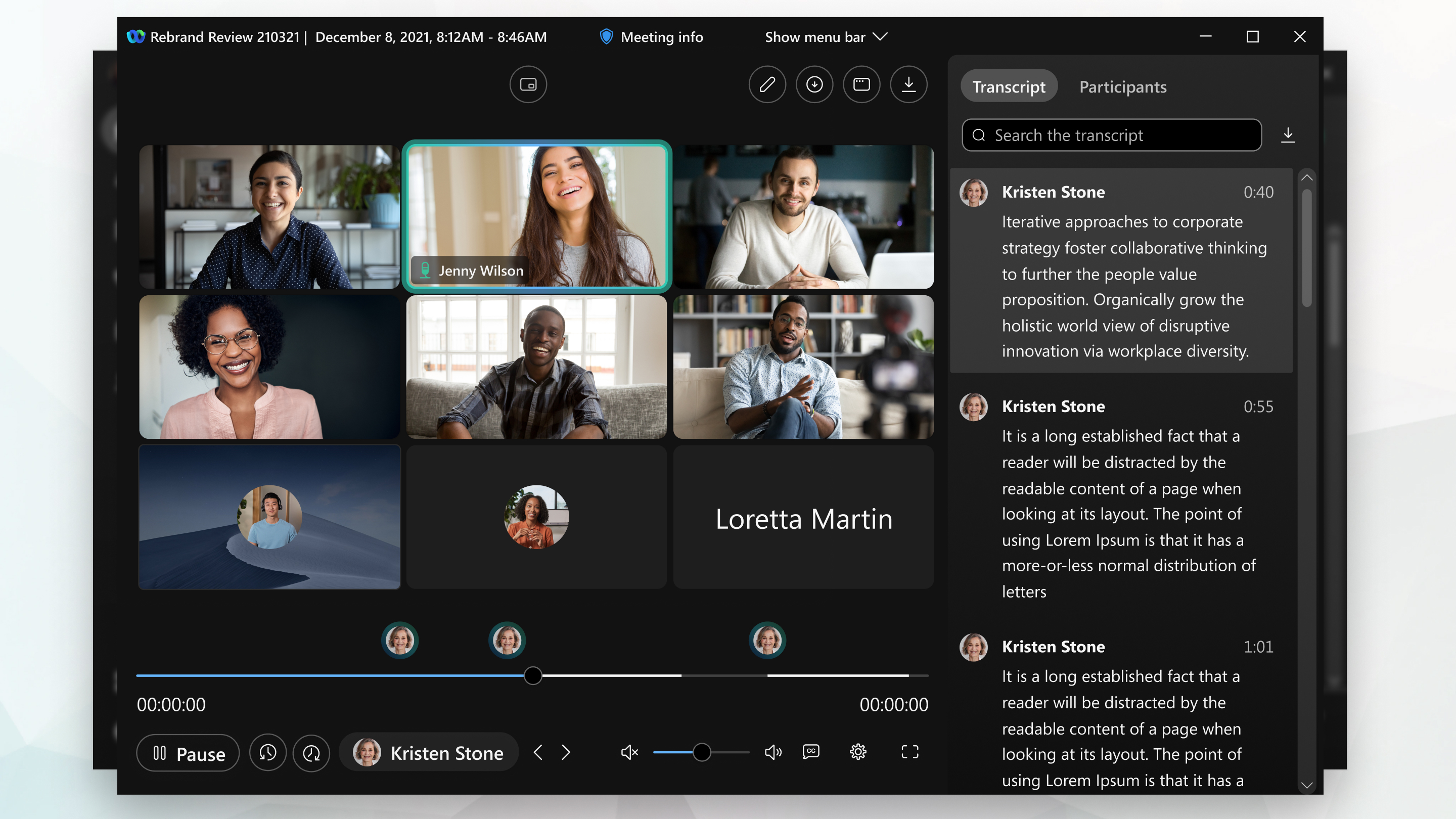
Ta funkcja jest dostępna dla spotkań i seminariów internetowych, które host rejestruje w chmurze w formacie MP4. Jeśli nie wiesz, której wersji używasz, możesz znaleźć swój numer Webex Meetings wersji. Ta funkcja nie jest dostępna w przypadku spotkań i seminariów internetowych, które gospodarz rejestruje na swoim komputerze.
Funkcja ta nie jest dostępna dla centrów danych w Chinach ani witryn platformy wideo w wersji 1.0. Aby zapoznać się z wymaganiami przeglądarki, zobacz Obsługa przeglądarki dla nagrań MP4 opartych na sieci wideo.
Wybierz układ ekranu, który najbardziej Ci się podoba. Wybierz dostępny układ w zależności od tego, czy udostępniasz zawartość, czy nie.
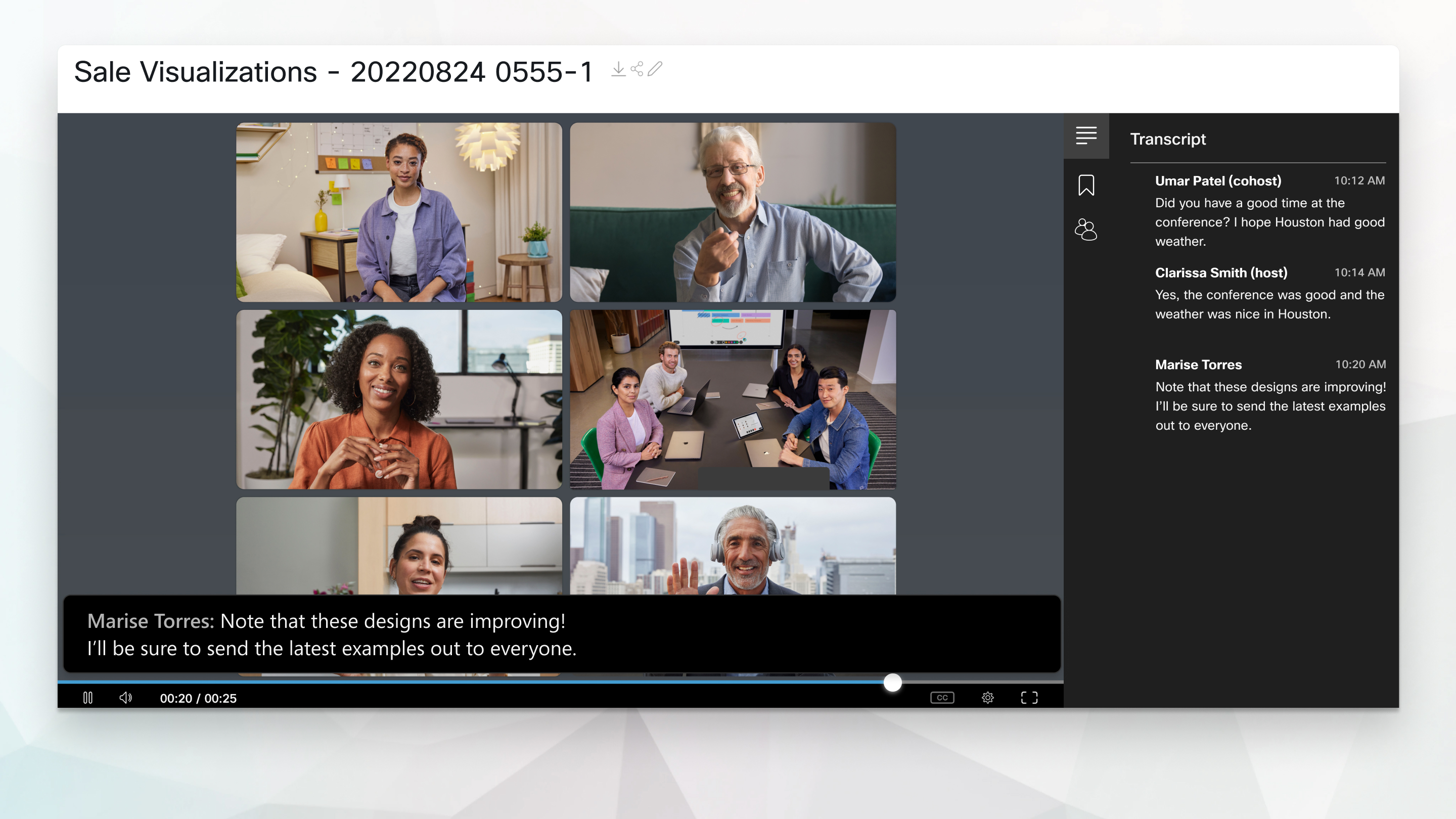
Nagrania MP4 skoncentrowane na wideo obejmują treści udostępniane z ekranu, aplikacji, pliku, który nie jest plikiem wideo, tablicy, tablicy Webex, iPhone'a i iPada. W przypadku spotkań i seminariów internetowych zawiera również treści wideo zoptymalizowane pod kątem ruchu i wideo (30 fps). Nag rania nie zawierają map audio ani miniatur treści.
Jeśli wybierzesz plik wideo po wybraniu opcji Udostępnij plik podczas spotkania lub webinarium, nagranie MP4 nie zostanie zapisane w formacie zorientowanym na wideo.
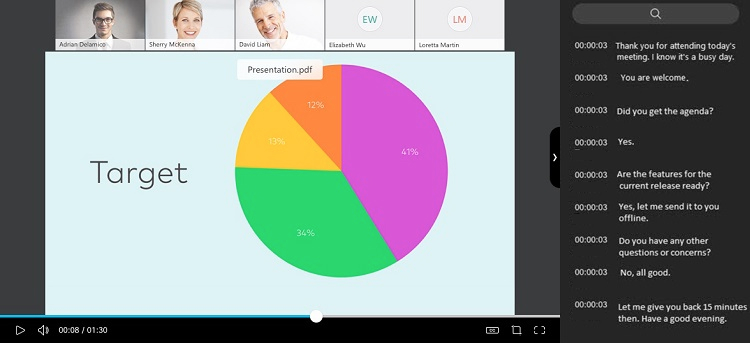
Jeśli chcesz ukryć transkrypcję nagrania, wybierz strzałkę na panelu transkrypcji. Gospodarze mogą wykluczyć transkry pcję z nagrania, jeśli nie chcą, aby inni widzieli go podczas odtwarzania nag rania.
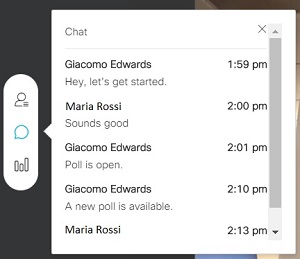
Aby wyświetlić panele, które były używane podczas spotkania lub webinaru, wybierz opcję Uczest nicy, Czat lub Anki eta po lewej stronie nagrania.
Gos podarze mogą usu wać niepotrzebne fragmenty z początku i końca swoich nagrań.
Podczas spotkań i webinariów gospodarze mogą tworzyć rozdziały, dzięki czemu ludzie mogą szybko znaleźć części spotkania, które chcą przejrzeć.


