
Dziękujemy za opinię.
Podłącz urządzenie mobilne do urządzenia wideo za pomocą Webex Meetings
 Opinia?
Włącz lub wyłącz automatyczne wykrywanie pobliskich urządzeń wideo
Domyślnie aplikacja automatycznie próbuje wykrywać pobliskie urządzenia wideo i połączyć się z nimi. Możesz zmienić to ustawienie, aby za każdym razem trzeba było ręcznie łączyć się z urządzeniem.
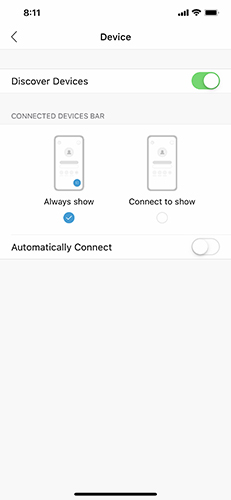
Możesz zmienić te ustawienia, przechodząc do U , a następnie stuknij pozycję Odkryj urządzenia, aby włączyć lub wyłączyć automatyczne wykrywanie pobliskich urządzeń wideo.
Jeśli masz włączone automatyczne wykrywanie, możesz wybrać opcję Zawsze Pokaż, czy Połącz z wyświetlaniem, jeśli urządzenie wideo jest podłączone.
Ręczne połączenie z pobliskim urządzeniem wideo
Możesz połączyć się ręcznie z urządzeniem wideo, nawet jeśli masz połączenie z innym urządzeniem lub wyłączono automatyczne połączenie.
Otwórz aplikację i dotknij Połącz z urządzeniem
 . Następnie dotknij nazwy urządzenia wideo, aby się z nim połączyć.
Jeśli masz już połączenie z urządzeniem wideo, możesz dotknąć nazwy urządzenia, a następnie stuknąć pozycję Użyj innego urządzenia. Jeśli urządzenie, z którym chcesz się połączyć, nie pojawia się na liście, stuknij pozycję Wprowad ź nazwę urządzenia i wyszukaj nazwę urządzenia.
Udostępnianie zawartości na urządzeniu
Podobnie jak w Webex Meetings przypadku aplikacji komputerowej, możesz udostępniać ekran urządzeniu wideo bezpośrednio z aplikacji mobilnej.
Po podłączeniu do urządzenia wideo dotknij nazwy urządzenia wideo, a następnie dotknij opcji Udostępnij na urządzeniu. Stuknij ję, aby rozpocząć udostępnianie ekranu. Aby zatrzymać udostępnianie, dotknij czerwonej ikony zegara,  a następnie stuknij Zatrzymaj.
Połączenie ze spotkaniem z urządzenia wideo
Po podłączeniu do urządzenia wideo możesz połączyć się ze spotkaniem bez konieczności dołączania do spotkania z urządzenia mobilnego. Po nawiązaniu połączenia możesz uzyskać dostęp do elementów sterujących spotkaniami bezpośrednio z urządzenia mobilnego.
Włącz lub wyłącz automatyczne wykrywanie pobliskich urządzeń wideo
Włącz lub wyłącz automatyczne wykrywanie pobliskich urządzeń wideo
Domyślnie aplikacja automatycznie próbuje wykrywać pobliskie urządzenia wideo i połączyć się z nimi. Możesz zmienić to ustawienie, aby za każdym razem trzeba było ręcznie łączyć się z urządzeniem.
|
Przejdź do , a następnie dotkni j opcji Odkryj urządzenia, aby włączyć lub wyłączyć automatyczne wykrywanie pobliskich urządzeń wideo. Jeśli automatyczne wykrywanie jest włączone, możesz wybrać opcję Zawsze wyświet lać, czy Połącz, aby wyświet lić, czy urządzenie wideo jest podłączone. |
Ręczne połączenie z pobliskim urządzeniem wideo
Ręczne połączenie z pobliskim urządzeniem wideo
Możesz połączyć się ręcznie z urządzeniem wideo, nawet jeśli masz połączenie z innym urządzeniem lub wyłączono automatyczne połączenie.
|
Otwórz aplikację i dotknij Połącz z urządzeniem
Jeśli masz już połączenie z urządzeniem wideo, możesz dotknąć nazwy urządzenia, a następnie stuknąć pozycję Użyj innego urządzenia. Jeśli urządzenie, z którym chcesz się połączyć, nie pojawia się na liście, naciśnij Wprowad ź adres wideo i wyszukaj nazwę urządzenia. |
Udostępnianie zawartości na urządzeniu
Udostępnianie zawartości na urządzeniu
Podobnie jak w aplikacji komputerowej Meetings, możesz udostępniać ekran urządzeniu wideo bezpośrednio z aplikacji mobilnej.
| 1 |
Po nawiązaniu połączenia z urządzeniem wideo dotknij nazwy urządzenia wideo, a następnie dotknij opcji Udostępnij na urządzeniu, a następnie stuknij opcję Rozpocz nij transmisję. |
| 2 |
Aby zatrzymać udostępnianie, dotknij czerwonej ikony zegara |
Połączenie ze spotkaniem z urządzenia wideo
Połączenie ze spotkaniem z urządzenia wideo
Po podłączeniu do urządzenia wideo możesz połączyć się ze spotkaniem bez konieczności dołączania do spotkania z urządzenia mobilnego.
|
Po nawiązaniu połączenia możesz uzyskać dostęp do elementów sterujących spotkaniami bezpośrednio z urządzenia mobilnego. |
Włącz lub wyłącz automatyczne wykrywanie pobliskich urządzeń wideo
Domyślnie aplikacja automatycznie próbuje wykrywać pobliskie urządzenia wideo i połączyć się z nimi. Możesz zmienić to ustawienie, aby za każdym razem trzeba było ręcznie łączyć się z urządzeniem.
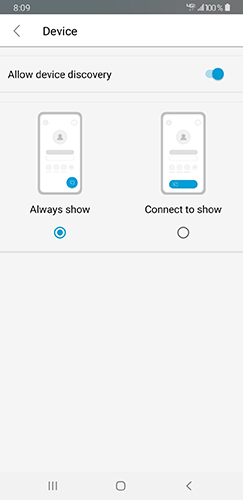
Możesz zmienić te ustawienia, przechodząc do , a następnie stuknij pozycję Odkryj urządzenia, aby włączyć lub wyłączyć automatyczne wykrywanie pobliskich urządzeń wideo.
Jeśli masz włączone automatyczne wykrywanie, możesz wybrać opcję Zawsze Pokaż, czy Połącz z wyświetlaniem, jeśli urządzenie wideo jest podłączone.
Ręczne połączenie z pobliskim urządzeniem wideo
Możesz połączyć się ręcznie z urządzeniem wideo, nawet jeśli masz połączenie z innym urządzeniem lub wyłączono automatyczne połączenie.
Otwórz aplikację i dotknij Połącz z urządzeniem
. Następnie dotknij nazwy urządzenia wideo, aby się z nim połączyć.
Jeśli masz już połączenie z urządzeniem wideo, możesz dotknąć nazwy urządzenia, a następnie stuknąć pozycję Użyj innego urządzenia. Jeśli urządzenie, z którym chcesz się połączyć, nie pojawia się na liście, stuknij pozycję Wprowad ź nazwę urządzenia i wyszukaj nazwę urządzenia.
Udostępnianie zawartości na urządzeniu
Podobnie jak w Webex Meetings przypadku aplikacji komputerowej, możesz udostępniać ekran urządzeniu wideo bezpośrednio z aplikacji mobilnej.
Po podłączeniu do urządzenia wideo dotknij nazwy urządzenia wideo, a następnie stuknij opcję Udostępnij ekran. Aby zatrzymać udostępnianie, dotknij ikony Webex, a następnie stuknij opcję Zat rzymaj udostępnianie.
Połączenie ze spotkaniem z urządzenia wideo
Po podłączeniu do urządzenia wideo możesz połączyć się ze spotkaniem bez konieczności dołączania do spotkania z urządzenia mobilnego. Po nawiązaniu połączenia możesz uzyskać dostęp do elementów sterujących spotkaniami bezpośrednio z urządzenia mobilnego.
Rozpoczęcie spotkania podczas udostępniania na urządzeniu wideo
Spotkanie Webex można rozpocząć podczas udostępniania ekranu na urządzeniu wideo. Po rozpoczęciu spotkania udostępniasz już treść.
Po podłączeniu do urządzenia dotknij opcji Udostępnij ekran. Gdy będziesz gotowy do rozpoczęcia spotkania, otwórz ponownie aplikację i dotknij opcji Przenieś spotkanie na urządzenie.
Włącz lub wyłącz automatyczne wykrywanie pobliskich urządzeń wideo
Włącz lub wyłącz automatyczne wykrywanie pobliskich urządzeń wideo
Domyślnie aplikacja automatycznie próbuje wykrywać pobliskie urządzenia wideo i połączyć się z nimi. Możesz zmienić to ustawienie, aby za każdym razem trzeba było ręcznie łączyć się z urządzeniem.
| 1 |
Przejdź do , a następnie dotknij opcji Z ezwalaj na wykrywanie urządzenia, aby włączyć lub wyłączyć automatyczne wykrywanie pobliskich urządzeń wideo. |
| 2 |
|
Ręczne połączenie z pobliskim urządzeniem wideo
Ręczne połączenie z pobliskim urządzeniem wideo
Możesz połączyć się ręcznie z urządzeniem wideo, nawet jeśli masz połączenie z innym urządzeniem lub wyłączono automatyczne połączenie.
|
Otwórz aplikację i dotknij Połącz z urządzeniem
Jeśli masz już połączenie z urządzeniem wideo, możesz dotknąć nazwy urządzenia, a następnie stuknąć pozycję Użyj innego urządzenia. Jeśli urządzenie, z którym chcesz się połączyć, nie pojawia się na liście, naciśnij Wprowad ź adres wideo i wyszukaj nazwę urządzenia. |
Udostępnianie zawartości na urządzeniu
Udostępnianie zawartości na urządzeniu
Podobnie jak w aplikacji komputerowej Meetings, możesz udostępniać ekran urządzeniu wideo bezpośrednio z aplikacji mobilnej.
| 1 |
Po podłączeniu do urządzenia wideo dotknij nazwy urządzenia wideo, a następnie stuknij opcję Udostępnij ekran. |
| 2 |
Aby zatrzymać udostępnianie, dotknij ikony Webex, a następnie stuknij opcję Zat rzymaj udostępnianie. |
Połączenie ze spotkaniem z urządzenia wideo
Połączenie ze spotkaniem z urządzenia wideo
Po podłączeniu do urządzenia wideo możesz połączyć się ze spotkaniem bez konieczności dołączania do spotkania z urządzenia mobilnego.
|
Po nawiązaniu połączenia możesz uzyskać dostęp do elementów sterujących spotkaniami bezpośrednio z urządzenia mobilnego. |
Rozpoczęcie spotkania podczas udostępniania na urządzeniu wideo
Rozpoczęcie spotkania podczas udostępniania na urządzeniu wideo
Spotkanie Webex można rozpocząć podczas udostępniania ekranu na urządzeniu wideo. Po rozpoczęciu spotkania udostępniasz już treść.
| 1 |
Po podłączeniu do urządzenia dotknij opcji Udostępnij ekran. |
| 2 |
Gdy będziesz gotowy do rozpoczęcia spotkania, otwórz ponownie aplikację i dotknij Przenieś spotkanie na urządzenie. |


