- Strona główna
- /
- Artykuł

Dziękujemy za opinię.

Zarządzanie certyfikatami w sieci UC połączonej z chmurą Webex
 W tym artykule
 Opinia?
Przegląd zarządzania certyfikatami
Centralne zarządzanie certyfikatami to usługa oparta na chmurze oferująca jedno miejsce do przeglądania i zarządzania certyfikatami wiadomości bły Cisco Unified Communications Manager skawicznych i obecności Cisco Unity Connection oraz Cisco Emergency Responder w wielu klastrach.
Zanim zaczniesz:Należy włączyć usługę Zarządzanie certyfikat ami na stronie Zarządzanie usługami dla żądanego klastra. Aby uzyskać więcej informacji, zobacz Włącz anie usług UC połączonych z chmurą w centrum sterowania .
Scentralizowane zarządzanie certyfikatami oferuje następujące kluczowe funkcje:
-
Pulpit nawigacyjny z wieloma klastrami pokazujący stan certyfikatu dla każdego klastra.
-
Szczegółowy widok certyfikatów tożsamości i zaufania na indywidualnym poziomie klastra.
-
Możliwość wykonywania operacji certyfikatów, takich jak generowanie CSR, przesyłanie certyfikatu, odnawianie, pobieranie, kopiowanie, zastępowanie i usuwanie.
-
Pulpit nawigacyjny alertów, aby wyświetlić wygasłe i wkrótce wygasające certyfikaty.
-
Możliwość skonfigurowania powiadomień, takich jak powiadomienie e-mail o wygaśnięciu certyfikatu.
-
Dystrybuuj certyfikaty w wielu sklepach zaufanych i klastrach.
-
Zdefiniuj profil certyfikatu za pomocą różnych ustawień i przypisz do klastra.
Nie można rozpowszechniać i zastępować certyfikatów w Cisco Emergency Responder aplikacji.
Uzyskaj dostęp do usługi zarządzania certyfikatami
Usługa zarządzania certyfikatami w ramach pakietu usług UC połączonych z chmurą zarządza certyfikatami do wdrożenia lokalnego.
Aby uzyskać dostęp do zarządzania certyfikatami, wykonaj następujące czynności:
| 1 |
W widoku klienta w centrum sterowania Webex przej dź do opcji ted UC. Zostanie wyświetlona strona Connected UC. Karta Zarządzanie certyfik atami na tej stronie zawiera funkcje i funkcje zarządzania certyfikatami. | ||||||||||
| 2 |
Na karcie Zarządzanie certyfik atami kliknij dowolny link, aby uzyskać dostęp do różnych funkcji zarządzania certyfikatami. Poniższa tabela zawiera listę funkcjonalności, które są dostępne w Zarządzaniu certyfikatami:
|
Skorzystaj ze strony Alerty, aby wykonać następujące czynności:
-
Wyświetl wygasłe lub wkrótce wygasające certyfikaty
-
Filtruj według certyfikatu
-
Filtruj według produktu, aby wyświetlić status certyfikatu.
| 1 |
W widoku klienta w centrum sterowania Webex przej dź do opcji ted UC. Zostanie wyświetlona strona Connected UC. | |||||||||||||||||||||||||||||||||||||||
| 2 |
Kliknij opcję Alerty z karty Zarządzanie certyfik atami. Strona wyświetla zarówno certyfikaty wygasłe, jak i wkrótce wygasające. Certyfikaty zawierają szczegółowe informacje, takie jak nazwa klastra, nazwa zwyczajowa, typ certyfikatu, status certyfikatu i data ważności. | |||||||||||||||||||||||||||||||||||||||
| 3 |
(Opcjonalnie) Wybierz jedną z następujących opcji:
Wybrane certyfikaty są wyświetlane na liście certyfikatów wraz ze szczegółami takimi jak Klaster, Certyfikat, Nazwa zwyczajowa, Produkt, Typ, Stan, Nazwa serwera i Wy gaśnięcie. | |||||||||||||||||||||||||||||||||||||||
| 4 |
Wybierz rekord na stronie aukcji, aby wyświetlić szczegóły certyfikatu. Otworzy się panel boczny, aby wyświetlić szczegóły certyfikatu. Możesz zobaczyć szczegóły certyfikatu lub Kopi uj certyfikat formatu PEM. Wykonaj wszystkie operacje wymienione w kroku 6 z tego panelu. | |||||||||||||||||||||||||||||||||||||||
| 5 |
Kliknij przycisk Zamkni j, aby zamknąć panel boczny i powrócić do strony aukcji. | |||||||||||||||||||||||||||||||||||||||
| 6 |
Najedź kursorem myszy na rekord certyfikatu i kliknij elipsę, aby wykonać różne operacje na certyfikatach tożsamości i magazynu zaufania. Operacje dotyczące świad ectw tożsamości to:
Jeśli ustawienia skonfigurowane przez administratora w profilu nie są zgodne z atrybutami certyfikatu, na certyfikacie pojawi się ikona ostrzeżenia. Przykład: Certyfikat Tomcat jest podpisany samodzielnie, ale w ustawieniach profilu jest ustawiony na podpisany przez certyfikat CA, co prowadzi do niedopasowania. Nie należy kliknąć Prze ślij nieświadomie bez weryfikacji niedopas owań, ponieważ może to prowadzić do problemów. Operacje na certyfikatach Trust Store to:
Operacja zauf@@ ania Usu ń certyfikat lub Zastą p certyfikat może się nie powieść z powodu błędu Plik nie został znaleziony. Ten błąd pojawia się, gdy operacja jest wykonywana na wielu klastrach z mieszanymi wersjami 12,5 SU5 i 14 wersji SU1 . Rozwiązanie: Ponownie spróbuj operacji na nieudanych węzłach. Sprawdź błąd na stronie szczegółów zadań dla odpowiedniego klastra, który brzmi Nie można usunąć certyfikatu, ponieważ nie jest on obecny w tym węźle. Typowe operacje dotyczące certyfikatów Trust Store i certyfikatów tożsamości to:
| |||||||||||||||||||||||||||||||||||||||
| 7 |
Operacja certyfikatu jest dodawana do listy Zadania. Postęp można wyświetlić na karcie Zad ania. OR
|
Strona klastr ów zawiera podsumowanie stanu certyfikatu na podstawie klastra dla wszystkich klastrów w organizacji.
| 1 |
W widoku klienta w centrum sterowania Webex przej dź do opcji ted UC. Zostanie wyświetlona strona Connected UC. |
| 2 |
Kliknij Klastry na karcie Zarządzanie certyfik atami. Strona podsumowania klastra wyświetla klastry ze szczegółami, takimi jak nazwa klastra, stan, produkt i profil powiązany z klastrem. Administrator może zmienić domyślne skojarzenie profilu standardowego z profilem niestandar dowym klastra. |
| 3 |
(Opcjonalnie) Wybierz jedną z następujących opcji:
|
| 4 |
Kliknij rekord klastra na stronie aukcji, aby odwiedzić stronę Szczegóły klastra, która wyświetla certyfikaty tożsamości skojarzone z wybranym klastrem. Możesz przejść do karty Sklepu zaufania lub zakład ki Zad ania. Karta Trust Store wyświetla wszystkie certyfikaty w klastrze w różnych sklepach zaufania. Zakładka Zad ania zawiera listę operacji wykonywanych na certyfikatach i status akcji. Okienko pulpitu nawigacyjnego wyświetla następujące karty:
W przypadku karty certyfikatów tożsamości i zaufania wyświetlane jest podsumowanie ważnych, wygasłych i wkrótce wygasających certyfikatów. W przypadku karty zadań wyświetlane jest podsumowanie wszystkich, kompletnych i oczekujących zadań w bieżącym miesiącu. |
Karta Dostęp do certyfikatu tożsamości
Karta Dostęp do certyfikatu tożsamości
| 1 |
W widoku klienta w centrum sterowania Webex przej dź do opcji Usługi > Connec ted UC. Zostanie wyświetlona strona Connected UC. |
| 2 |
Kliknij Klastry na karcie Zarządzanie certyfik atami. |
| 3 |
Kliknij rekord klastra na stronie aukcji, aby odwiedzić stronę szczegółów klastra, która wyświetla certyfikaty tożsamości powiązane z klastrem. W przypadku klastrów z Cisco Emergency Responder wersjami 12.5 lub 14 certyfikat Tomcat-ECDSA nie jest obsługiwany. |
| 4 |
(Opcjonalnie) Kliknij przycisk Szukaj, aby wyszukać określony certyfikat. |
| 5 |
(Opcjonalnie) W menu rozwijanej Filtr certyfik atu wybierz jeden lub więcej certyfikatów na podstawie ich typu. Certyfikaty są wyświetlane na liście certyfikatów wraz ze szczegółami takimi jak nazwa serwera, nazwa zwyczajowa, typ certyfikatu, status certyfikatu i data ważności. |
| 6 |
Kliknij rekord na stronie aukcji, aby wyświetlić szczegóły certyfikatu. Otworzy się panel boczny, aby wyświetlić szczegóły certyfikatu. Możesz zobaczyć Szczegóły certyfikatu lub Kopiowanie certyfikatu formatu PEM. Możesz także wykonać wszystkie operacje wymienione w kroku 8 z tego panelu. |
| 7 |
Kliknij przycisk Zamkni j, aby zamknąć panel boczny i powrócić do strony aukcji. Znak ostrzegaw czy pojawia się, gdy istniejący atrybut certyfikatu nie pasuje do profilu, a certyfikat jest niezgodny. |
| 8 |
Najedź kursorem na rekord certyfikatu i kliknij elipsę, aby wykonać różne operacje. Szczegółowe informacje można znaleźć w sekcji Operacje na certyfikatach tożsamości. |
| 9 |
(Opcjonalnie) Kliknij Wyświetl profil. Zostanie wyświetlony profil skojarzony z klastrem. |
Uzyskaj dostęp do zakładki Trust Store
Uzyskaj dostęp do zakładki Trust Store
| 1 |
W widoku klienta w centrum sterowania Webex przej dź do opcji ted UC. Zostanie wyświetlona strona Connected UC. |
| 2 |
Kliknij Klastry na karcie Zarządzanie certyfik atami. |
| 3 |
Kliknij rekord klastra na stronie aukcji, aby odwiedzić stronę szczegółów klastra. |
| 4 |
Kliknij kartę Trust Store, aby wyświetlić listę certyfikatów. Certyfikaty pojawiają się na liście certyfikatów z takimi szczegółami, jak nazwa zwyczajowa, numer seryjny, wydany przez, status i data ważności. |
| 5 |
(Opcjonalnie) Kliknij przycisk Szukaj, aby wyszukać określony certyfikat. |
| 6 |
(Opcjonalnie) W menu rozwijanej Filtr certyfik atu wybierz jeden lub więcej certyfikatów. Certyfikaty pojawiają się na liście certyfikatów z takimi szczegółami, jak nazwa zwyczajowa, numer seryjny, wydany przez, status i data ważności. |
| 7 |
Kliknij rekord na stronie aukcji, aby wyświetlić szczegóły certyfikatu. Otworzy się panel boczny, aby wyświetlić szczegóły certyfikatu. Aby wyświetlić wszystkie klastry skojarzone z certyfikatem, zobacz Szczegóły certyfikatu lub Kopiowanie certyfikatu formatu PEM. Możesz także wykonać wszystkie operacje wymienione w kroku 9 z tego panelu. |
| 8 |
Kliknij przycisk Zamkni j, aby zamknąć panel boczny i powrócić do strony aukcji. |
| 9 |
Najedź kursorem myszy na rekord certyfikatu i kliknij elipsę, aby wykonać różne operacje. Aby uzyskać informacje, zobacz Operacje na
certyfikatach Trust Store.
|
| 10 |
Kliknij rekord certyfikatu z wygasłym statusem, aby przesłać zaktualizowany certyfikat do Sklepu zaufania. |
| 11 |
Kliknij opcję Prześlij do zaufania. Zostanie wyświetlone okno Prześlij certyfikat. |
| 12 |
Wybierz wymagane klastry do skojarzenia ze sklepem zaufania. Przeczytaj uważnie wyświetlany komunikat ostrzegawczy przed wykonaniem operacji. |
| 13 |
Kliknij Wybierz plik, aby wyszukać certyfikat. |
| 14 |
Kliknij przycisk Prześlij, aby przesłać certyfikat do magazynu zaufania dla wymaganych klastrów. Operacje zaufania dla protokołów IPsec i CAPF nie są obsługiwane przez węzły abonenckie w centrum sterowania. Administrator musi wykonywać te operacje lokalnie. |
Ograniczenia
Ograniczenie operacji CH dla certyfikatów zaufania:
- Jeśli istnieje usługa zaufania, dla której replikacja nie odbywa się w węzłach tego samego klastra, administrator musi wykonać te operacje lokalnie. Np. CAPF, IPSEC.
- Wszystkie operacje związane z zaufaniem są wysyłane tylko do węzła Publisher klastra, więc operacja może być wykonywana tylko przez węzeł pub, nie można jej wykonać z węzłów podrzędnych.
- Usuń zaufanie
- Zastąp zaufanie
- Rozpowszechniaj zaufanie
- Prześlij zaufanie
Ograniczenie operacji usuwania zaufania:
- Operację można wykonać tylko przez węzeł Pub.
- Jeśli certyfikat nie jest obecny w węźle Pub i jest obecny w węzłach podrzędnych, operacji nie można wykonać za pomocą koncentratora sterowania. Operacja musi odbywać się lokalnie.
Dostęp do zakładki Oferty pracy
Dostęp do zakładki Oferty pracy
Karta Zadania pokazuje podsumowanie wszystkich wykonywanych operacji. Zak ładka Zadania pokazuje podsumowanie wszystkich, kompletnych i oczekujących zadań w bieżącym miesiącu.
| 1 |
W widoku klienta w centrum sterowania Webex przej dź do opcji ted UC. Zostanie wyświetlona strona Connected UC. |
| 2 |
Kliknij Klastry na karcie Zarządzanie certyfik atami. |
| 3 |
Kliknij rekord klastra na stronie aukcji, aby odwiedzić stronę szczegółów klastra. |
| 4 |
Kliknij kartę Zad ania, aby wyświetlić listę zadań wykonanych w bieżącym miesiącu. |
| 5 |
Z listy rozwijanej Bieżący miesiąc wybierz wymagany okres, aby wyświetlić podsumowanie zadania. Stan zadania jest wyświetlany w podsumowaniu zadania wraz ze szczegółami, takimi jak typ zadania, węzeł, znacznik czasu, certyfikat i informacje o produkcie. |
| 6 |
Kliknij rekord na stronie aukcji, aby wyświetlić szczegóły oferty pracy. Otworzy się panel boczny, aby wyświetlić szczegóły zadania. |
| 7 |
Kliknij przycisk Zamkni j, aby zamknąć panel boczny i powrócić do strony aukcji. |
Strona profili umożliwia zdefiniowanie ustawień takich jak Multi-Server/Multi-SAN, CA-signed vs. Samopodpisany, okres ważności, RSA vs. ECDSA, długość klucza, algorytm skrótu.
Używaj oddzielnych profili dla każdej wersji klastra. Na przykład, jeśli klaster działa w wersji 12.x, podczas wykonywania operacji certyfikacji muszą być wyświetlane tylko funkcje 12.x.
Podczas tworzenia profilu niestandardowego administrator może skojarzyć nowo utworzony profil niestandardowy z klastrem.
| 1 |
W widoku klienta przejdź do Cisco Webex Control Hubopcji . Zostanie wyświetlona strona Connected UC. | ||||||||||||||||||||
| 2 |
Kliknij Profile na karcie Zarządzanie certyfik atami. Zostanie wyświetlona strona Profile z listą utworzonych profili. Domyślnie usługa zarządzania certyfikatami zapewnia profil standardowy, a wszystkie klastry włączone dla usługi zarządzania certyfikatami są skojarzone z tym profilem. Jest to profil tylko do wyświetlania. Najedź kursorem na profil i kliknij elipsę, aby wyświetlić lub skopiować profil. | ||||||||||||||||||||
| 3 |
Najedź kursorem na nazwę profilu i kliknij elipsę, aby wykonać różne operacje , takie jak:
| ||||||||||||||||||||
| 4 |
Kliknij Dodaj profil, aby utworzyć nowy profil niestandardowy. | ||||||||||||||||||||
| 5 |
Wprowadź nazwę profilu. | ||||||||||||||||||||
| 6 |
Zaznacz pole wyboru, jeśli chcesz ustawić profil na domyślny. | ||||||||||||||||||||
| 7 |
Wprowadź opis profilu. | ||||||||||||||||||||
| 8 |
Zdefiniuj różne ustawienia certyfikatu dla każdego z produktów | ||||||||||||||||||||
| 9 |
Kliknij przycisk Utwórz, aby utworzyć profil. Jeśli profil niestandardowy został ustawiony jako domyślny, usuń zaznaczenie pola wyboru domyślnego profilu niestandardowego, aby przywrócić domyślny profil standardowy. | ||||||||||||||||||||
| 10 |
(Opcjonalnie) Skojarzenie profilu do klastra. Kliknij kartę Klastry z górnego menu, wyświetlana jest strona listy Klastry. Profil można powiązać z klastrem na stronie aukcji. Okres ważności dla wersji 11.5x i 12.5x wynosi 5 lat, niezależnie od wartości wybranej na liście rozwijanej ważności. Od wydania 14, okres ważności może wy nosić od 5 do 20 lat. Nie uruchamiaj operacji, które są wymienione jako N w tabeli, w przeciwnym razie operacje nie powiedzą się.
| ||||||||||||||||||||
System automatycznie wysyła wiadomość e-mail do odbiorców, gdy certyfikat jest zbliżony do daty wygaśnięcia.
| 1 |
W widoku klienta w centrum sterowania Webex przej dź do opcji ted UC. Zostanie wyświetlona strona Connected UC. |
| 2 |
Kliknij Ustawienia na karcie Zarządzanie certyfik atami. |
| 3 |
Ustaw czas rozpoczęcia powiadomienia. Możesz ustawić czas rozpoczęcia powiadomienia między 30 a 365 dni. |
| 4 |
Ustaw częstotliwość powiadomień. Możesz ustawić częstotliwość powiadomień od 1 do 30 dni. |
| 5 |
Wprowadź adres e-mail odbiorców powiadomień. Możesz wprowadzić maksymalnie 25 adresów e-mail. |
| 6 |
Kliknij przycisk Zapisz. Wszyscy odbiorcy otrzymują powiadomienie e-mail, jak pokazano na obrazku, gdy certyfikaty są zbliżone do daty ważności. 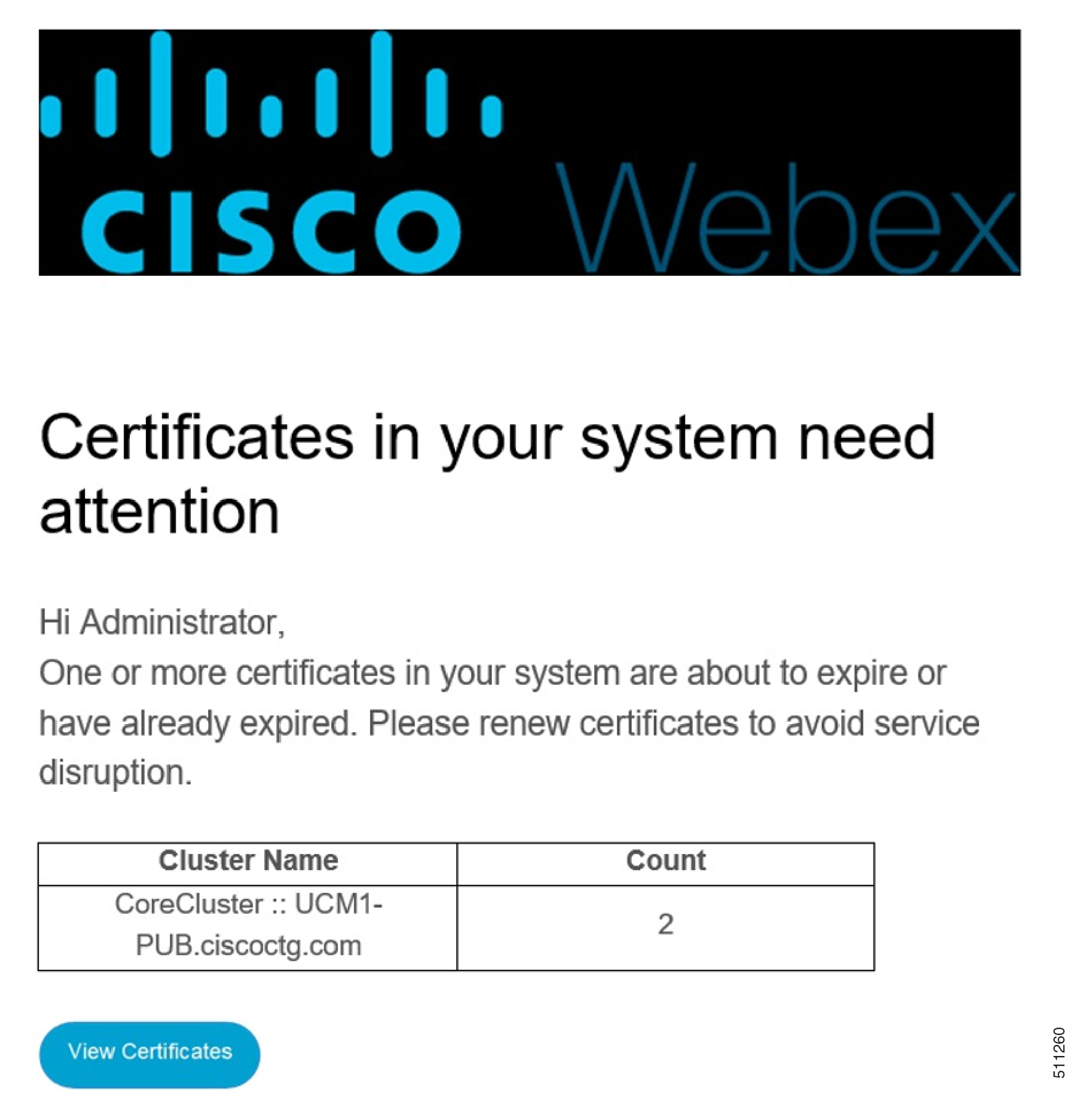
|


