- Página inicial
- /
- Artigo

Obrigado pelos seus comentários.

Gerenciamento de certificados na UC conectada à nuvem Webex
 Neste artigo
 Comentários?
Visão geral do gerenciamento de certificados
O Gerenciamento Centralizado de Certificados é um serviço baseado em nuvem que oferece um único local para visualizar e gerenciar certificados deCisco Unified Communications Manager, IM e Presença, Cisco Unity Connection e Cisco Emergency Responder em vários clusters.
Antes de começar:Você deve ativar o serviço de Gerenciamento de Certificados na página Gerenciamento de Serviços para o cluster desejado. Para obter mais informações, consulte Habilitar serviços de UC conectados à nuvem no Control Hub.
O gerenciamento centralizado de certificados oferece as seguintes funcionalidades principais:
-
Painel de vários clusters mostrando o status do certificado para cada cluster.
-
Visão detalhada dos certificados de identidade e confiança em um nível de cluster individual.
-
Capacidade de realizar operações de certificado, como gerar CSR, carregar certificado, renovar, baixar, copiar, substituir e remover.
-
Painel de alertas para visualizar certificados expirados e que expirarão em breve.
-
Capacidade de configurar notificações, como notificações por e-mail para expiração do certificado.
-
Distribua os certificados em vários repositórios e clusters confiáveis.
-
Defina o perfil do certificado com várias configurações e atribua-o a um cluster.
Você não pode distribuir e substituir certificados no Cisco Emergency Responder aplicativo.
Acesse o Serviço de Gerenciamento de Certificados
O serviço de gerenciamento de certificados no pacote de serviços de UC conectado à nuvem gerencia certificados para implantação local.
Para acessar o Gerenciamento de certificados, execute as seguintes etapas:
| 1 |
Na visualização do cliente no Webex Control Hub, vá para . A página UC conectada é exibida. O cartão de Gerenciamento de Certificados nesta página fornece os recursos e funcionalidades do Gerenciamento de Certificados. | ||||||||||
| 2 |
No cartão Gerenciamento de certificados, clique em qualquer link para acessar as várias funcionalidades do gerenciamento de certificados. A tabela a seguir lista as funcionalidades que estão disponíveis no Gerenciamento de Certificados:
|
Use a página Alertas para fazer o seguinte:
-
Exibir certificados expirados ou expirando em breve
-
Filtrar por certificado
-
Filtre por produto para ver o status do certificado.
| 1 |
Na visualização do cliente no Webex Control Hub, vá para . A página UC conectada é exibida. | |||||||||||||||||||||||||||||||||||||||
| 2 |
Clique em Alertas no cartão Gerenciamento de certificados. A página exibe os certificados expirados e os que estão prestes a expirar. Os certificados listam detalhes como nome do cluster, nome comum, tipo de certificado, status do certificado e data de validade. | |||||||||||||||||||||||||||||||||||||||
| 3 |
(Opcional) Escolha uma das seguintes opções:
Os certificados selecionados aparecem na lista de certificados junto com detalhes como cluster, certificado, nome comum, produto, tipo, status, nome do servidor e expiração. | |||||||||||||||||||||||||||||||||||||||
| 4 |
Selecione um registro na página de listagem para ver os detalhes do certificado. Um painel lateral é aberto para exibir os detalhes do certificado. Você pode ver os detalhes do certificado ou copiar o certificado no formato PEM. Execute todas as operações listadas na etapa 6 a partir desse painel. | |||||||||||||||||||||||||||||||||||||||
| 5 |
Clique em Fechar para fechar o painel lateral e retornar à página do anúncio. | |||||||||||||||||||||||||||||||||||||||
| 6 |
Passe o mouse sobre um registro de certificado e clique nas reticências para realizar várias operações nos certificados Identity e Trust Store. As operações em certificados de identidade são:
Se as configurações definidas pelo administrador no perfil não corresponderem aos atributos do certificado, um ícone de aviso aparecerá no certificado. Exemplo: O certificado Tomcat é autoassinado, mas nas configurações do perfil está definido como assinado pela CA, o que leva a uma incompatibilidade. Não clique em Enviar sem saber sem verificar as incompatibilidades, pois isso pode causar problemas. As operações nos certificados da Trust Store são:
A operação de remoção do certificado ou substituição do certificado confiável pode falhar com um erro Arquivo não encontrado. Esse erro aparece quando a operação é executada em vários clusters com versões mistas das versões 12.5 SU5 e 14 SU1. Solução: repita a operação em nós com falha. Verifique o erro na página de detalhes dos trabalhos do cluster correspondente, que diz O certificado não pôde ser removido porque não está presente neste nó. As operações comuns em certificados Trust Store e certificados de identidade são:
| |||||||||||||||||||||||||||||||||||||||
| 7 |
A operação do certificado é adicionada à lista de trabalhos. Você pode ver o progresso na guia Trabalhos. OR
|
A página Clusters lista um resumo do status do certificado por cluster para todos os clusters em uma organização.
| 1 |
Na visualização do cliente no Webex Control Hub, vá para . A página UC conectada é exibida. |
| 2 |
Clique em Clusters no cartão Gerenciamento de certificados. A página de resumo do cluster exibe clusters com detalhes como nome, status, produto e perfil associado ao cluster. O administrador pode alterar a associação padrão do perfil padrão com o perfil personalizado de um cluster. |
| 3 |
(Opcional) Escolha uma das seguintes opções:
|
| 4 |
Clique em um registro de cluster na página de listagem para visitar a página Detalhes do Cluster, que exibe os certificados de identidade associados ao cluster selecionado. Você pode navegar até a guia Trust Store ou a guia Jobs. A guia Repositório confiável exibe todos os certificados em um cluster em vários repositórios confiáveis. A guia Trabalhos lista as operações que são executadas nos certificados e o status da ação. O painel do painel exibe esses cartões:
Para cartões de certificados de identidade e confiança, um resumo dos certificados válidos, expirados e que expirarão em breve é exibido. Para o cartão Trabalhos, um resumo dos trabalhos totais, concluídos e pendentes do mês atual é exibido. |
Guia Certificado de Identidade de Acesso
Guia Certificado de Identidade de Acesso
| 1 |
Na visualização do cliente no Webex Control Hub, vá para Serviços > UC conectada. A página UC conectada é exibida. |
| 2 |
Clique em Clusters no cartão Gerenciamento de certificados. |
| 3 |
Clique em um registro de cluster na página de listagem para visitar a página de detalhes do cluster, que exibe os certificados de identidade associados ao cluster. Para clusters com versões Cisco Emergency Responder 12.5 ou 14, o certificado Tomcat-ECDSA não é suportado. |
| 4 |
(Opcional) Clique em Pesquisar para pesquisar um certificado específico. |
| 5 |
(Opcional) No menu suspenso Filtrar certificado, selecione um ou mais certificados com base em seu tipo. Os certificados aparecem na lista de certificados junto com detalhes como nome do servidor, nome comum, tipo de certificado, status do certificado e data de validade. |
| 6 |
Clique em um registro na página de listagem para ver os detalhes do certificado. Um painel lateral é aberto para exibir os detalhes do certificado. Você pode ver os detalhes do certificado ou copiar o certificado no formato PEM. Você também pode realizar todas as operações listadas na etapa 8 a partir desse painel. |
| 7 |
Clique em Fechar para fechar o painel lateral e retornar à página do anúncio. O sinal de aviso aparece quando o atributo do certificado existente não corresponde ao perfil e o certificado não está em conformidade. |
| 8 |
Passe o mouse sobre o registro do certificado e clique nas reticências para realizar várias operações. Consulte Operações em certificados de identidade para obter detalhes. |
| 9 |
(Opcional) Clique em Exibir perfil. O perfil associado ao cluster é exibido. |
Acesse a guia Trust Store
Acesse a guia Trust Store
| 1 |
Na visualização do cliente no Webex Control Hub, vá para . A página UC conectada é exibida. |
| 2 |
Clique em Clusters no cartão Gerenciamento de certificados. |
| 3 |
Clique em um registro de cluster na página de listagem para visitar a página de detalhes do cluster. |
| 4 |
Clique na guia Trust Store para ver a lista de certificados. Os certificados aparecem na lista de certificados com detalhes como nome comum, número de série, Emitido por, Status e data de validade. |
| 5 |
(Opcional) Clique em Pesquisar para pesquisar um certificado específico. |
| 6 |
(Opcional) No menu suspenso Filtrar certificado, selecione um ou mais certificados. Os certificados aparecem na lista de certificados com detalhes como nome comum, número de série, Emitido por, Status e data de validade. |
| 7 |
Clique em um registro na página de listagem para ver os detalhes do certificado. Um painel lateral é aberto para exibir os detalhes do certificado. Para visualizar todos os clusters associados ao certificado, consulte Detalhes do certificado ou Copie o certificado no formato PEM. Você também pode realizar todas as operações listadas na etapa 9 a partir desse painel. |
| 8 |
Clique em Fechar para fechar o painel lateral e retornar à página do anúncio. |
| 9 |
Passe o mouse sobre um registro de certificado e clique nas reticências para realizar várias operações. Consulte Operações em
certificados Trust Store para obter detalhes.
|
| 10 |
Clique no registro do certificado com status expirado para carregar um certificado atualizado no Trust Store. |
| 11 |
Clique em Carregar para confiar. A janela Carregar certificado é exibida. |
| 12 |
Selecione os clusters necessários para associar ao repositório confiável. Leia atentamente a mensagem de aviso exibida antes de realizar a operação. |
| 13 |
Clique em Escolher arquivo para procurar um certificado. |
| 14 |
Clique em Carregar para carregar o certificado no repositório confiável dos clusters necessários. As operações de confiança para IPsec e CAPF não são suportadas por meio de nós de assinante no Control Hub. O administrador precisa realizar essas operações no local. |
Limitações
Limitação do CH para operações de certificados fiduciários:
- Se houver algum serviço confiável para o qual a replicação não ocorra nos nós do mesmo cluster, o administrador deverá realizar essas operações no local. Ex. CAPF, IPSEC.
- Todas as operações relacionadas à confiança são enviadas somente para o nó Publisher do cluster, portanto, a operação só pode ser executada por meio do pub node e não pode ser executada a partir de subnós.
- Remova a confiança
- Substitua a confiança
- Distribua confiança
- Confiança no upload
Limitação nas operações de remoção de confiança:
- A operação só pode ser executada por meio do nó Pub.
- Se o certificado não estiver presente no nó Pub e estiver presente nos subnós, a operação não poderá ser executada por meio do hub de controle. A operação precisa ser feita no local.
Acesse a guia Empregos
Acesse a guia Empregos
A guia Trabalhos mostra um resumo de todas as operações que são executadas. A guia Trabalhos mostra um resumo dos trabalhos totais, completos e pendentes do mês atual.
| 1 |
Na visualização do cliente no Webex Control Hub, vá para . A página UC conectada é exibida. |
| 2 |
Clique em Clusters no cartão Gerenciamento de certificados. |
| 3 |
Clique em um registro de cluster na página de listagem para visitar a página de detalhes do cluster. |
| 4 |
Clique na guia Trabalhos para ver a lista de trabalhos executados no mês atual. |
| 5 |
No menu suspenso Mês atual, selecione o período necessário para visualizar o resumo do trabalho. O status do trabalho aparece no resumo do trabalho junto com detalhes como o tipo de trabalho, o nó, o carimbo de data e hora, o certificado e as informações do produto. |
| 6 |
Clique em um registro na página do anúncio para ver os detalhes do trabalho. Um painel lateral é aberto para exibir os detalhes do trabalho. |
| 7 |
Clique em Fechar para fechar o painel lateral e retornar à página do anúncio. |
A página de perfis permite que você defina configurações como vários servidores/multi-SAN, assinados por CA versus Autoassinado, período de validade, RSA vs. ECDSA, comprimento da chave, algoritmo de hash.
Use perfis separados para cada versão do cluster. Por exemplo, se o cluster executar a versão 12.x, você deverá ver somente os recursos 12.x ao realizar operações de certificado.
Ao criar o perfil personalizado, o administrador pode associar o perfil personalizado recém-criado a um cluster.
| 1 |
Na visualização do cliente no Cisco Webex Control Hub, vá para . A página UC conectada é exibida. | ||||||||||||||||||||
| 2 |
Clique em Perfis no cartão Gerenciamento de certificados. A página Perfis é exibida com a lista de perfis criados. Por padrão, o serviço de gerenciamento de certificados fornece o perfil padrão e todos os clusters habilitados para o serviço de gerenciamento de certificados estão associados a esse perfil. É um perfil somente para visualização. Passe o mouse sobre o perfil e clique nas reticências para visualizar ou copiar o perfil. | ||||||||||||||||||||
| 3 |
Passe o mouse sobre o nome de um perfil e clique nas reticências para realizar várias operações, como:
| ||||||||||||||||||||
| 4 |
Clique em Adicionar perfil para criar um novo perfil personalizado. | ||||||||||||||||||||
| 5 |
Insira um nome de perfil. | ||||||||||||||||||||
| 6 |
Marque a caixa de seleção se quiser definir o perfil como padrão. | ||||||||||||||||||||
| 7 |
Insira uma Descrição para o perfil. | ||||||||||||||||||||
| 8 |
Defina as várias configurações de certificado para cada um dos produtos | ||||||||||||||||||||
| 9 |
Clique em Criar para criar o perfil. Se você tiver definido um perfil personalizado como padrão, desmarque a caixa de seleção padrão no perfil personalizado para voltar ao perfil padrão como padrão. | ||||||||||||||||||||
| 10 |
(Opcional) Associe um perfil a um cluster. Clique na guia Clusters no menu superior, a página da lista Clusters é exibida. Você pode associar um perfil a um cluster na página de listagem. O período de validade para as versões 11.5x e 12.5x é de 5 anos, independentemente do valor escolhido no menu suspenso de validade. A partir da versão 14, o período de validade pode ser de 5 a 20 anos. Não execute operações listadas como N na tabela, caso contrário, as operações falharão.
| ||||||||||||||||||||
O sistema envia automaticamente uma mensagem de e-mail aos destinatários quando um certificado está próximo da data de expiração.
| 1 |
Na visualização do cliente no Webex Control Hub, vá para . A página UC conectada é exibida. |
| 2 |
Clique em Configurações no cartão Gerenciamento de certificados. |
| 3 |
Defina a hora de início da notificação. Você pode definir o horário de início da notificação entre 30 e 365 dias. |
| 4 |
Defina a frequência de notificação. Você pode definir a frequência de notificação entre 1 e 30 dias. |
| 5 |
Insira o endereço de e-mail dos destinatários da notificação. Você pode inserir no máximo 25 endereços de e-mail. |
| 6 |
Clique em Salvar. Todos os destinatários recebem uma notificação por e-mail, conforme mostrado na imagem, quando os certificados estão perto da data de validade. 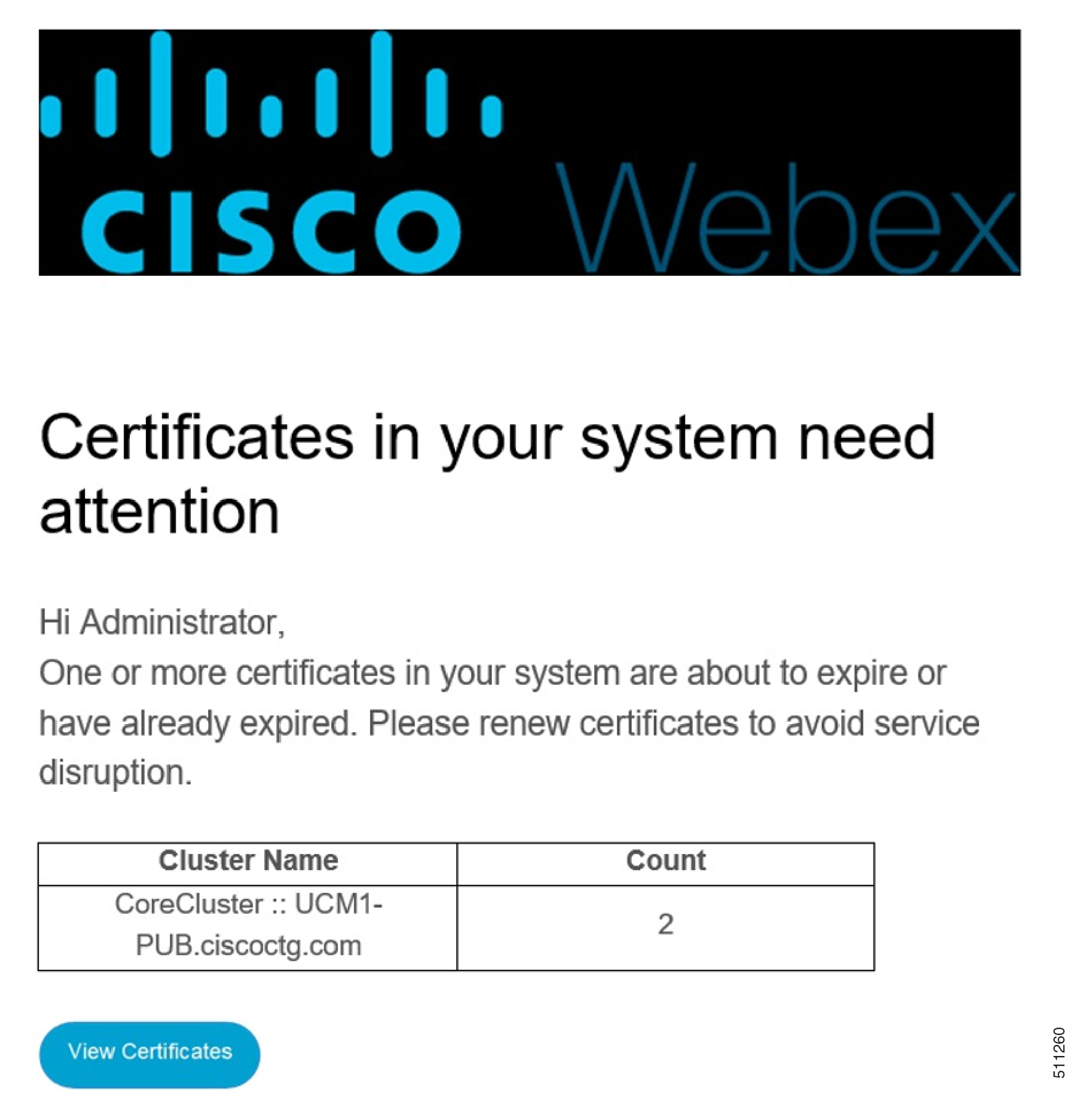
|


