Obrigado pelos seus comentários.
Aplicativo Webex | Bloquear ou desbloquear sua reunião
 Comentários?
Você pode bloquear ou desbloquear reuniões de sala pessoal e reuniões aprimoradas associadas a um espaço. Dependendo das configurações do site Webex, você também poderá bloquear ou desbloquear as reuniões agendadas do Webex.
Você pode reproduzir um som de notificação quando alguém estiver esperando no saguão.
| 1 |
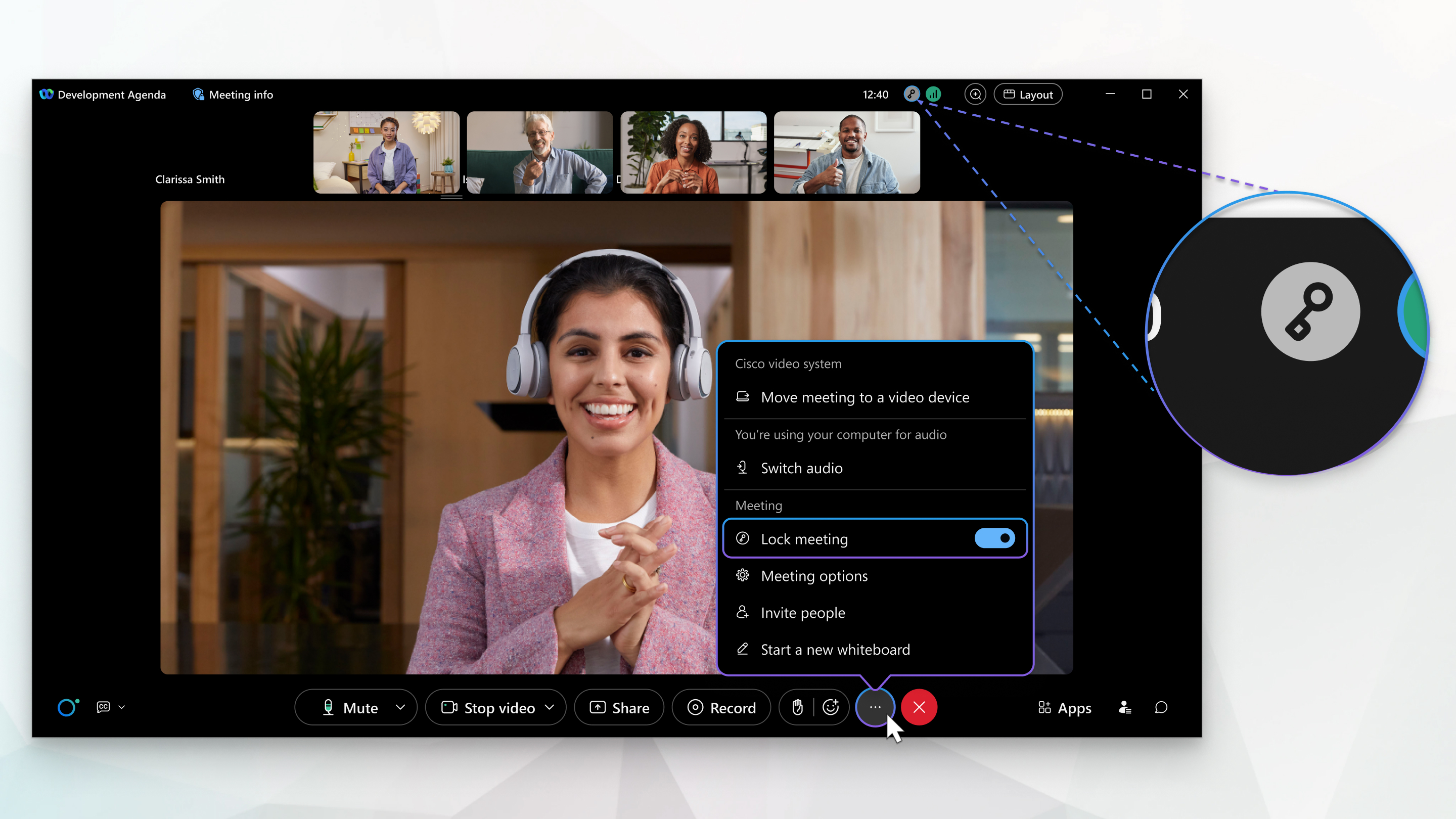
Durante a reunião, acesse Mais opções Quando a reunião está bloqueada, você pode deixar pessoas individuais entrarem ou deixar que todos entrem ao mesmo tempo.
|
| 2 |
Para desbloquear a reunião, acesse Mais opções
Quando sua reunião está bloqueada, ninguém pode ligar. Somente o anfitrião pode participar. Se a reunião estiver configurada para ser bloqueada automaticamente logo após o início ou se o organizador bloquear a reunião, o organizador deverá desbloquear a reunião primeiro. Se suas Webex Meetings preferências estiverem definidas para bloquear automaticamente sua sala pessoal por um determinado número de minutos após o início da reunião, essas preferências também se aplicam às reuniões da sala pessoal Webex no aplicativo Webex. Dependendo das configurações do site Webex, você poderá ajustar as configurações de bloqueio automático para sua sala pessoal. Consulte Definir suas preferências de sala pessoal do Webex Meeting. |