
Mulțumim pentru feedback.
Conectați dispozitivul mobil la un dispozitiv video utilizând Webex Meetings
 Feedback?
Activați sau dezactivați detectarea automată a dispozitivelor video din apropiere
În mod implicit, aplicația încearcă automat să descopere și să se conecteze la dispozitivele video din apropiere. Puteți modifica această setare astfel încât să trebuiască să vă conectați manual la un dispozitiv de fiecare dată.
Puteți modifica aceste setări accesând Set , apoi atingeți Descoperiți dispozitive pentru a activa sau dezactiva detectarea automată a dispozitivelor video din apropiere.
Dacă aveți activată detectarea automată, puteți alege dacă să afișați întotdeauna sau să conectați la afiș are dacă este conectat un dispozitiv video.
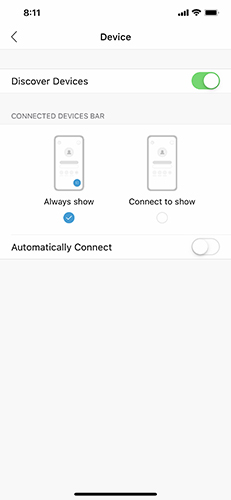
Conectarea manuală la un dispozitiv video din apropiere
Vă puteți conecta manual cu un dispozitiv video chiar dacă sunteți conectat la un alt dispozitiv sau dacă aveți conexiunea automată dezactivată.
Deschideți aplicația și atingeți Conectați-vă la un dispozitiv
 . Apoi, atingeți numele dispozitivului video pentru a vă conecta la acesta.
Dacă sunteți deja conectat la un dispozitiv video, puteți atinge numele dispozitivului, apoi atingeți Utilizați un dispozitiv diferit. Dacă dispozitivul la care doriți să vă conectați nu apare în listă, atingeți Introduceți numele dispozitivului și căutați numele dispozitivului.
Partajarea conținutului pe un dispozitiv
Similar cu aplicația Webex Meetings desktop, puteți partaja ecranul pe un dispozitiv video direct din aplicația dvs. mobilă.
După conectarea la un dispozitiv video, atingeți numele dispozitivului video, apoi atingeți Par tajare pe dispozitiv. Atingeți area pentru a începe partajarea ecranului. Pentru a opri partajarea, atingeți pictograma ceasului roșu,  apoi atingeți O prire.
Conectarea la o întâlnire de pe un dispozitiv video
După conectarea la un dispozitiv video, vă puteți conecta la o întâlnire fără a fi nevoie să vă alăturați întâlnirii de pe dispozitivul mobil. După conectare, puteți accesa comenzile întâlnirii direct de pe dispozitivul mobil.
Activați sau dezactivați detectarea automată a dispozitivelor video din apropiere
Activați sau dezactivați detectarea automată a dispozitivelor video din apropiere
În mod implicit, aplicația încearcă automat să descopere și să se conecteze la dispozitivele video din apropiere. Puteți modifica această setare astfel încât să trebuiască să vă conectați manual la un dispozitiv de fiecare dată.
|
Accesați , apoi atingeți Descoperiți dispozitive pentru a activa sau dezactiva detectarea automată a dispozitivelor video din apropiere. Dacă aveți activată detectarea automată, puteți alege dacă să afișați întotdeauna sau Con ectare pentru a afiș a dacă este conectat un dispozitiv video. |
Conectarea manuală la un dispozitiv video din apropiere
Conectarea manuală la un dispozitiv video din apropiere
Vă puteți conecta manual cu un dispozitiv video chiar dacă sunteți conectat la un alt dispozitiv sau dacă aveți conexiunea automată dezactivată.
|
Deschideți aplicația și atingeți Conectați-vă la un dispozitiv
Dacă sunteți deja conectat la un dispozitiv video, puteți atinge numele dispozitivului, apoi atingeți Utilizați un dispozitiv diferit. Dacă dispozitivul la care doriți să vă conectați nu apare în listă, atingeți Introduceți o adresă video și căutați numele dispozitivului. |
Partajarea conținutului pe un dispozitiv
Partajarea conținutului pe un dispozitiv
Similar aplicației desktop Întâlniri, puteți partaja ecranul pe un dispozitiv video direct din aplicația mobilă.
| 1 |
După conectarea la un dispozitiv video, atingeți numele dispozitivului video, apoi atingeți Par tajare pe dispozitiv, apoi atingeți Începeți difuzarea. |
| 2 |
Pentru a opri partajarea, atingeți pictograma ceasului roșu |
Conectarea la o întâlnire de pe un dispozitiv video
Conectarea la o întâlnire de pe un dispozitiv video
După conectarea la un dispozitiv video, vă puteți conecta la o întâlnire fără a fi nevoie să vă alăturați întâlnirii de pe dispozitivul mobil.
|
După conectare, puteți accesa comenzile întâlnirii direct de pe dispozitivul mobil. |
Activați sau dezactivați detectarea automată a dispozitivelor video din apropiere
În mod implicit, aplicația încearcă automat să descopere și să se conecteze la dispozitivele video din apropiere. Puteți modifica această setare astfel încât să trebuiască să vă conectați manual la un dispozitiv de fiecare dată.
Puteți modifica aceste setări accesând Mai , apoi atingeți Descoperă dispozitive pentru a activa sau dezactiva detectarea automată a dispozitivelor video din apropiere.
Dacă aveți activată detectarea automată, puteți alege dacă să afișați întotdeauna sau să conectați la afiș are dacă este conectat un dispozitiv video.
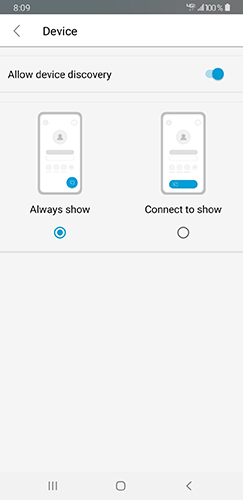
Conectarea manuală la un dispozitiv video din apropiere
Vă puteți conecta manual cu un dispozitiv video chiar dacă sunteți conectat la un alt dispozitiv sau dacă aveți conexiunea automată dezactivată.
Deschideți aplicația și atingeți Conectați-vă la un dispozitiv
. Apoi, atingeți numele dispozitivului video pentru a vă conecta la acesta.
Dacă sunteți deja conectat la un dispozitiv video, puteți atinge numele dispozitivului, apoi atingeți Utilizați un dispozitiv diferit. Dacă dispozitivul la care doriți să vă conectați nu apare în listă, atingeți Introduceți numele dispozitivului și căutați numele dispozitivului.
Partajarea conținutului pe un dispozitiv
Similar cu aplicația Webex Meetings desktop, puteți partaja ecranul pe un dispozitiv video direct din aplicația dvs. mobilă.
După conectarea la un dispozitiv video, atingeți numele dispozitivului video, apoi atingeți Par tajare ecran. Pentru a opri partajarea, atingeți pictograma Webex, apoi atingeți Opriți partajarea.
Conectarea la o întâlnire de pe un dispozitiv video
După conectarea la un dispozitiv video, vă puteți conecta la o întâlnire fără a fi nevoie să vă alăturați întâlnirii de pe dispozitivul mobil. După conectare, puteți accesa comenzile întâlnirii direct de pe dispozitivul mobil.
Începerea unei întâlniri în timp ce partajați pe un dispozitiv video
Puteți începe o întâlnire Webex în timp ce partajați ecranul pe un dispozitiv video. Când începe întâlnirea, partajați deja conținut.
După conectarea la un dispozitiv, atingeți Par tajare ecran. Când sunteți gata să începeți întâlnirea, redeschideți aplicația și atingeți Mutați întâlnirea pe dispozitiv.
Activați sau dezactivați detectarea automată a dispozitivelor video din apropiere
Activați sau dezactivați detectarea automată a dispozitivelor video din apropiere
În mod implicit, aplicația încearcă automat să descopere și să se conecteze la dispozitivele video din apropiere. Puteți modifica această setare astfel încât să trebuiască să vă conectați manual la un dispozitiv de fiecare dată.
| 1 |
Accesați , apoi atingeți Permit eți descoperirea dispozitivului pentru a activa sau dezactiva detectarea automată a dispozitivelor video din apropiere. |
| 2 |
|
Conectarea manuală la un dispozitiv video din apropiere
Conectarea manuală la un dispozitiv video din apropiere
Vă puteți conecta manual cu un dispozitiv video chiar dacă sunteți conectat la un alt dispozitiv sau dacă aveți conexiunea automată dezactivată.
|
Deschideți aplicația și atingeți Conectați-vă la un dispozitiv
Dacă sunteți deja conectat la un dispozitiv video, puteți atinge numele dispozitivului, apoi atingeți Utilizare dispozitiv diferit. Dacă dispozitivul la care doriți să vă conectați nu apare în listă, atingeți Introduceți o adresă video și căutați numele dispozitivului. |
Partajarea conținutului pe un dispozitiv
Partajarea conținutului pe un dispozitiv
Similar aplicației desktop Întâlniri, puteți partaja ecranul pe un dispozitiv video direct din aplicația mobilă.
| 1 |
După conectarea la un dispozitiv video, atingeți numele dispozitivului video, apoi atingeți Par tajare ecran. |
| 2 |
Pentru a opri partajarea, atingeți pictograma Webex, apoi atingeți Opriți partajarea. |
Conectarea la o întâlnire de pe un dispozitiv video
Conectarea la o întâlnire de pe un dispozitiv video
După conectarea la un dispozitiv video, vă puteți conecta la o întâlnire fără a fi nevoie să vă alăturați întâlnirii de pe dispozitivul mobil.
|
După conectare, puteți accesa comenzile întâlnirii direct de pe dispozitivul mobil. |
Începerea unei întâlniri în timp ce partajați pe un dispozitiv video
Începerea unei întâlniri în timp ce partajați pe un dispozitiv video
Puteți începe o întâlnire Webex în timp ce partajați ecranul pe un dispozitiv video. Când începe întâlnirea, partajați deja conținut.
| 1 |
După conectarea la un dispozitiv, atingeți Par tajare ecran. |
| 2 |
Când sunteți gata să începeți întâlnirea, redeschideți aplicația și atingeți Mutați întâlnirea pe dispozitiv. |


