- Pagină de pornire
- /
- Articol

Mulțumim pentru feedback.

Gestionarea certificatelor în Webex Cloud Connected UC
 În acest articol
 Feedback?
Prezentare generală a managementului certificatelor
Gestionarea centralizată a certificatelor este un serviciu bazat pe cloud care oferă un singur loc pentru vizualizarea și gestionarea certificatelorCisco Unified Communications Manager, IM și prezență Cisco Unity Connection și în Cisco Emergency Responder mai multe clustere.
Înainte de a începe:Trebuie să activaţi serviciul de gestionare a certificatelor pe pagina Gestionare servicii pentru clusterul dorit. Pentru mai multe informații, consultați Ac tivarea serviciilor UC conectate la cloud în Control Hub.
Gestionarea centralizată a certificatelor oferă următoarele funcționalități cheie:
-
Tablou de bord multi-cluster care arată starea certificatului pentru fiecare cluster.
-
Vizualizare detaliată a certificatelor de identitate și de încredere la nivel individual de cluster.
-
Abilitatea de a efectua operațiuni de certificat, cum ar fi generarea CSR, încăr carea certificatului, reînnoirea, descărcarea, copierea, înlocuirea și eliminarea.
-
Tabloul de bord alerte pentru a vizualiza certificatele expirate și care expiră în curând.
-
Posibilitatea de a configura notificări, cum ar fi notificarea prin e-mail pentru expirarea certificatului.
-
Distribuiți certificatele în mai multe magazine de încredere și clustere.
-
Definiți profilul certificatului cu diferite setări și atribuiți unui cluster.
Nu puteți distribui și înlocui certificate în Cisco Emergency Responder aplicație.
Accesați Serviciul de gestionare a certificatelor
Serviciul de gestionare a certificatelor din suita de servicii UC conectate la cloud gestionează certificatele pentru implementarea locală.
Pentru a accesa Managementul certificatelor, efectuați următorii pași:
| 1 |
Din vizualizarea client din Webex Control Hub, accesați . Se afișează pagina Connected UC. Cardul de gestionare a certific atelor din această pagină oferă caracteristicile și funcționalitățile de gestionare a certificatelor. | ||||||||||
| 2 |
Pe cardul de gestionare a certific atelor, faceți clic pe orice link pentru a accesa diferitele funcționalități ale gestionării certificatelor. Următorul tabel listează funcționalitățile disponibile în Managementul certificatelor:
|
Utilizaţi pagina Aler te pentru a face următoarele:
-
Vizualizați certificatele expirate sau care expiră în curând
-
Filtrează după certificat
-
Filtrați după produs pentru a vizualiza starea certificatului.
| 1 |
Din vizualizarea client din Webex Control Hub, accesați . Se afișează pagina Connected UC. | |||||||||||||||||||||||||||||||||||||||
| 2 |
Faceți clic pe Aler te de pe cardul de gestionare a certific atelor. Pagina afișează atât certificatele expirate, cât și cele care vor expira în curând. Certificatele liste ază detalii, cum ar fi numele clusterului, numele comun, tipul de certificat, starea certificatului și data de expirare. | |||||||||||||||||||||||||||||||||||||||
| 3 |
(Opţional) Alegeţi una dintre următoarele opţiuni:
Certificatele selectate apar în lista de certificate împreună cu detalii precum Cluster, Certificat, Nume comun, Produs, Tip, Stare, Nume server și Expir are. | |||||||||||||||||||||||||||||||||||||||
| 4 |
Selectați o înregistrare din pagina de listare pentru a vizualiza detaliile certificatului. Se deschide un panou lateral pentru a afișa detaliile certificatului. Puteți vedea Detaliile certific atului sau Copiați certificatul format PEM. Efectuați toate operațiunile enumerate la pasul 6 din acest panou. | |||||||||||||||||||||||||||||||||||||||
| 5 |
Faceți clic pe În chidere pentru a închide panoul lateral și a reveni la pagina de listare. | |||||||||||||||||||||||||||||||||||||||
| 6 |
Treceți cursorul peste o înregistrare de certificat și faceți clic pe elipsă pentru a efectua diverse operațiuni asupra certificatelor de identitate și de stocare de încredere. Operațiunile privind certificatele de identitate sunt:
Dacă setările configurate de administrator în profil nu se potrivesc cu atributele certificatului, apare o pictogramă de avertizare împotriva certific atului. Exemplu: certificatul Tomcat este auto-semnat, dar în setările profilului este setat la semnat CA, ceea ce duce la o nepotrivire. Nu faceți clic pe Tri mit eți fără să știți fără să verificați ne potrivirile, deoarece poate duce la probleme. Operațiunile pe certificatele Trust Store sunt:
Oper@@ ația de încredere Eliminare certificat sau înlocu ire certificat poate eșua cu o eroare Fișier nu a fost găsit. Această eroare apare atunci când operația este efectuată pe mai multe clustere cu versiuni mixte de versiuni 12.5 SU5 și 14 SU1 . Soluție: Reîncercați operația pe nodurile eșuate. Verificați eroarea de pe pagina de detalii despre locuri de muncă pentru clusterul corespunzător, care citește Certificatul nu a putut fi eliminat deoarece nu este prezent pe acest nod. Operațiunile obișnuite pe Certi ficatele Trust Store și Certi fic atele de Identitate sunt:
| |||||||||||||||||||||||||||||||||||||||
| 7 |
Operația de certificat este adăugată la lista Locuri de muncă. Puteți vizualiza progresul în fil a Locuri de muncă. OR
|
Pagina Clu@@ stere listează un rezumat al stării certificatului pe bază de cluster pentru toate clusterele dintr-o organizație.
| 1 |
Din vizualizarea client din Webex Control Hub, accesați . Se afișează pagina Connected UC. |
| 2 |
Faceți clic pe Clustere de pe cardul de gestionare a certific atelor. Pagina Rezumatul clusterului afișează clustere cu detalii, cum ar fi numele cluster ului, starea, produsul și profilul asociat clusterului. Administratorul poate modifica asocierea implicită a profilului standard cu profilul personalizat pentru un cluster. |
| 3 |
(Opţional) Alegeţi una dintre următoarele opţiuni:
|
| 4 |
Faceți clic pe o înregistrare cluster din pagina de listare pentru a vizita pagina Detalii cluster care afișează certificatele de identitate asociate clusterului selectat. Puteți naviga la fila Magazin de încredere sau fila Locuri de muncă. Fila Magazin de încredere afișează toate certificatele dintr-un cluster în diferite magazine de încredere. Fila Locuri de muncă listează operațiile care sunt efectuate asupra certificatelor și starea acțiunii. Panoul de bord afișează aceste carduri:
Pentru cardul de identitate și certificate de încredere este afișat un rezumat al certificatelor valide, expirate și care expiră în curând. Pentru cardul Locuri de muncă este afișat un rezumat al lucrărilor totale, complete și în așteptare pentru luna curentă. |
Accesați fila Certificat de identitate
Accesați fila Certificat de identitate
| 1 |
Din vizualizarea client din Webex Control Hub, accesați Servicii > UC conectat. Se afișează pagina Connected UC. |
| 2 |
Faceți clic pe Clustere de pe cardul de gestionare a certific atelor. |
| 3 |
Faceți clic pe o înregistrare cluster din pagina de listare pentru a vizita pagina Detalii Cluster care afișează certificatele de identitate asociate clusterului. Pentru clusterele cu versiuni Cisco Emergency Responder 12.5 sau 14, certificatul TomCat-ECDSA nu este acceptat. |
| 4 |
(Opţional) Face ţi clic pe Căut are pentru a căuta un anumit certificat. |
| 5 |
(Opţional) În meniul derulant Filtru certificat, selectaţi unul sau mai multe certificate în funcţie de tipul acestora. Certificatele apar în lista de certificate împreună cu detalii precum numele serverului, numele comun, tipul certificatului, starea certificatului și data de expirare. |
| 6 |
Faceți clic pe o înregistrare din pagina de listare pentru a vedea detaliile certificatului. Se deschide un panou lateral pentru a afișa detaliile certificatului. Puteți vedea Detali ile certific atului sau Copiați certificatul format PEM. De asemenea, puteți efectua toate operațiile care sunt listate la pasul 8 din acest panou. |
| 7 |
Faceți clic pe În chidere pentru a închide panoul lateral și a reveni la pagina de listare. Sem nul de avertizare apare atunci când atributul de certificat existent nu corespunde profilului și certificatul nu este conform. |
| 8 |
Treceți cursorul peste înregistrarea certificatului și faceți clic pe elipsă pentru a efectua diverse operații. Consultați Operațiuni privind certificatele de identitate pentru detalii. |
| 9 |
(Opţional) Faceţi clic pe Vizualizare profil. Se afișează profilul asociat clusterului. |
Accesați fila Magazin de încredere
Accesați fila Magazin de încredere
| 1 |
Din vizualizarea client din Webex Control Hub, accesați . Se afișează pagina Connected UC. |
| 2 |
Faceți clic pe Clustere de pe cardul de gestionare a certific atelor. |
| 3 |
Faceți clic pe o înregistrare cluster din pagina de listare pentru a vizita pagina cu detalii despre cluster. |
| 4 |
Faceți clic pe fila Magazin de încredere pentru a vizualiza lista de certificate. Certificatele apar în lista de certificate cu detalii precum numele comun, numărul de serie, emiterea, starea și data de expirare. |
| 5 |
(Opţional) Face ţi clic pe Căut are pentru a căuta un anumit certificat. |
| 6 |
(Opţional) În meniul derulant Filtru certificat, selectaţi unul sau mai multe certificate. Certificatele apar în lista de certificate cu detalii precum numele comun, numărul de serie, emiterea, starea și data de expirare. |
| 7 |
Faceți clic pe o înregistrare din pagina de listare pentru a vedea detaliile certificatului. Se deschide un panou lateral pentru a afișa detaliile certificatului. Pentru a vizualiza toate clusterele asociate certificatului, consultați Detalii certificat sau Copierea certificatului format PEM. De asemenea, puteți efectua toate operațiile care sunt listate la pasul 9 din acest panou. |
| 8 |
Faceți clic pe În chidere pentru a închide panoul lateral și a reveni la pagina de listare. |
| 9 |
Treceți cursorul peste o înregistrare de certificat și faceți clic pe elipsă pentru a efectua diverse operații. Consultați Operațiuni asupra
certificatelor de depozit de încredere pentru informații.
|
| 10 |
Faceți clic pe înregistrarea certificatului cu stare expirată pentru a încărca un certificat actualizat în Magazinul de încredere. |
| 11 |
Faceți clic pe Încărcați în încredere. Se a fiş ează fereastra Încărcare certificat. |
| 12 |
Selectați clusterele necesare pentru a le asocia cu magazinul de încredere. Citiți cu atenție mesajul de avertizare afișat înainte de a efectua operația. |
| 13 |
Faceți clic pe Alegeți fișierul pentru a căuta un certificat. |
| 14 |
Faceți clic pe În cărcare pentru a încărca certificatul în magazinul de încredere pentru clusterele necesare. Operațiunile de încredere pentru IPsec și CAPF nu sunt acceptate prin nodurile abonaților din Control Hub. Administratorul trebuie să efectueze aceste operațiuni la fața locului. |
Limitări
Limitarea CH pentru operațiunile de certificate de încredere:
- Dacă există vreun serviciu de încredere pentru care replicarea nu are loc pe nodurile aceluiași cluster, Administratorul trebuie să efectueze aceste operațiuni la fața locului. De ex. CAPF, IPSEC.
- Toate operațiunile legate de încredere sunt trimise numai la nodul Publisher al clusterului, astfel încât operația poate fi efectuată numai prin nodul pub, nu poate fi efectuată din subnoduri.
- Eliminați încrederea
- Înlocuiți încrederea
- Distribuiți încrederea
- Încărcați încredere
Limitarea operațiunilor de eliminare a încrederii:
- Operația poate fi efectuată numai prin nodul Pub.
- Dacă certificatul nu este prezent în nodul Pub și este prezent în subnoduri, operația nu poate fi efectuată prin hub-ul de control. Operațiunea trebuie făcută prin on-premise.
Accesați fila Locuri de muncă
Accesați fila Locuri de muncă
Fila Locuri de muncă afișează un rezumat al tuturor operațiunilor care sunt efectuate. Fila Locuri de muncă afișează un rezumat al lucrărilor totale, complete și în așteptare pentru luna curentă.
| 1 |
Din vizualizarea client din Webex Control Hub, accesați . Se afișează pagina Connected UC. |
| 2 |
Faceți clic pe Clustere de pe cardul de gestionare a certific atelor. |
| 3 |
Faceți clic pe o înregistrare cluster din pagina de listare pentru a vizita pagina cu detalii despre cluster. |
| 4 |
Faceți clic pe fila Locuri de muncă pentru a vizualiza lista lucrărilor executate în luna curentă. |
| 5 |
În meniul derulant Luna cur entă, selectați perioada necesară pentru a vizualiza rezumatul postului. Starea postului apare în rezumatul lucrării împreună cu detalii precum tipul de activitate, nodul, marc ajul temporar, certificatul și informațiile despre produs. |
| 6 |
Faceți clic pe o înregistrare din pagina de listare pentru a vedea detaliile postului. Se deschide un panou lateral pentru a afișa detaliile lucrării. |
| 7 |
Faceți clic pe În chidere pentru a închide panoul lateral și a reveni la pagina de listare. |
Pagina de profiluri vă permite să definiți setări precum Multi-server/Multi-SAN, CA-signed vs. Auto-semnat, perioada de valabilitate, RSA vs. ECDSA, lungimea cheii, algoritmul hash.
Utilizați profiluri separate pentru fiecare versiune a clusterului. De exemplu, dacă clusterul rulează versiunea 12.x, trebuie să vedeți numai caracteristicile 12.x în timpul efectuării operațiunilor de certificat.
La crearea profilului personalizat, administratorul poate asocia profilul personalizat nou creat la un cluster.
| 1 |
Din vizualizarea client din Cisco Webex Control Hub, accesați . Se afișează pagina Connected UC. | ||||||||||||||||||||
| 2 |
Faceți clic pe Profiluri de pe cardul de gestionare a certific atelor. Pagina Profiluri apare cu lista profilurilor create. În mod implicit, serviciul de gestionare a certificatelor furnizează profilul standard și toate cluster ele activate pentru serviciul de gestionare a certificatelor sunt asociate cu acest profil. Este un profil numai pentru vizualizare. Treceți cursorul peste profil și faceți clic pe elipsă pentru a vizualiza sau copia profilul. | ||||||||||||||||||||
| 3 |
Treceți cursorul peste un nume de profil și faceți clic pe elipsă pentru a efectua diverse oper ații, cum ar fi:
| ||||||||||||||||||||
| 4 |
Faceți clic pe Adăugare profil pentru a crea un nou profil personalizat. | ||||||||||||||||||||
| 5 |
Introduceți un nume de profil. | ||||||||||||||||||||
| 6 |
Bifați caseta de selectare dacă doriți să setați profilul la implicit. | ||||||||||||||||||||
| 7 |
Introduceți o descriere pentru profil. | ||||||||||||||||||||
| 8 |
Definiți diferitele setări ale certificatelor pentru fiecare produs | ||||||||||||||||||||
| 9 |
Faceți clic pe Cre are pentru a crea profilul. Dacă ați setat un profil personalizat la implicit, debifați caseta de selectare implicită din profilul personalizat pentru a reveni la profilul standard ca implicit. | ||||||||||||||||||||
| 10 |
(Opțional) Asociați un profil la un cluster. Faceți clic pe fila Clu stere din meniul de sus, se afișează pagina listă Clustere. Puteți asocia un profil la un cluster din pagina de listare. Perioada de valabilitate pentru versiunile 11.5x și 12,5x este de 5 ani, indiferent de valoarea aleasă în meniul drop-down de valabilitate. Eliberarea 14 în continuare, perioada de valabilitate poate fi cuprinsă între 5-20 de ani. Nu executați operațiuni care sunt listate ca N în tabel, altfel operațiunile nu reușesc.
| ||||||||||||||||||||
Sistemul trimite automat un mesaj de e-mail destinatarilor atunci când un certificat este aproape de data de expirare.
| 1 |
Din vizualizarea client din Webex Control Hub, accesați . Se afișează pagina Connected UC. |
| 2 |
Faceți clic pe Setări de pe cardul de gestionare a certific atelor. |
| 3 |
Setați ora de începere a notificării. Puteți seta ora de începere a notificării între 30-365 de zile. |
| 4 |
Setați frecvența notificărilor. Puteți seta Frecvența notificărilor între 1-30 de zile. |
| 5 |
Introduceți adresa de e-mail a destinatarilor notificărilor. Puteți introduce maximum 25 de adrese de e-mail. |
| 6 |
Faceți clic pe Sal vare. Toți destinatarii primesc o notificare prin e-mail așa cum se arată în imagine atunci când certificatele sunt aproape de data de expirare. 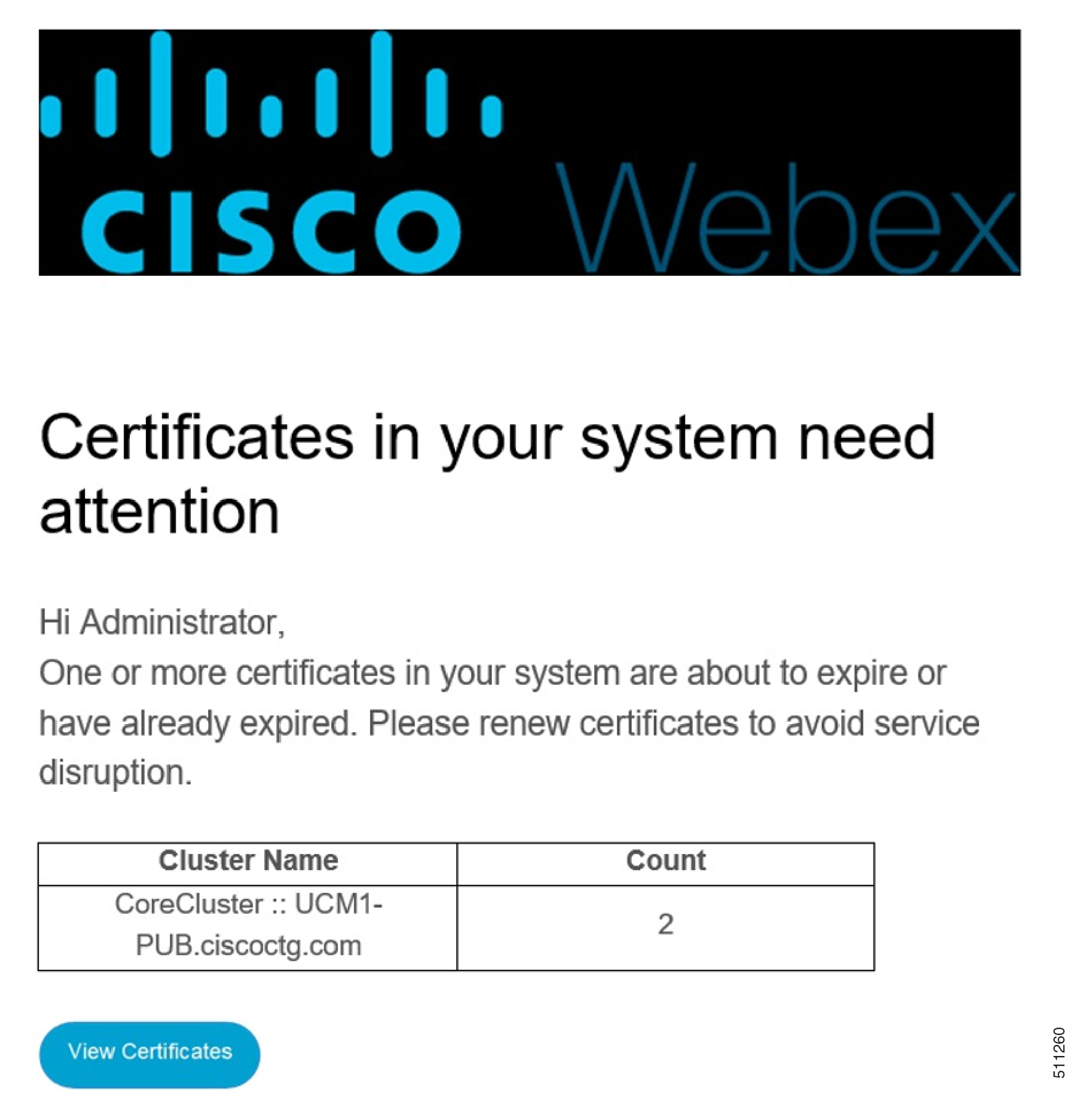
|


