Приложение Webex | Перемещение вызова с одного устройства на другое

list-menuОтправить обратную связь?
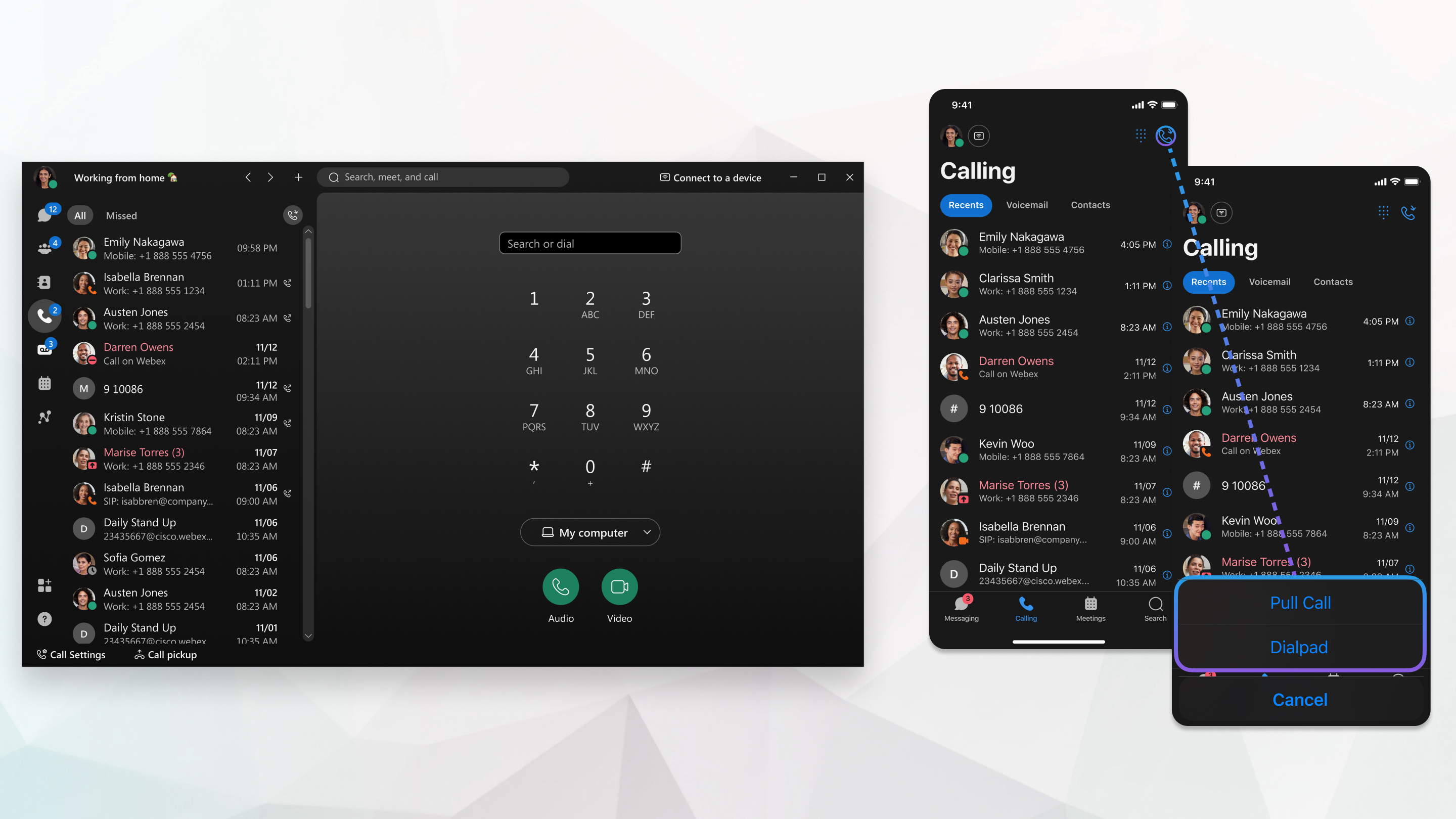
Вы можете перенести активный вызов из настольного приложения в мобильное приложение и принять вызов на ходу. Или, если вы уже разговаривали по телефону и вернулись в офис, вы можете перевести звонок из мобильного приложения в настольное приложение.
Переадресация вызова с одного устройства на другое.

В настольном приложении параметр Переместить вызов позволяет пользователям перемещать вызовы, находящиеся на их мобильном устройстве или стационарном телефоне. Выберите один параметр для всех ваших звонков.

1

В настольном приложении перейдите в Настройки > Вызов > Переместить параметры вызова.

2

Выберите один из указанных ниже параметров.

  • Всегда перенаправлять вызов, если поддерживается— Вы всегда будете перенаправлять вызов на настольное устройство, за исключением случаев, когда это не поддерживается. После выбора этой опции ваш активный вызов предоставит вам возможность переместиться, нажав зеленую кнопку Переместить.
  • Позвольте мне выбирать каждый раз— Выберите, перенаправить ли вызов на настольное устройство или удаленно управлять вызовом с настольного устройства. При выборе этой опции на экране вашего активного вызова будет отображаться зеленый таймер. Нажатие на зелёный таймер даёт вам возможность перенести звонок или управлять им удалённо.
  • Всегда дистанционно управлять вызовом— Всегда оставаться в разговоре на мобильном устройстве или стационарном телефоне и дистанционно управлять вызовом через настольное приложение. При выборе этой опции на активном вызове отображается таймер освобождения. Нажатие на зелёный таймер открывает окно вызова в настольном приложении.
3

Чтобы перевести вызов в настольное приложение, когда у вас есть вызов на мобильном или стационарном телефоне:

  • Не сопряжено— в зависимости от ваших настроек, чтобы перевести вызов в настольное приложение или управлять им удаленно, — ваши звонки с мобильного или стационарного телефона отображаются в верхней части вкладки Сообщения с зеленой кнопкой Перевести или зеленой кнопкой таймера. Если у вас нет приложения «Сообщения», зеленая кнопка Переместить или кнопка таймера появится на вкладке Звонки.
  • Подключено к настольному телефону— перейдите в приложение на компьютере, откройте окно вызова и нажмите Переключить вызов на компьютер
При выборе этой опции вызов перенаправляется с вашего стационарного телефона на настольное приложение, стационарный телефон отключается от приложения, и теперь звук вызова воспроизводится через настольное приложение.

Кроме того, вызов можно извлечь на стационарный телефон. Если вы используете стационарный телефон Cisco, нажмите клавишу Извлечение вызова. Если вы используете сторонний телефон, нажмите *11.

Чтобы перевести вызов с настольного компьютера или стационарного телефона в мобильное приложение, перейдите на вкладку Сообщения и нажмите зеленую кнопку Перевести.

Если у вас нет приложения «Сообщения», зеленая кнопка Переместить появится на вкладке Звонки.

Вызов будет перемещен из настольного приложения в мобильное.

Кроме того, вызов можно извлечь на стационарный телефон. Если вы используете стационарный телефон Cisco, нажмите клавишу Извлечение вызова. Если вы используете сторонний телефон, нажмите *11.

Переключение вызовов между устройствами поддерживается только на основной линии.

Чтобы перевести вызов на дополнительную линию, сначала выберите линию, на которой находится вызов, с помощью селектора линий:

  • Рабочий стол— В верхней части клавиатуры нажмите Вызов Потянуть.
  • Мобильный— Перейдите на вкладку Звонки и нажмите Вызов по запросу.

Была ли статья полезной?