- Главная
- /
- Статья

Благодарим вас за обратную связь.

Управление сертификатами в унифицированной сети Webex, подключенной к облаку
 В этой статье
 Отправить обратную связь?
Обзор управления сертификатами
Централизованное управление сертификатами — это облачный сервис, предоставляющий единое место для просмотра и управления сертификатамиCisco Unified Communications Manager, мгновенными сообщениями и сертификатами присутствия, Cisco Unity Connection а также Cisco Emergency Responder несколькими кластерами.
Прежде чем начать, выполните следующие действия:Необходимо включить службу управления сертификатами на странице управления службами для нужного кластера. Дополнительные сведения см. в разделе Включение подключенных к облаку сервисов UC в Control Hub.
Централизованное управление сертификатами предлагает следующие ключевые функции:
-
Панель управления несколькими кластерами, показывающая статус сертификата для каждого кластера.
-
Подробное представление идентификационных сертификатов и сертификатов доверия на уровне отдельного кластера.
-
Возможность выполнять такие операции с сертификатами, как создание CSR, загрузка сертификата, обновление, загрузка, копирование, замена и удаление сертификата.
-
Панель оповещений для просмотра сертификатов, срок действия которых истек и срок действия которых скоро истекает.
-
Возможность настроить уведомление, например уведомление по электронной почте об истечении срока действия сертификата.
-
Распределите сертификаты по нескольким трастовым хранилищам и кластерам.
-
Определите профиль сертификата с различными настройками и назначьте его кластеру.
Вы не можете распространять и заменять сертификаты в Cisco Emergency Responder приложении.
Получите доступ к службе управления сертификатами
Служба управления сертификатами, входящая в пакет сервисов Cloud Connected UC, управляет сертификатами для локального развертывания.
Чтобы получить доступ к управлению сертификатами, выполните следующие шаги:
| 1 |
В окне просмотра информации о клиентах в Webex Control Hub выберите . Откроется страница «Подключенная унифицированная связь». Карточка управления сертификатами на этой странице содержит функции и функции управления сертификатами. | ||||||||||
| 2 |
На карточке управления сертификатами нажмите любую ссылку, чтобы получить доступ к различным функциям управления сертификатами. В следующей таблице перечислены функции, доступные в Управлении сертификатами:
|
Используйте страницу «Оповещения», чтобы сделать следующее:
-
Просмотрите сертификаты, срок действия которых истек или скоро истекает
-
Отфильтровать по сертификату
-
Отфильтруйте по продукту, чтобы увидеть статус сертификата.
| 1 |
В окне просмотра информации о клиентах в Webex Control Hub выберите . Откроется страница «Подключенная унифицированная связь». | |||||||||||||||||||||||||||||||||||||||
| 2 |
Нажмите «Оповещения» на карточке управления сертификатами. На странице отображаются сертификаты с истекшим и скоро истекающим сроком действия. В списке сертификатов указаны такие сведения, как имя кластера, общее имя, тип сертификата, статус сертификата и дата истечения срока действия. | |||||||||||||||||||||||||||||||||||||||
| 3 |
(Необязательно) Выберите один из следующих вариантов:
Выбранные сертификаты отображаются в списке сертификатов вместе с такими сведениями, как кластер, сертификат, общее название, продукт, тип, статус, имя сервера и срок действия. | |||||||||||||||||||||||||||||||||||||||
| 4 |
Выберите запись на странице списка, чтобы просмотреть сведения о сертификате. Откроется боковая панель, на которой отображаются сведения о сертификате. Вы можете посмотреть сведения о сертификате или скопировать сертификат в формате PEM. Выполните на этой панели все операции, перечисленные на шаге 6. | |||||||||||||||||||||||||||||||||||||||
| 5 |
Нажмите «Закрыть», чтобы закрыть боковую панель и вернуться на страницу со списком. | |||||||||||||||||||||||||||||||||||||||
| 6 |
Наведите курсор на запись сертификата и нажмите многоточие, чтобы выполнить различные операции с сертификатами Identity и Trust Store. Операции с удостоверениями личности:
Если настройки, заданные администратором в профиле, не соответствуют атрибутам сертификата, напротив сертификата появится значок предупреждения. Пример: сертификат Tomcat подписан самостоятельно, но в настройках профиля он подписан сертификатом CA, что приводит к несоответствию. Не нажимайте кнопку «Отправить» по незнанию, не проверив несоответствия, так как это может привести к проблемам. Операции с сертификатами трастового хранилища:
Операция «Удалить сертификат» или «Заменить доверие к сертификату» может завершиться ошибкой. Файл не найден. Эта ошибка возникает, когда операция выполняется на многих кластерах со смешанными версиями версий 12.5 SU5 и 14 SU1. Решение. Повторите операцию на неисправных узлах. Проверьте ошибку на странице сведений о заданиях соответствующего кластера, которая гласит: Не удалось удалить сертификат, так как на этом узле его нет. Обычные операции с сертификатами трастового хранилища и идентификационными сертификатами:
| |||||||||||||||||||||||||||||||||||||||
| 7 |
Операция с сертификатом добавлена в список заданий. Прогресс можно посмотреть на вкладке Задания. OR
|
На странице «Кластеры» представлена сводная информация о статусе сертификата по каждому кластеру для всех кластеров организации.
| 1 |
В окне просмотра информации о клиентах в Webex Control Hub выберите . Откроется страница «Подключенная унифицированная связь». |
| 2 |
Выберите Кластеры на карточке управления сертификатами. На странице сводки кластера отображаются кластеры с такими подробными сведениями, как имя кластера, статус, продукт и профиль, связанный с кластером. Администратор может изменить стандартную ассоциацию стандартного профиля с пользовательским профилем кластера. |
| 3 |
(Необязательно) Выберите один из следующих вариантов:
|
| 4 |
Нажмите на запись кластера на странице списка, чтобы перейти на страницу сведений о кластере, на которой отображаются идентификационные сертификаты, связанные с выбранным кластером. Можно перейти на вкладку Trust Store или вкладку « Задания». На вкладке Trust Store отображаются все сертификаты в кластере в различных трастовых хранилищах. На вкладке Задания перечислены операции, выполняемые с сертификатами, и статус действия. На панели управления отображаются следующие карточки:
Для удостоверений личности и сертификатов доверия отображается список действительных сертификатов, срок действия которых истек и срок действия которых скоро истекает. В карточке заданий отображается сводка всех, выполненных и отложенных заданий за текущий месяц. |
Вкладка «Сертификат личности доступа»
Вкладка «Сертификат личности доступа»
| 1 |
В окне просмотра клиентов в Webex Control Hub выберите Службы > Подключенные унифицированные коммуникации. Откроется страница «Подключенная унифицированная связь». |
| 2 |
Выберите Кластеры на карточке управления сертификатами. |
| 3 |
Нажмите на запись кластера на странице списка, чтобы перейти на страницу сведений о кластере, на которой отображаются идентификационные сертификаты, связанные с кластером. Для кластеров с версиями Cisco Emergency Responder 12.5 или 14 сертификат TomCat-ECDSA не поддерживается. |
| 4 |
(Необязательно) Нажмите кнопку «Поиск» для поиска определенного сертификата. |
| 5 |
(Необязательно) В раскрывающемся списке «Фильтровать сертификат» выберите один или несколько сертификатов в зависимости от их типа. Сертификаты отображаются в списке сертификатов вместе с такими подробными сведениями, как имя сервера, общее имя, тип сертификата, статус сертификата и дата истечения срока действия. |
| 6 |
Нажмите на запись на странице списка, чтобы просмотреть сведения о сертификате. Откроется боковая панель, на которой отображаются сведения о сертификате. Вы можете посмотреть сведения о сертификате или скопировать сертификат в формате PEM. На этой панели также можно выполнить все операции, перечисленные на шаге 8. |
| 7 |
Нажмите «Закрыть», чтобы закрыть боковую панель и вернуться на страницу со списком. Предупреждающий знак появляется, если существующий атрибут сертификата не соответствует профилю и сертификат не соответствует требованиям. |
| 8 |
Наведите курсор на запись сертификата и нажмите на многоточие, чтобы выполнить различные операции. Дополнительные сведения см. в разделе Операции с удостоверениями личности. |
| 9 |
(Необязательно) Нажмите «Просмотреть профиль». Отобразится профиль, связанный с кластером. |
Перейдите на вкладку Trust Store
Перейдите на вкладку Trust Store
| 1 |
В окне просмотра информации о клиентах в Webex Control Hub выберите . Откроется страница «Подключенная унифицированная связь». |
| 2 |
Выберите Кластеры на карточке управления сертификатами. |
| 3 |
Нажмите на запись кластера на странице списка, чтобы перейти на страницу сведений о кластере. |
| 4 |
Перейдите на вкладку Trust Store, чтобы просмотреть список сертификатов. Сертификаты отображаются в списке сертификатов с такими подробными сведениями, как общее название, серийный номер, издатель, статус и дата истечения срока действия. |
| 5 |
(Необязательно) Нажмите кнопку «Поиск» для поиска определенного сертификата. |
| 6 |
(Необязательно) В раскрывающемся списке «Фильтровать сертификат» выберите один или несколько сертификатов. Сертификаты отображаются в списке сертификатов с такими подробными сведениями, как общее название, серийный номер, издатель, статус и дата истечения срока действия. |
| 7 |
Нажмите на запись на странице списка, чтобы просмотреть сведения о сертификате. Откроется боковая панель, на которой отображаются сведения о сертификате. Чтобы просмотреть все кластеры, связанные с сертификатом, см. раздел Сведения о сертификате или Скопируйте сертификат в формате PEM. На этой панели также можно выполнить все операции, перечисленные на шаге 9. |
| 8 |
Нажмите «Закрыть», чтобы закрыть боковую панель и вернуться на страницу со списком. |
| 9 |
Наведите курсор на запись сертификата и нажмите на многоточие, чтобы выполнить различные операции. Подробнее см. в разделе Операции с
сертификатами доверительного хранилища.
|
| 10 |
Нажмите на запись сертификата с истекшим сроком действия, чтобы загрузить обновленный сертификат в Trust Store. |
| 11 |
Нажмите «Загрузить в доверительное управление». Отобразится окно «Загрузить сертификат». |
| 12 |
Выберите необходимые кластеры для связи с трастовым хранилищем. Внимательно прочитайте отображаемое предупреждающее сообщение перед выполнением операции. |
| 13 |
Нажмите «Выбрать файл», чтобы найти сертификат. |
| 14 |
Нажмите кнопку Загрузить, чтобы загрузить сертификат в доверенное хранилище для необходимых кластеров. Операции доверия для IPsec и CAPF не поддерживаются абонентскими узлами в Control Hub. Администратор должен выполнять эти операции локально. |
Ограничения
Ограничение операций с CH для трастовых сертификатов:
- Если есть какая-либо служба доверия, репликация которой не выполняется на узлах одного кластера, администратор должен выполнить эти операции локально. Например CAPF, IPSEC.
- Все операции, связанные с Trust, отправляются только на узел Publisher кластера, поэтому операцию можно выполнять только через узел pub, а не с подузлов.
- Уберите доверие
- Замените доверие
- Распределяйте доверие
- Загрузи доверие
Ограничение на операции по удалению трастов:
- Операция может быть выполнена только через узел Pub.
- Если сертификат отсутствует в узле Pub и присутствует в подузлах, операцию нельзя выполнить через Control Hub. Операцию необходимо выполнять локально.
Откройте вкладку «Задания»
Откройте вкладку «Задания»
На вкладке «Задания» отображается сводка всех выполненных операций. На вкладке Задания отображается сводка всех, выполненных и отложенных заданий за текущий месяц.
| 1 |
В окне просмотра информации о клиентах в Webex Control Hub выберите . Откроется страница «Подключенная унифицированная связь». |
| 2 |
Выберите Кластеры на карточке управления сертификатами. |
| 3 |
Нажмите на запись кластера на странице списка, чтобы перейти на страницу сведений о кластере. |
| 4 |
Перейдите на вкладку Задания, чтобы просмотреть список заданий, выполненных в текущем месяце. |
| 5 |
В раскрывающемся списке «Текущий месяц» выберите необходимый период для просмотра сводки по заданию. Статус задания отображается в сводке по заданию вместе с такими подробными сведениями, как тип задания, узел, отметка времени, сертификат и информация о продукте. |
| 6 |
Нажмите на запись на странице объявления, чтобы просмотреть сведения о вакансии. Откроется боковая панель, на которой отображаются сведения о вакансии. |
| 7 |
Нажмите «Закрыть», чтобы закрыть боковую панель и вернуться на страницу со списком. |
На странице профилей можно определить такие параметры, как « Мультисервер/несколько сетей SAN», «С подписью центра сертификации» или «С подписью центра сертификации» или Самоподпись, срок действия, RSA vs. ECDSA, длина ключа, алгоритм хеширования.
Используйте отдельные профили для каждой версии кластера. Например, если в кластере установлена версия 12.x, при выполнении операций с сертификатами вы должны видеть только функции 12.x.
При создании собственного профиля администратор может связать вновь созданный пользовательский профиль с кластером.
| 1 |
В разделе «Клиент» Cisco Webex Control Hubперейдите в раздел . Откроется страница «Подключенная унифицированная связь». | ||||||||||||||||||||
| 2 |
Выберите «Профили» на карточке управления сертификатами. Появится страница «Профили» со списком созданных профилей. По умолчанию служба управления сертификатами предоставляет стандартный профиль, и все кластеры, включенные в службу управления сертификатами, связаны с этим профилем. Это профиль, предназначенный только для просмотра. Наведите курсор на профиль и нажмите на многоточие, чтобы просмотреть или скопировать профиль. | ||||||||||||||||||||
| 3 |
Наведите курсор на название профиля и нажмите на многоточие, чтобы выполнить различные операции, например:
| ||||||||||||||||||||
| 4 |
Нажмите «Добавить профиль», чтобы создать новый собственный профиль. | ||||||||||||||||||||
| 5 |
Введите имя профиля. | ||||||||||||||||||||
| 6 |
Отметьте флажок, если хотите установить профиль по умолчанию. | ||||||||||||||||||||
| 7 |
Введите описание профиля. | ||||||||||||||||||||
| 8 |
Определите различные настройки сертификата для каждого из продуктов | ||||||||||||||||||||
| 9 |
Нажмите кнопку Создать, чтобы создать профиль. Если вы установили пользовательский профиль по умолчанию, снимите флажок по умолчанию в пользовательском профиле, чтобы вернуться к стандартному профилю по умолчанию. | ||||||||||||||||||||
| 10 |
(Необязательно) Свяжите профиль с кластером. Выберите вкладку Кластеры в верхнем меню, откроется страница со списком кластеров. Вы можете связать профиль с кластером на странице списка. Срок действия версий 11.5x и 12.5x составляет 5 лет независимо от значения, выбранного в раскрывающемся списке «Срок действия». Выпуск 14 и более поздний, срок действия может составлять от 5 до 20 лет. Не выполняйте операции, указанные в таблице как N, иначе операции завершатся неудачей.
| ||||||||||||||||||||
Система автоматически отправляет получателям электронное сообщение, когда срок действия сертификата подходит к концу.
| 1 |
В окне просмотра информации о клиентах в Webex Control Hub выберите . Откроется страница «Подключенная унифицированная связь». |
| 2 |
Нажмите «Настройки» на карточке управления сертификатами. |
| 3 |
Задайте время начала уведомления. Вы можете установить время начала уведомления от 30 до 365 дней. |
| 4 |
Установите частоту уведомлений. Вы можете установить частоту уведомлений от 1 до 30 дней. |
| 5 |
Введите адрес электронной почты получателей уведомлений. Можно ввести не более 25 адресов электронной почты. |
| 6 |
Нажмите «Сохранить». Когда срок действия сертификатов подходит к концу, все получатели получают уведомление по электронной почте, как показано на рисунке. 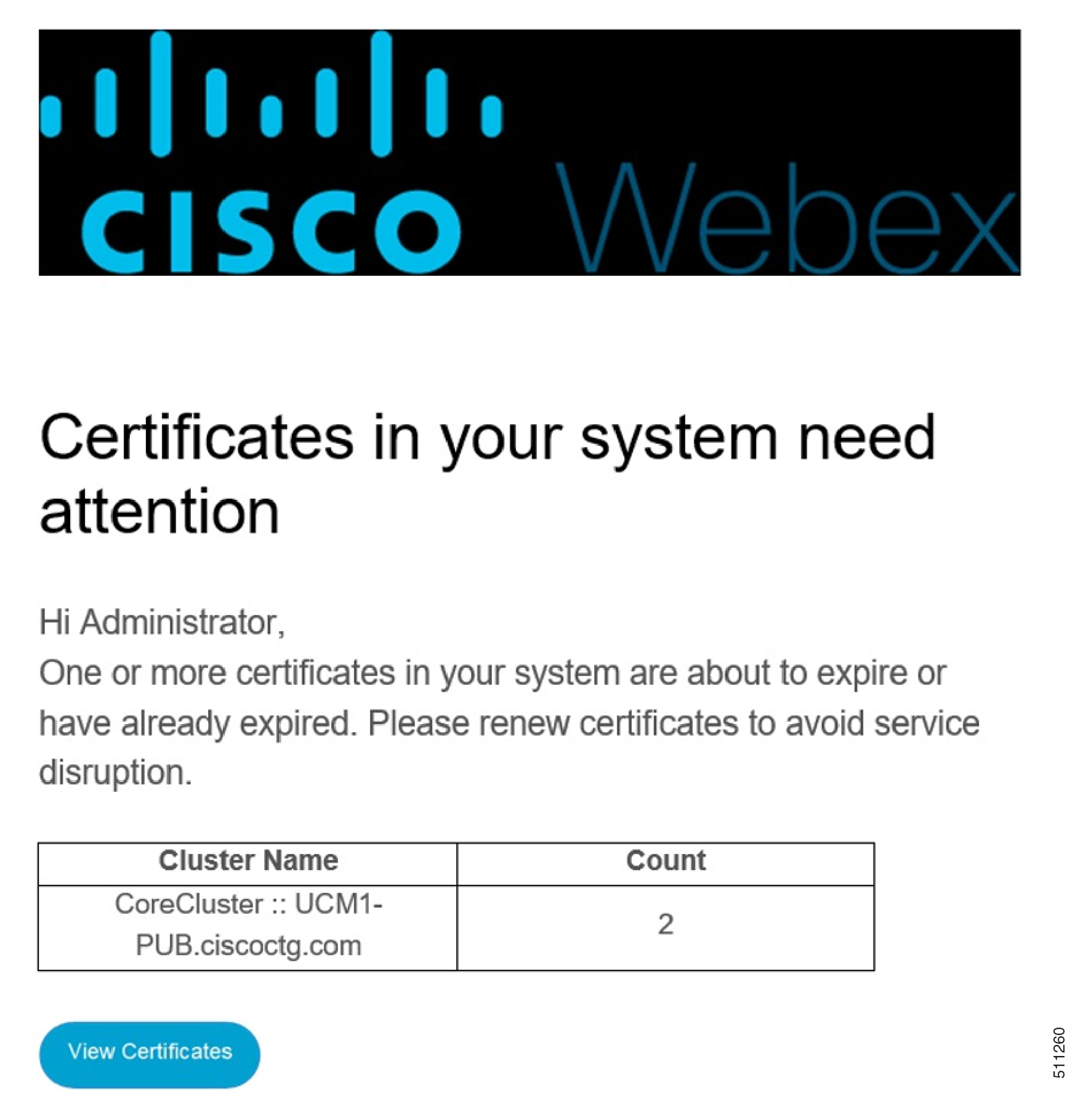
|


