- Domov
- /
- Članek

Hvala za povratne informacije.

Izklopi ali vklopi zvok v zbirki Webex Meetings
 V tem članku
 Povratne informacije?
Preprečite neželen hrup na sestanku, spletnem seminarju, dogodku ali usposabljanju. Glede na vašo vlogo lahko utišate in vklopite zvok sebe, drugih udeležencev ter uporabite zaznavanje hrupa v ozadju.
Izklopite ali vklopite svoj zvok
Za informacije o nastavitvah zvoka glejte Izbira nastavitev zvoka za srečanja Webex in spletne seminarje Webex.
|
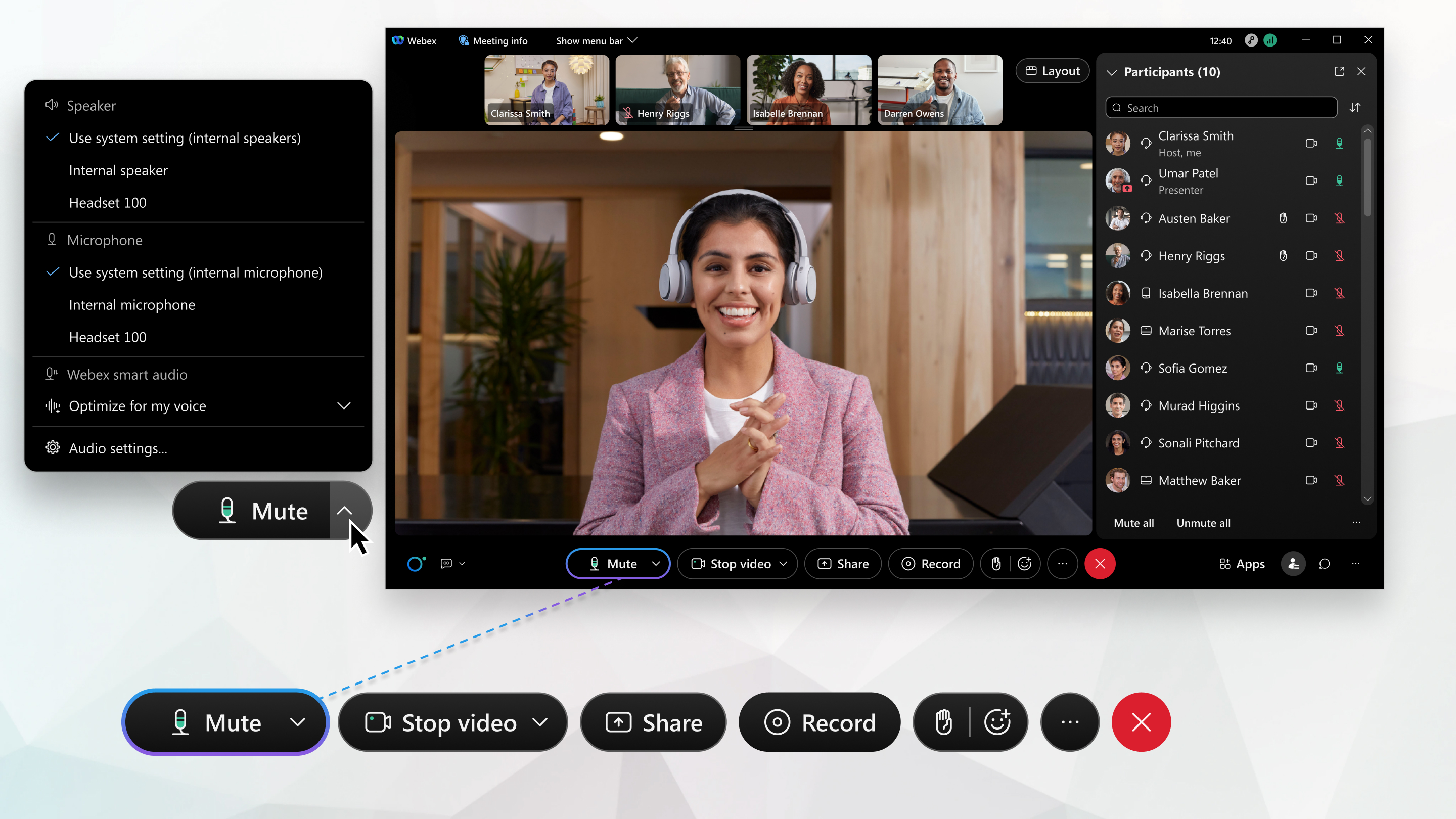
Če želite izklopiti ali vklopiti svoj zvok, kliknite Izklopi zvok Za izklop in vklop zvoka lahko uporabite tudi bližnjico na tipkovnici Če želite govoriti, medtem ko je zvok izklopljen, lahko pridržite preslednico, da začasno vklopite zvok. Ko nehate govoriti, spustite preslednico, da se znova utišate. Če gostitelj udeležencem ne dovoli, da se sami vklopijo, prejmete obvestilo. Če poskušate govoriti, medtem ko je zvok izklopljen, se prikaže sporočilo, ki vas obvesti, da najprej vklopite zvok sebi ali da dvignete roko, da gostitelju sporočite, da želite, da se zvok vklopi. Če več kot 60 sekund niste ničesar rekli in nato znova začnete govoriti, se na zaslonu prikaže sporočilo, da vklopite svoj zvok. Lahko pa pritisnete tudi *6 na videonapravi, da se utišate ali vklopite. 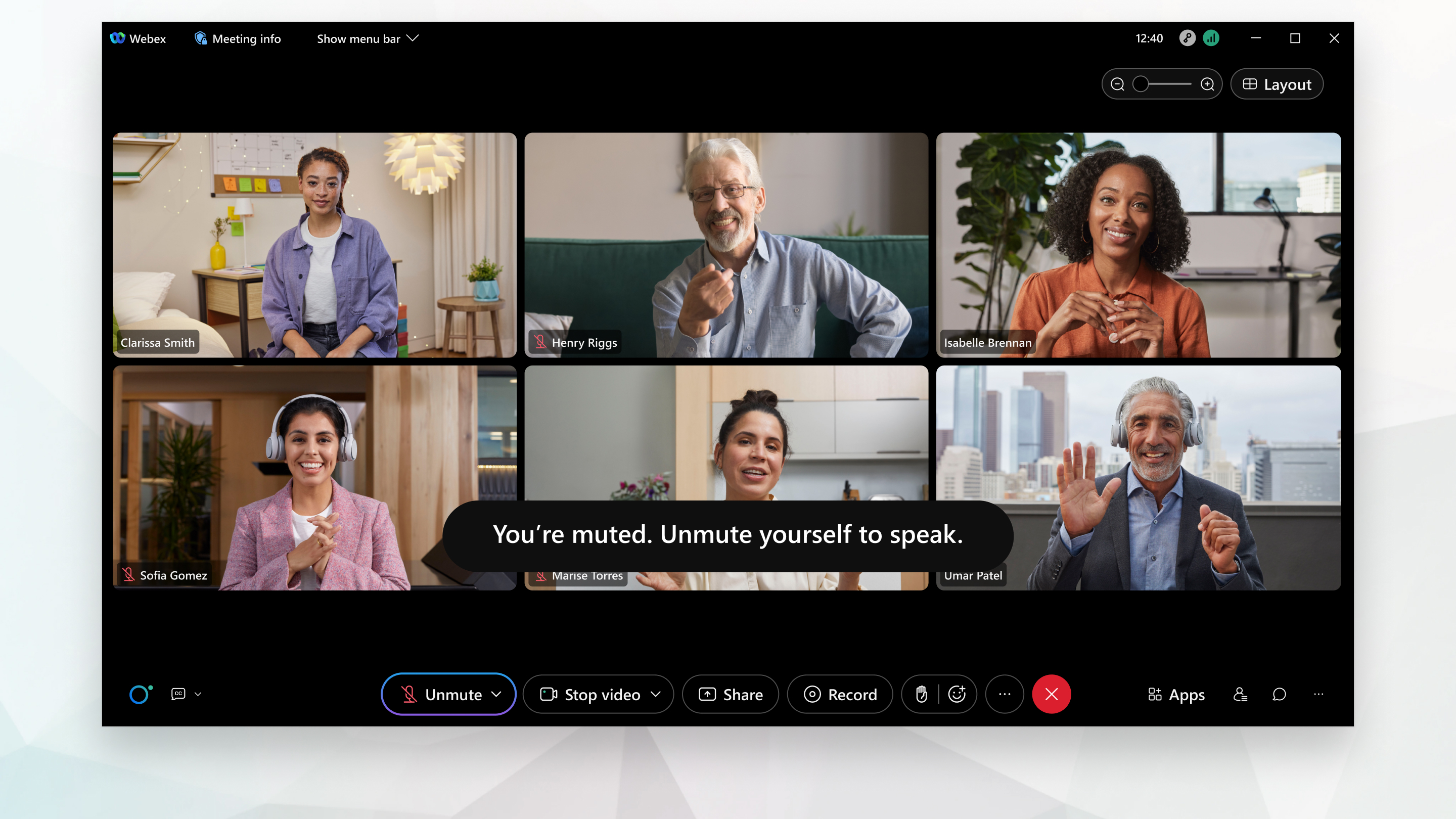 Če za zvok uporabljate računalnik, lahko zvok vklopite in izklopite z uporabo gumbov na slušalkah. Vaš status izklopljenega zvoka se prikaže v kontrolnikih sestanka in na plošči Udeleženci. Podobno vpliva tudi izklop in vklop zvoka iz namizne aplikacije na vaše slušalke. Če je gostitelj udeležencem preprečil, da bi se na sestankih ali spletnih seminarjih sami vklopili v zvok, lahko to storite šele, ko vam gostitelj pošlje zahtevo. Ko prejmete zahtevo, kliknite Vklopi moj zvok. Če želite, da mikrofon ostane izklopljen, kliknite Ostani utišan. Če se pridružite samo po telefonu, glejte Aplikacija Webex | Za dostop do funkcij sestanka uporabite tipkovnico telefona. |
 ali
ali  .
.Izklop ali vklop zvoka povezane naprave
Ko se sestanku pridružite z uporabo seznanjene naprave, lahko v sestanku izklopite ali vklopite zvok naprave.
|
Če želite izklopiti ali vklopiti zvok naprave, kliknite Izklopi zvok naprave ali Vklopi zvok naprave |
Izklopi zvok med deljenjem
|
Med skupno rabo kliknite Izklopi zvok na nadzorni plošči sestanka ali spletnega seminarja na vrhu zaslona, da izklopite mikrofon. 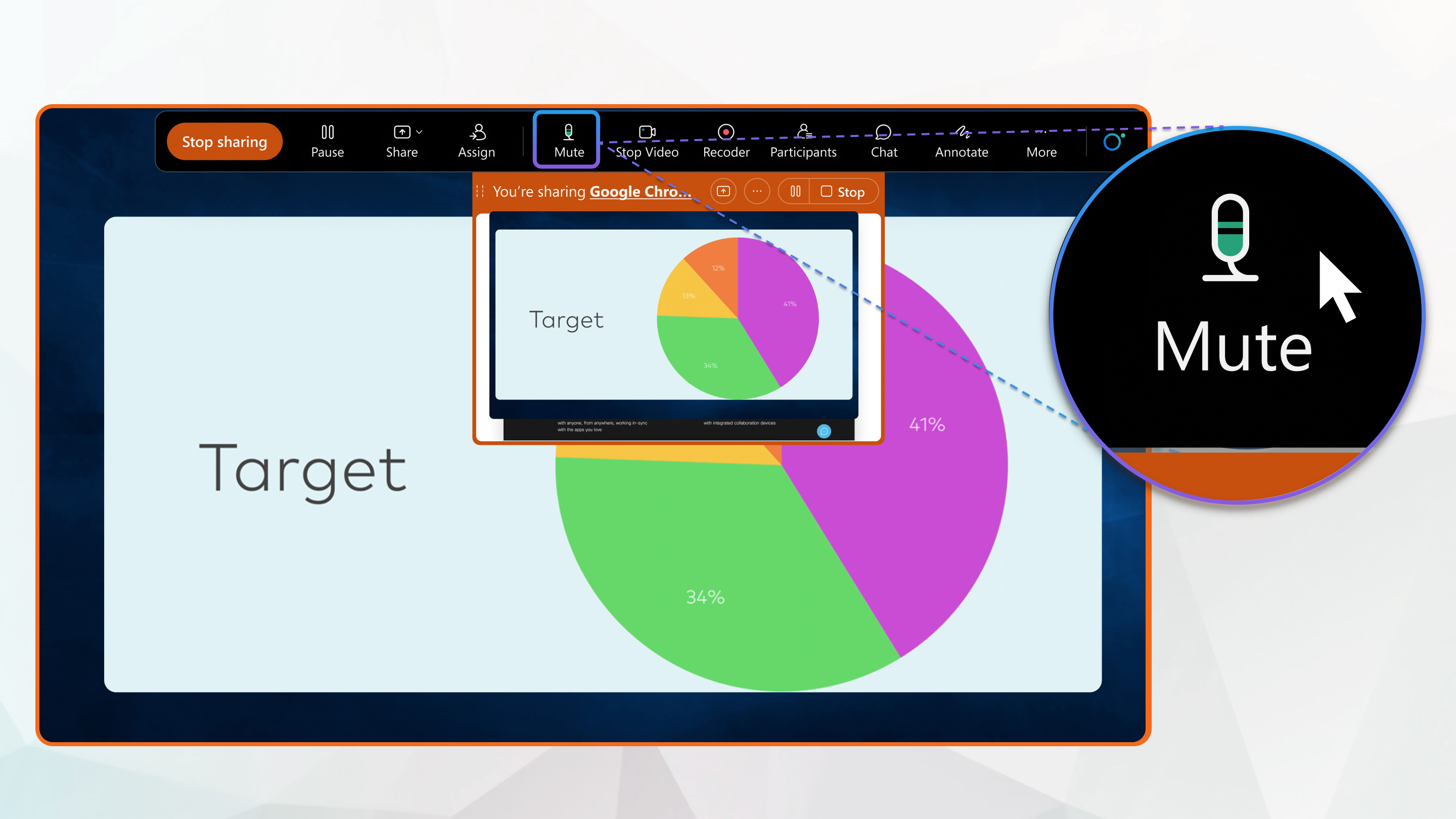 |
Izklop zvoka drugih kot gostitelj ali sogostitelj
Če ste gostitelj ali sogostitelj sestanka ali spletnega seminarja, imate na voljo možnosti, ki vam bodo pomagale moderirati sestanek ali spletni seminar. Zvok lahko izklopite za posamezne osebe ali za vse hkrati, preprečite udeležencem, da bi se sami vklopili, in samodejno izklopite udeležence, ko se pridružijo. Udeleženci spletnega seminarja imajo vedno izklopljen zvok in ga ne morejo vklopiti, razen če dobijo dovoljenje. Izklop zvoka udeležencev je uporaben, kadar slišite hrup v ozadju ali kadar udeleženci govorijo izven vrste.
| 1 |
Če želite izklopiti ali vklopiti zvok določenih oseb ali uporabnikov video naprav, pojdite na ploščo Udeleženci, poiščite njihovo ime in kliknite Izklopi zvok |
| 2 |
Če želite hkrati izklopiti zvok vsem razen sebi in predstavitelju, odprite ploščo Udeleženci in nato izberite Izklopi zvok vsem ali Vklopi zvok vsem. |
| 3 |
Če želite, da se udeleženci samodejno utišajo, ko se pridružijo sestanku ali dogodku, pojdite na ploščo Udeleženci in kliknite Izklopi zvok ob vstopu. |
 ali
ali  . Ko kliknete
 Preprečite udeležencem, da bi si sami vklopili zvok
Udeleženci srečanj lahko privzeto sami izklopijo in vklopijo zvok, ko želijo govoriti. V nekaterih primerih, kot so veliki sestanki, učilnice ali usposabljanja, kjer želite zmanjšati motnje in izbrati, kdo lahko govori, lahko udeležencem preprečite, da bi sami vklopili zvok.
To je koristno za sprejemanje vprašanj udeležencev sestanka. Na primer, udeležence sestanka lahko prosite, naj dvignejo roko, če želijo govoriti. Za informacije o dvigovanju roke glejte Dvignite roko na srečanjih in spletnih seminarjih Webex.
Gostitelji in sogostitelji sestankov lahko celo nadzorujejo, ali se lahko udeleženci med posameznimi sejami z ločenimi skupinami vklopijo sami.
Gostitelji, sogostitelji in predstavitelji lahko vedno vklopijo zvok.
Ko gostitelj ali sogostitelj sestanka ni prisoten v seji z skupinami, si lahko udeleženci sestanka prosto izklopijo in vklopijo zvok.
|
V podoknu Udeleženec kliknite Več možnosti in počistite polje Dovoli udeležencem, da se sami vklopijo. Če polje ni označeno, se udeleženci ne morejo sami vklopiti zvoka, dokler jim tega ne dovolite. V spletnih seminarjih Webex te nastavitve veljajo samo za paneliste, saj je zvok udeležencev privzeto izklopljen in morajo vedno imeti dovoljenje za vklop zvoka. 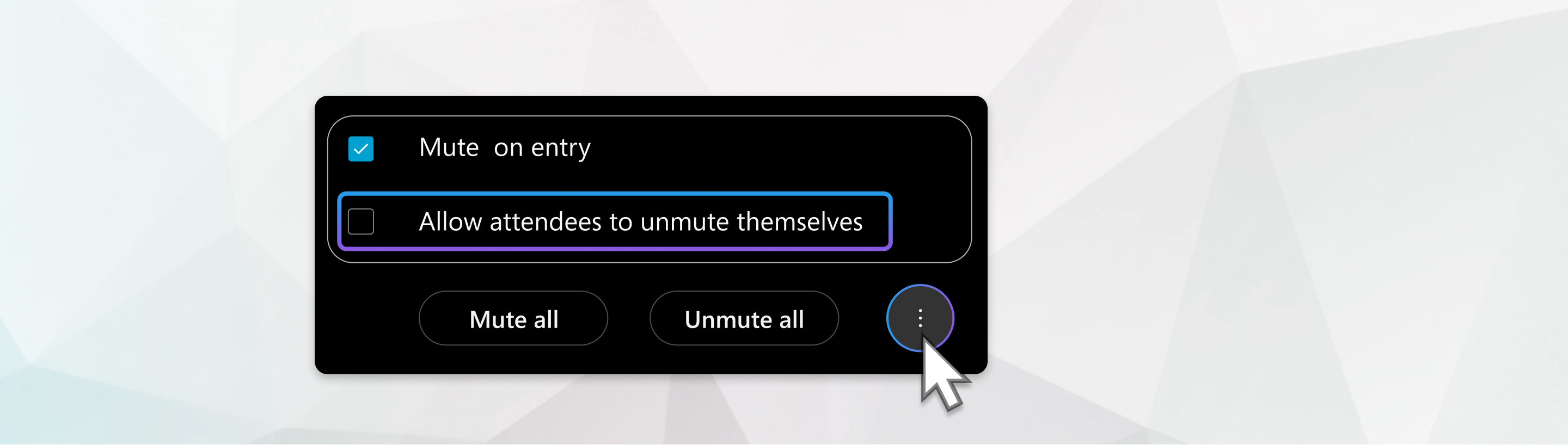 |
Uporabite moderiran način vklopa zvoka
Za sestanke in spletne seminarje je na voljo moderiran način vklopa zvoka.
Moderiran način vklopa zvoka gostiteljem in sogostiteljem omogoča, da neposredno vklopijo zvok udeležencev in video naprav SIP, namesto da bi uporabnike pozvali, naj se sami vklopijo. Učitelj lahko na primer vklopi zvok učenca, ko ga pokliče. Sestanki in spletni seminarji v moderiranem načinu z vklopom zvoka imajo na vrhu okna sestanka ali spletnega seminarja oznako, ki obvesti vse.
Če je vaš skrbnik omogočil način moderiranega vklopa zvoka, lahko z njim načrtujete sestanke in spletne seminarje ali ga omogočite za sestanke v zasebni sobi.
|
Kliknite Vklopi zvok |


