
Hvala za povratne informacije.
Webex App | Pridružite se srečanju s seznama prostorov
 Povratne informacije?
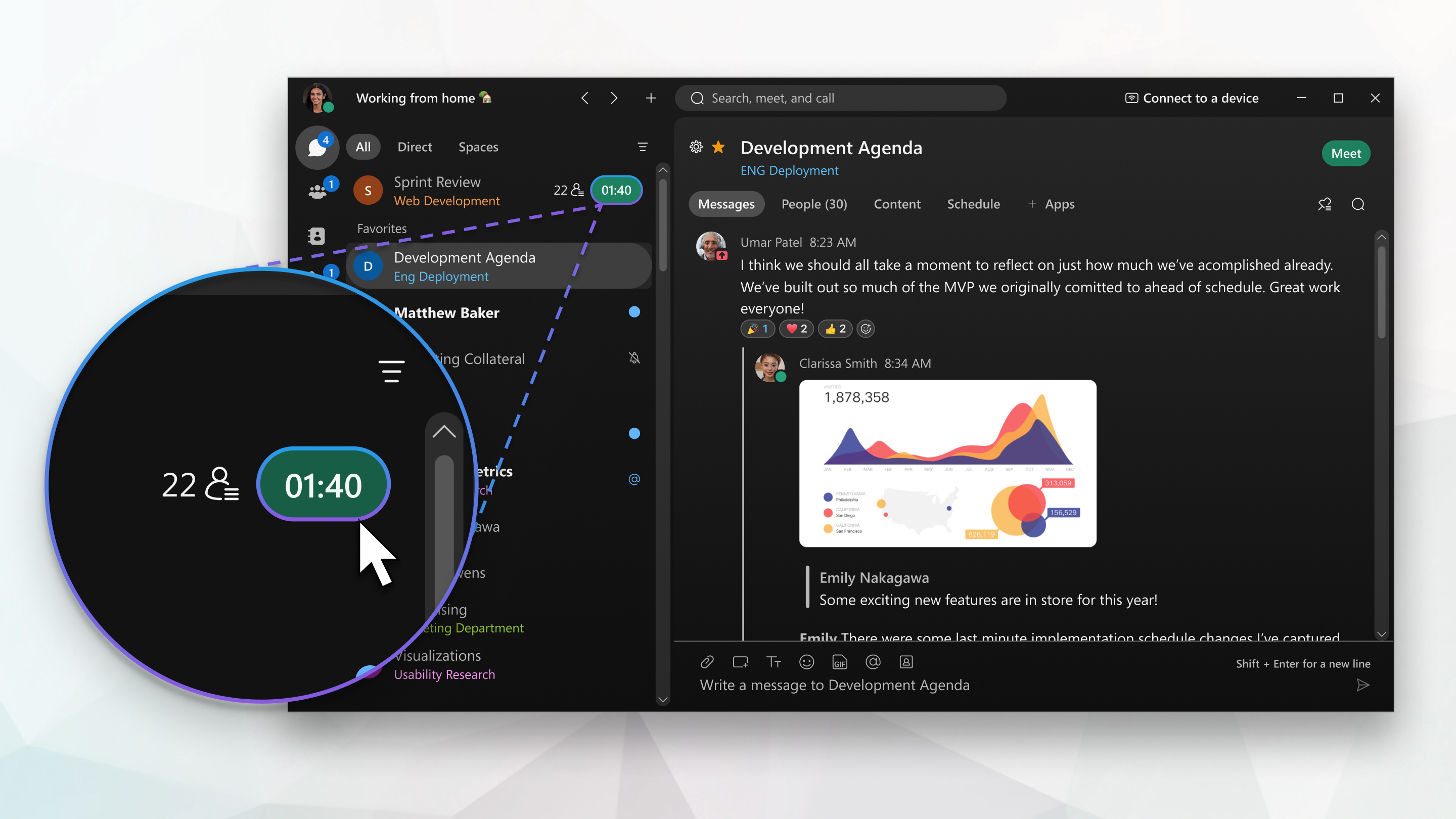
Gumb za pridruženje se prikaže 5 minut pred načrtovanim začetnim časom. Ob načrtovanem začetnem času se oznaka spremeni in vas obvesti, da se sestanek začenja zdaj. Ko se srečanju pridruži nekdo drug, se na gumbu prikaže odštevanje in vidite, koliko ljudi se je že pridružilo.
-
Če uporabljate srečanja storitve Cisco Webex hibridnega koledarja iz Microsoft Exchange koledarja, se poleg sestankov, načrtovanih na spletnem mestu Webex, prikažeta tudi koledar Microsoft 365 ali Google Koledar za G Suite.
-
Gumb za pridružitev se ne prikaže pred začetnim časom za sestanke, povezane s prostori več kot 200 oseb.
Lahko se pridružite enemu srečanju naenkrat. Če ste se že pridružili srečanju, ga morate zapustiti ali končati, preden se lahko pridružite drugemu srečanju.
| 1 |
Pojdi na S poročila
|
| 2 |
Preden se pridružite srečanju, izberite nastavitve zvoka in vide a. |
| 3 |
Klikni |
| 4 |
Kliknite Pridruži se sreč anju. Vaše srečanje se samodejno šifrira od konca do konca. |
 in kliknite zeleni gumb poleg prostora ali imena srečanja.
| 1 |
Pojdi na S poročila
|
| 2 |
Preden se pridružite srečanju, izberite nastavitve zvoka in vide a. Vaše srečanje se samodejno šifrira od konca do konca. |
| 3 |
Dotaknite se |
| 1 |
Pojdi na S poročila
|
| 2 |
Preden se pridružite srečanju, izberite nastavitve zvoka in vide a.
Če se pridružite iz brskalnika, boste morda morali brskalniku odobriti dovoljenje za uporabo mikrofona in kamere. |
| 3 |
Kliknite Pridruži se sreč anju. Vaše srečanje se samodejno šifrira od konca do konca. |


