
Hvala za povratne informacije.
Povežite svojo mobilno napravo z video napravo z uporabo Webex Meetings
 Povratne informacije?
Omogočanje ali onemogočanje samodejnega zaznavanja bližnjih video naprav
Privzeto vaša aplikacija samodejno poskuša odkriti bližnje video naprave in se povezati z njimi. To nastavitev lahko spremenite tako, da se morate vsakič ročno povezati z napravo.
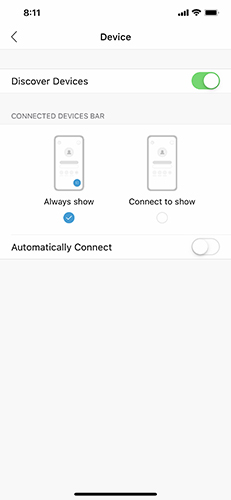
Te nastavitve lahko spremenite tako, da odprete in nato tapnete Odkrij naprave, da omogočite ali onemogočite samodejno zaznavanje bližnjih video naprav.
Če imate omogočeno samodejno zaznavanje, lahko izberete, ali želite Vedno prikaz ati ali Poveži s prikaz om, če je povezana video naprava.
Ročna povezava z bližnjo video napravo
Z video napravo se lahko povežete ročno, tudi če ste povezani z drugo napravo ali imate samodejno povezavo onemogočeno.
Odprite aplikacijo in tapnite Poveži z napravo
 . Nato tapnite ime video naprave, da se povežete z njo.
Če ste že povezani z video napravo, lahko tapnete ime naprave in nato tapnete Uporabi drugo napravo. Če naprava, s katero se želite povezati, ni prikazana na seznamu, tapnite V nesite ime naprave in poiščite ime naprave.
Skupna raba vsebine v napravo
Podobno kot v Webex Meetings namizni aplikaciji lahko zaslon delite z video napravo neposredno iz mobilne aplikacije.
Ko se povežete z video napravo, tapnite ime video naprave in nato tapnite Skup na raba v napravi. Tapnite anje, da začnete deliti zaslon. Če želite ustaviti skupno rabo, tapnite rdečo ikono  ure in nato tapnite Ustavi.
Povezovanje s sestankom iz video naprave
Ko se povežete z video napravo, se lahko povežete s sestankom, ne da bi se morali pridružiti srečanju iz mobilne naprave. Po povezavi lahko dostopate do kontrolnikov srečanja neposredno iz mobilne naprave.
Omogočite ali onemogočite samodejno zaznavanje bližnjih video naprav
Omogočite ali onemogočite samodejno zaznavanje bližnjih video naprav
Privzeto vaša aplikacija samodejno poskuša odkriti bližnje video naprave in se povezati z njimi. To nastavitev lahko spremenite tako, da se morate vsakič ročno povezati z napravo.
|
Pojdite na in nato tapnite Odkrij naprave, da omogočite ali onemogočite samodejno zaznavanje bližnjih video naprav. Če imate omogočeno samodejno zaznavanje, lahko izberete, ali želite Vedno prikaz ati ali Poveži, da se prikaže, če je video naprava povezana. |
Ročna povezava z bližnjo video napravo
Ročna povezava z bližnjo video napravo
Z video napravo se lahko povežete ročno, tudi če ste povezani z drugo napravo ali imate samodejno povezavo onemogočeno.
|
Odprite aplikacijo in tapnite Poveži z napravo
Če ste že povezani z video napravo, lahko tapnete ime naprave in nato tapnete Uporabi drugo napravo. Če naprava, s katero se želite povezati, ni prikazana na seznamu, tapnite Vnos naslova video posnetka in poiščite ime naprave. |
Skupna raba vsebine v napravo
Skupna raba vsebine v napravo
Podobno kot v namizni aplikaciji Meetings lahko zaslon delite z video napravo neposredno iz mobilne aplikacije.
| 1 |
Ko se povežete z video napravo, tapnite ime video naprave in nato tapnite Skup na raba v napra vi in nato tapnite Začni oddajanje. |
| 2 |
Če želite ustaviti skupno rabo, tapnite rdečo ikono ure |
Povezovanje s sestankom iz video naprave
Povezovanje s sestankom iz video naprave
Ko se povežete z video napravo, se lahko povežete s sestankom, ne da bi se morali pridružiti srečanju iz mobilne naprave.
|
Po povezavi lahko dostopate do kontrolnikov srečanja neposredno iz mobilne naprave. |
Omogočanje ali onemogočanje samodejnega zaznavanja bližnjih video naprav
Privzeto vaša aplikacija samodejno poskuša odkriti bližnje video naprave in se povezati z njimi. To nastavitev lahko spremenite tako, da se morate vsakič ročno povezati z napravo.
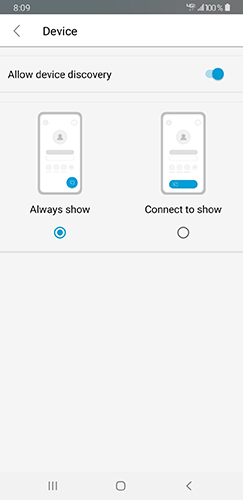
Te nastavitve lahko spremenite tako, da odprete in nato tapnete Odkrij naprave, da omogočite ali onemogočite samodejno zaznavanje bližnjih video naprav.
Če imate omogočeno samodejno zaznavanje, lahko izberete, ali želite Vedno prikaz ati ali Poveži s prikaz om, če je povezana video naprava.
Ročna povezava z bližnjo video napravo
Z video napravo se lahko povežete ročno, tudi če ste povezani z drugo napravo ali imate samodejno povezavo onemogočeno.
Odprite aplikacijo in tapnite Poveži z napravo
. Nato tapnite ime video naprave, da se povežete z njo.
Če ste že povezani z video napravo, lahko tapnete ime naprave in nato tapnete Uporabi drugo napravo. Če naprava, s katero se želite povezati, ni prikazana na seznamu, tapnite V nesite ime naprave in poiščite ime naprave.
Skupna raba vsebine v napravo
Podobno kot v Webex Meetings namizni aplikaciji lahko zaslon delite z video napravo neposredno iz mobilne aplikacije.
Ko se povežete z video napravo, tapnite ime video naprave in nato tapnite Skup na raba zaslona. Če želite ustaviti skupno rabo, tapnite ikono Webex in nato tapnite U stavi skupno rabo.
Povezovanje s sestankom iz video naprave
Ko se povežete z video napravo, se lahko povežete s sestankom, ne da bi se morali pridružiti srečanju iz mobilne naprave. Po povezavi lahko dostopate do kontrolnikov srečanja neposredno iz mobilne naprave.
Začetek srečanja med skupno rabo z video napravo
Srečanje Webex lahko začnete med skupno rabo zaslona z video napravo. Ko se srečanje začne, že delite vsebino.
Ko se povežete z napravo, tapnite Skup na raba zaslona. Ko ste pripravljeni začeti srečanje, znova odprite aplikacijo in tapnite Premakni sre čanje v napravo.
Omogočite ali onemogočite samodejno zaznavanje bližnjih video naprav
Omogočite ali onemogočite samodejno zaznavanje bližnjih video naprav
Privzeto vaša aplikacija samodejno poskuša odkriti bližnje video naprave in se povezati z njimi. To nastavitev lahko spremenite tako, da se morate vsakič ročno povezati z napravo.
| 1 |
Pojdite na in tapnite Dovoli odkrivanje naprave, da omogo čite ali onemogočite samodejno zaznavanje bližnjih video naprav. |
| 2 |
|
Ročna povezava z bližnjo video napravo
Ročna povezava z bližnjo video napravo
Z video napravo se lahko povežete ročno, tudi če ste povezani z drugo napravo ali imate samodejno povezavo onemogočeno.
|
Odprite aplikacijo in tapnite Poveži z napravo
Če ste že povezani z video napravo, lahko tapnete ime naprave in nato tapnete Uporabi drugo napravo. Če naprava, s katero se želite povezati, ni prikazana na seznamu, tapnite Vnos naslova video posnetka in poiščite ime naprave. |
Skupna raba vsebine v napravo
Skupna raba vsebine v napravo
Podobno kot v namizni aplikaciji Meetings lahko zaslon delite z video napravo neposredno iz mobilne aplikacije.
| 1 |
Ko se povežete z video napravo, tapnite ime video naprave in nato tapnite Skup na raba zaslona. |
| 2 |
Če želite ustaviti skupno rabo, tapnite ikono Webex in nato tapnite U stavi skupno rabo. |
Povezovanje s sestankom iz video naprave
Povezovanje s sestankom iz video naprave
Ko se povežete z video napravo, se lahko povežete s sestankom, ne da bi se morali pridružiti srečanju iz mobilne naprave.
|
Po povezavi lahko dostopate do kontrolnikov srečanja neposredno iz mobilne naprave. |
Začetek sestanka med skupno rabo z video napravo
Začetek sestanka med skupno rabo z video napravo
Srečanje Webex lahko začnete med skupno rabo zaslona z video napravo. Ko se srečanje začne, že delite vsebino.
| 1 |
Ko se povežete z napravo, tapnite Skup na raba zaslona. |
| 2 |
Ko ste pripravljeni začeti srečanje, znova odprite aplikacijo in tapnite Premakni sre čanje v napravo. |


