- Početak
- /
- Članak

Hvala na povratnim informacijama.

Upravljanje sertifikatima u Vebek UC-u povezanom sa oblakom
 U ovom članku
 Povratne informacije?
Pregled upravljanja sertifikatima
Centralizovano upravljanje sertifikatima je usluga zasnovana na oblaku koja nudi jedno mesto za pregled i upravljanje sertifikatimaCisco Unified Communications Manager, IM i prisustva, Cisco Unity Connection i u više kla Cisco Emergency Responder stera.
Pre nego što počnete:Morate omogućiti uslugu Upravljanje sertifikatima na stranici Upravljanje uslugama za željeni klaster. Više informacija potražite u odeljku O mogućavanje UC usluga povezanih sa oblakom u kontrol nom čvorištu.
Centralizovano upravljanje sertifikatima nudi ove klju čne funkcije:
-
Kontrolna tabla sa više klastera koja prikazuje status sertifikata za svaki klaster.
-
Detaljan prikaz sertifikata o identitetu i poverenju na nivou pojedinačnog klastera.
-
Mogućnost obavljanja operacija sertifikata kao što su generisanje CSR-a, otpremanje sertifikata, obnavljanje, preuzimanje, kopiranje, zamena i uklanjanje.
-
Kontrolna tabla upozorenja za pregled sertifikata koji su istekli i uskoro istekli.
-
Mogućnost konfigurisanja obaveštenja kao što je obaveštenje putem e-pošte za istek sertifikata.
-
Distribuirajte sertifikate u više prodavnica poverenja i klastera.
-
Definišite profil sertifikata sa različitim podešavanjima i dodelite klasteru.
Ne možete distribuirati i zameniti sertifikate po Cisco Emergency Responder aplikaciji.
Pristupite usluzi za upravljanje sertifikatima
Usluga Upravljanje sertifikatima u okviru UC paketa usluga povezanih sa oblakom upravlja sertifikatima za lokalnu implementaciju.
Da biste pristupili Upravljanju sertifikatima, izvršite sledeće korake:
| 1 |
Iz prikaza korisnika u Vebek kontrolnom čvorištu idite na U sluge . Pojav ljuje se stranica Povezani UC. K artica za upravljanje sertifik atima na ovoj stranici pruža funkcije i funkcije upravljanja sertifikatima. | ||||||||||
| 2 |
Na kartici Upravljanje sertifik atima kliknite na bilo koju vezu da biste pristupili različitim funkcijama upravljanja sertifikatima. Sledeća tabela navodi funkcionalnosti koje su dostupne u Upravljanju sertifikatima:
|
Koristite stranicu U pozorenja da biste uradili sledeće:
-
Pogledajte sertifikate koji su istekli ili uskoro istekli
-
Filtriraj po sertifikatu
-
Filtrirajte po proizvodu da biste videli status sertifikata.
| 1 |
Iz prikaza korisnika u Vebek kontrolnom čvorištu idite na U sluge . Pojav ljuje se stranica Povezani UC. | |||||||||||||||||||||||||||||||||||||||
| 2 |
Kliknite na Upozorenja sa kartice za upravljanje sertifik atima. Stranica prikazuje sertifikate koji su istekli i uskoro istekli sertifikati. Sertifikati nav ode detalje kao što su naziv klastera, uobičajeno ime, tip sertifikata, status sertifikata i datum isteka. | |||||||||||||||||||||||||||||||||||||||
| 3 |
(Opcionalno) Izaberite jednu od sledećih opcija:
Izabrani sertifikati se pojavljuju na listi sertifikata zajedno sa detaljima kao što su Klaster, Ser tifikat, Uobičajeno ime, Proizvod, Tip, Status, Ime servera i Ist ek. | |||||||||||||||||||||||||||||||||||||||
| 4 |
Izaberite zapis sa stranice sa liste da biste videli detalje sertifikata. Otvara se bočna ploča za prikaz detalja sertifikata. Možete videti detalje o sertifikatu ili kopirati sertifikat formata PEM. Izvršite sve operacije navedene u koraku 6 sa ovog panela. | |||||||||||||||||||||||||||||||||||||||
| 5 |
Kliknite Zatvori da biste zatvorili bočnu ploču i vratili se na stranicu sa popisom. | |||||||||||||||||||||||||||||||||||||||
| 6 |
Zadržite pokazivač iznad zapisa sertifikata i kliknite na elipsu da biste izvršili različite operacije na sertifikatima identiteta i prodavnice poverenja. Operacije na identifikacionim sertifik atima su:
Ako se postavke koje je administrator konfigurisao u profilu ne podudaraju sa atributima sertifikata, na sertifikatu se pojavljuje ikona upoz orenja. Primer: Tomcat sertifikat je samopotpisan, ali je u podešavanjima profila postavljen na CA potpisan, što dovodi do neusklađenosti. Ne kliknite na dugme Pošal ji nesvesno bez provjere ne usklađenosti jer to može dovesti do problema. Operacije na sertifikatima Trust Store su:
Oper@@ acija poverenja U kl anjanje sertifik ata ili Zamena sertifikata možda neće uspeti ako nije pronađena greška Datoteka. Ova greška se pojavljuje kada se operacija izvodi na mnogim klasterima sa mešovitim verzijama 12,5 SU5 i 14 SU1 izdan ja. Rešenje: Ponovo pokušajte sa operacijom na neuspelim čvorovima. Proverite grešku na stranici sa detaljima poslova za odgovarajući klaster, koji glasi Sertifikat nije mogao da se ukloni jer nije prisutan na ovom čvoru. Uobičajene operacije na sertifik atima Trust Store i sertifik atima o identi tetu su:
| |||||||||||||||||||||||||||||||||||||||
| 7 |
Operacija sertifikata se dodaje na listu Poslovi. Napredak možete pogledati na kartici Poslovi. OR
|
Stranica klast era navodi rezime statusa sertifikata po klaster u za sve klastere u organizaciji.
| 1 |
Iz prikaza korisnika u Vebek kontrolnom čvorištu idite na U sluge . Pojav ljuje se stranica Povezani UC. |
| 2 |
Kliknite na Klaster i na kar tici Upravljanje sertifik atima. Stranica sažetka klastera prikazuje klastere sa detaljima kao što su naziv klastera, status, proizvod i profil povezan sa klasterom. Administrator može da pro meni podrazumevanu asocijaciju standardnog profila sa prilagođenim profilom za klaster. |
| 3 |
(Opcionalno) Izaberite jednu od sledećih opcija:
|
| 4 |
Kliknite na zapis klastera na stranici popisa da biste posetili stranicu Detalji klastera koja prikazuje sertifikate identiteta koji su povezani sa izabranim klasterom. Možete da pređete na karticu Trust Store ili na karticu Pos lovi. Kartica Trust Store prikazuje sve sertifikate u klasteru u različitim prodavnicama poverenja. Kartica Poslovi navodi operacije koje se izvode na sertifikatima i statusu radnje. Okno kontrolne table prikazuje ove kartice:
Za karticu sertifikata o identitetu i poverenju prikazuje se rezime važećih, ist eklih i uskoro isteklih sertifikata. Za karticu Poslovi prikazuje se rezime ukupnih, kompletnih i čekajućih poslova za tekući mesec. |
Pristupite kartici sertifikata o identitetu
Pristupite kartici sertifikata o identitetu
| 1 |
Iz prikaza korisnika u Vebek kontrolnom čvorištu idite na U sluge > Povez ani UC. Pojav ljuje se stranica Povezani UC. |
| 2 |
Kliknite na Klaster i na kar tici Upravljanje sertifik atima. |
| 3 |
Kliknite na zapis klastera na stranici popisa da biste posetili stranicu sa detaljima klastera koja prikazuje sertifikate identiteta koji su povezani sa klasterom. Za klastere sa verzijama od Cisco Emergency Responder 12.5 ili 14, Tomcat-ECDSA sertifikat nije podržan. |
| 4 |
(Opcionalno) Kliknite na Pretra živanje da biste potražili određeni sertifikat. |
| 5 |
(Opcionalno) U padajućem izborniku Filter sertifikat izaberite jedan ili više sertifik ata na osnovu njihovog tipa. Sertifikati se pojavljuju na listi sertifikata zajedno sa detaljima kao što su ime servera, uobičajeno ime, tip sertifikata, status sertifikata i datum isteka. |
| 6 |
Kliknite na zapis sa stranice sa liste da biste videli detalje sertifikata. Otvara se bočna ploča za prikaz detalja sertifikata. Možete videti Detalje sertifikata ili Kopirati sertifikat formata PEM. Takođe možete da izvršite sve operacije koje su navedene u koraku 8 sa ovog panela. |
| 7 |
Kliknite Zatvori da biste zatvorili bočnu ploču i vratili se na stranicu sa popisom. Znak upozo renja pojavljuje se kada postojeći atribut sertifikata ne odgovara profilu i sertifikat nije usklađen. |
| 8 |
Zadržite pokazivač iznad zapisa sertifikata i kliknite na elipsu da biste izvršili različite operacije. Za detal je pogledajte Oper acije na sertifikatima o identi tetu. |
| 9 |
(Opciono) Kliknite na Prikaži profil. Prikazuje se profil povezan sa klasterom. |
Pristupite kartici Trust Store
Pristupite kartici Trust Store
| 1 |
Iz prikaza korisnika u Vebek kontrolnom čvorištu idite na U sluge . Pojav ljuje se stranica Povezani UC. |
| 2 |
Kliknite na Klaster i na kar tici Upravljanje sertifik atima. |
| 3 |
Kliknite na zapis klastera na stranici popisa da biste posetili stranicu sa detaljima klastera. |
| 4 |
Kliknite na karticu Trust Store da biste videli listu sertifikata. Sertifikati se pojavljuju na listi sertifikata sa detaljima kao što su uobičajeno ime, serijski broj, izdat od strane, status i datum isteka. |
| 5 |
(Opcionalno) Kliknite na Pretra živanje da biste potražili određeni sertifikat. |
| 6 |
(Opcionalno) U padajućem izbor niku Filter sertifikat izaberite jedan ili više sertifikata. Sertifikati se pojavljuju na listi sertifikata sa detaljima kao što su uobičajeno ime, serijski broj, izdat od strane, status i datum isteka. |
| 7 |
Kliknite na zapis sa stranice sa liste da biste videli detalje sertifikata. Otvara se bočna ploča za prikaz detalja sertifikata. Da biste videli sve klastere koji su povezani sa sertifikatom, pogledajte Detal ji sertifikata ili Kopiranje sertifikata PEM formata. Takođe možete da izvršite sve operacije koje su navedene u koraku 9 sa ovog panela. |
| 8 |
Kliknite Zatvori da biste zatvorili bočnu ploču i vratili se na stranicu sa popisom. |
| 9 |
Zadržite pokazivač iznad zapisa sertifikata i kliknite na elipsu da biste izvršili različite operacije. |
| 10 |
Kliknite na zapis sertifikata sa statusom isteklog da biste ažurirani sertifikat otpremili u Trust Store. |
| 11 |
Kliknite na Otpremi u poverenje. Prikazuje se prozor Otpremanje sertifik ata. |
| 12 |
Izaberite potrebne klastere za povezivanje sa prodavnicom poverenja. Pažljivo pročitajte prikazanu poruku upozorenja pre nego što izvršite operaciju. |
| 13 |
Kliknite na dugme Izaberi datote ku da biste potražili sertifikat. |
| 14 |
Kliknite na Ot premi da biste otpremili sertifikat u prodavnicu poverenja za potrebne klastere. Operacije poverenja za IPsec i CAPF nisu podržane preko pretplatničkih čvorova u kontrolnom čvorištu. Administrator mora da izvrši ove operacije na lokalnoj lokaciji. |
Ograničenja
Ograničenje operacija CH za sertifikate poverenja:
- Ako postoji usluga poverenja za koju se replikacija ne dešava na čvorovima istog klastera, administrator mora da izvrši ove operacije na lokalnom mestu. Npr. CAPF, IPSEC.
- Sve operacije vezane za Trust šalju se samo u Publisher čvor klastera, tako da se operacija može izvesti samo preko pub čvora, ne može se izvršiti iz podčvorova.
- Uklonite poverenje
- Zamenite poverenje
- Distribuirajte poverenje
- Otpremite poverenje
Ograničenje operacija uklanjanja poverenja:
- Operacija se može izvesti samo preko Pub čvora.
- Ako sertifikat nije prisutan u Pub čvoru i prisutan u podčvorovima, operacija se ne može izvršiti preko kontrolnog čvorišta. Operacija se mora obaviti putem lokalnog prostora.
Pristupite kartici Poslovi
Pristupite kartici Poslovi
K artica Poslovi prikazuje rezime svih operacija koje se izvode. K artica Poslovi prikazuje rezime ukupnih, kompletnih i čekanih poslova za tekući mesec.
| 1 |
Iz prikaza korisnika u Vebek kontrolnom čvorištu idite na U sluge . Pojav ljuje se stranica Povezani UC. |
| 2 |
Kliknite na Klaster i na kar tici Upravljanje sertifik atima. |
| 3 |
Kliknite na zapis klastera na stranici popisa da biste posetili stranicu sa detaljima klastera. |
| 4 |
Kliknite na karticu Pos lovi da biste videli listu zadataka izvršenih u tekućem mesecu. |
| 5 |
U padaju ćem izborniku Tekući mesec izaberite željeni period da biste videli rezime posla. Status posla pojavljuje se u rezimeu posla zajedno sa detaljima kao što su vrsta posla, čvor, vremenski pečat, sertifikat i informacije o proizvodu. |
| 6 |
Kliknite na zapis sa stranice sa liste da biste videli detalje posla. Otvara se bočna ploča za prikaz detalja posla. |
| 7 |
Kliknite Zatvori da biste zatvorili bočnu ploču i vratili se na stranicu sa popisom. |
Stran@@ ica profil a vam omogućava da definišete postavke kao što su Multi-server/Multi-SAN, CA-signed vs. Samopotpisan, rok važenja, RSA vs. ECDSA, dužina ključa, heš algoritam.
Koristite odvojene profile za svaku verziju klastera. Na primer, ako klaster pokreće verziju 12.k, morate da vidite samo 12.x funkcije tokom izvođenja operacija sertifikata.
Prilikom kreiranja prilagođenog profila administrator može da poveže novo kreirani prilagođeni profil sa klasterom.
| 1 |
Iz prikaza korisnika u odeljku Cisco Webex Control Hub, idite na Uslu . Pojav ljuje se stranica Povezani UC. | ||||||||||||||||||||
| 2 |
Kliknite na Profili na kartici Upravljanje sertifik atima. Stranica Profili se pojavljuje sa listom kreiranih profila. Usluga upravljanja sertifikatima podrazumevano pruža standardni profil i svi klasteri omogućeni za uslugu upravljanja sertifikatima povezani su sa ovim profilom. To je profil samo za prikaz. Zadržite pokazivač iznad profila i kliknite na elipsu da biste pregledali ili kopirali profil. | ||||||||||||||||||||
| 3 |
Zadržite pokazivač iznad imena profila i kliknite na elipsu da biste izvršili različite operacije kao što su:
| ||||||||||||||||||||
| 4 |
Kliknite na Dodaj profil da biste kreirali novi prilagođeni profil. | ||||||||||||||||||||
| 5 |
Unesite ime profil a. | ||||||||||||||||||||
| 6 |
Označite polje za potvrdu ako želite da podesite profil na podrazumevani. | ||||||||||||||||||||
| 7 |
Unesite opis profila. | ||||||||||||||||||||
| 8 |
Definišite različita podešavanja sertifikata za svaki od proizvoda | ||||||||||||||||||||
| 9 |
Kliknite na K rei raj da biste kreirali profil. Ako ste prilagođeni profil postavili na podrazumevani, poništite izbor podrazumevanog polja za potvrdu na prilagođenom profilu da biste se vratili na standardni profil kao podrazumevani. | ||||||||||||||||||||
| 10 |
(Opcionalno) Pridružite profil sa klasterom. Kliknite na karticu Klaster i u gornjem meniju, prikazuje se stranica liste Klasteri. Možete da povežete profil sa klasterom sa stranice sa liste. Period važenja za 11.5k i 12.5k verzije je 5 godina bez obzira na vrednost izabranu u padajućem izborniku valjanosti. Izdanje 14 nadalje, period važenja može biti između 5-20 godina. Ne pokrećite operacije koje su navedene kao N u tabeli, inače operacije ne uspevaju.
| ||||||||||||||||||||
Sistem automatski šalje e-poruku primaocima kada je sertifikat blizu datuma isteka.
| 1 |
Iz prikaza korisnika u Vebek kontrolnom čvorištu idite na U sluge . Pojav ljuje se stranica Povezani UC. |
| 2 |
Kliknite na Podešavanja na kar tici Upravljanje sertifik atima. |
| 3 |
Podesite vreme početka obaveštenja. Vreme početka obaveštenja možete podesiti između 30-365 dana. |
| 4 |
Podesite frekvenciju obavešten ja. Učestalost obaveštenja možete podesiti između 1-30 dana. |
| 5 |
Unesite adresu e-pošte primalaca obaveštenja. Možete da unesete najviše 25 adresa e-pošte. |
| 6 |
Kliknite na dugme Sačuvaj. Svi primaoci dobijaju obaveštenje putem e-pošte kao što je prikazano na slici kada su sertifikati blizu datuma isteka. 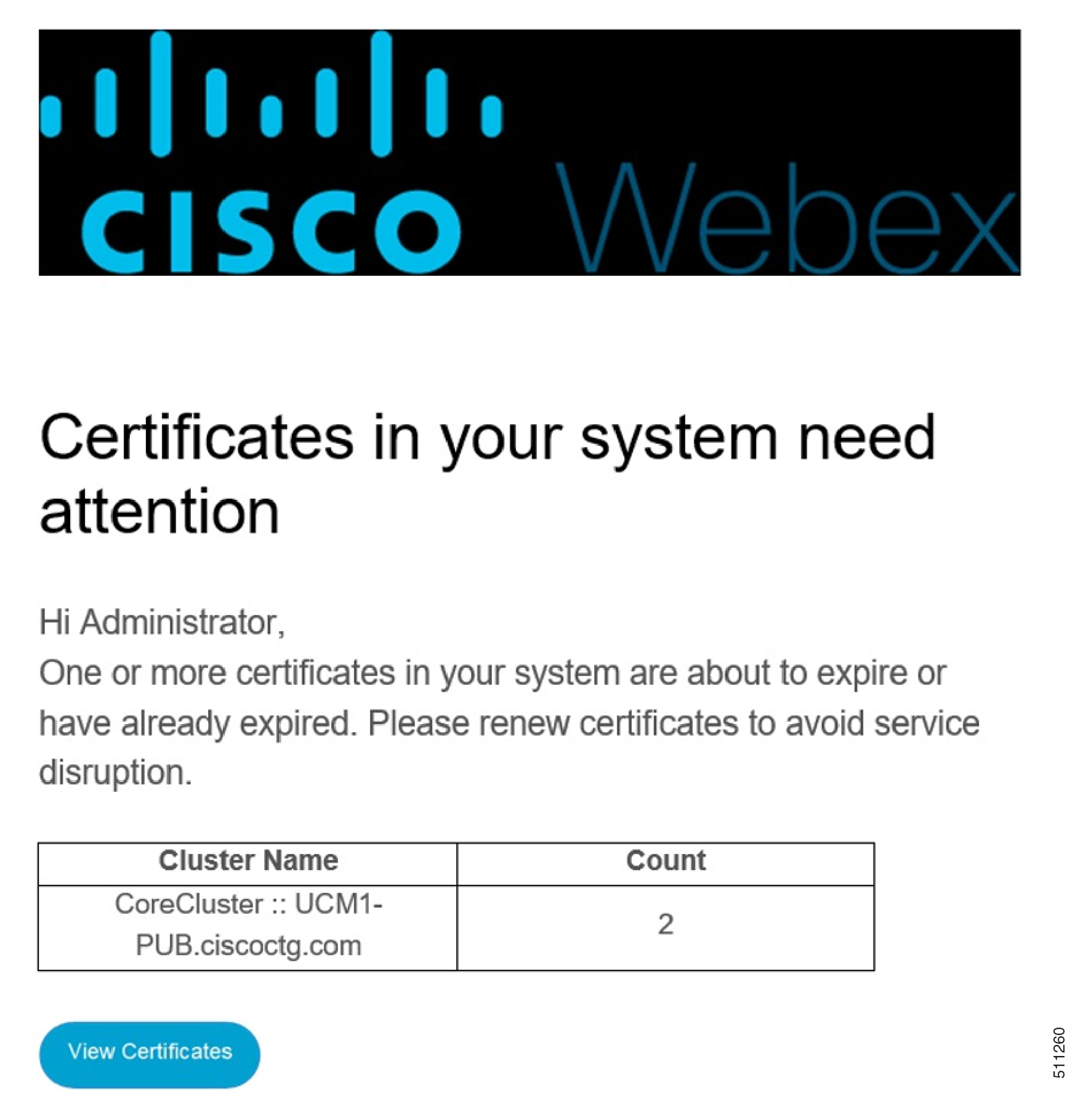
|


