- Start
- /
- Artikel

Tack för din feedback.

 I den här artikeln
 Har du feedback?
Värdar kan delegera en paneldeltagare i Events (klassisk) för att ta på sig vissa roller och ansvarsområden under ditt evenemang.
Paneldeltagarnas roller och privilegier
En paneldeltagare kan göra följande under ett evenemang:
-
Delta i diskussioner som andra deltagare lyssnar på.
-
Tjäna som ämnesexpert i en Q & A-session.
-
Visa och svara på frågor från deltagare i en Q & A-session.
-
Svara på offentliga och privata chattmeddelanden.
-
Delta i ett träningspass.
-
Kommentera delade dokument.
-
Kommentera delade program, webbläsare och skrivbord om presentatören ger paneldeltagaren anteckningskontroll.
-
Bli en omröstningskoordinator för att hantera omröstningar.
-
Visa feedback.
-
Spara chattmeddelanden i en fil.
-
Ladda ner filer som presentatören publicerar.
En paneldeltagare kan inte stänga av eller slå på ljudet för andra deltagare.
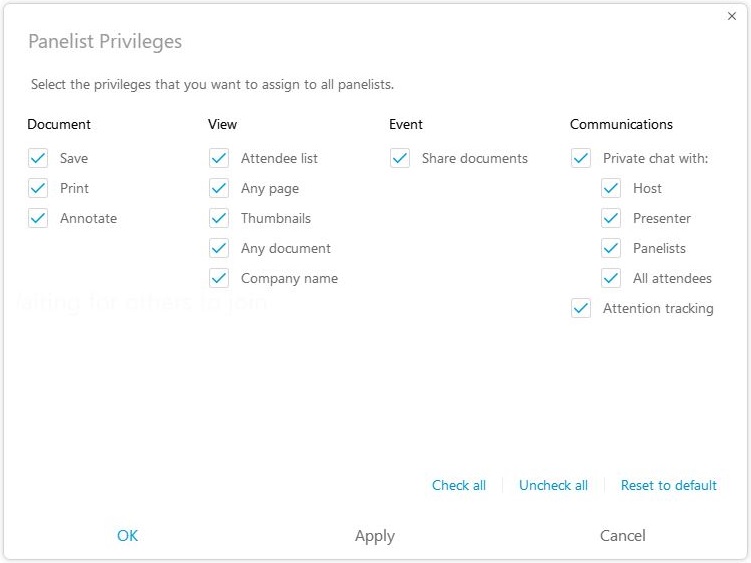
Värden kan ändra paneldeltagarnas behörighet under en händelse från sidan Panelistbehörigheter.
Gå med via videosystem
Evenemangspaneldeltagare (klassiska) kan delta i evenemang med hjälp av videosystem. Deltagare kan inte gå med via ett videosystem. Evenemangsdeltagare måste befordras till en paneldeltagare för att dela video. Evenemangsvärden och paneldeltagarna kan alltid dela sin video under ett evenemang. Upp till 25 paneldeltagare kan dela sin video under ett evenemang. För att ta reda på vilken version du använder, se Hitta ditt Cisco- Webex Meetings versionsnummer.
| 1 |
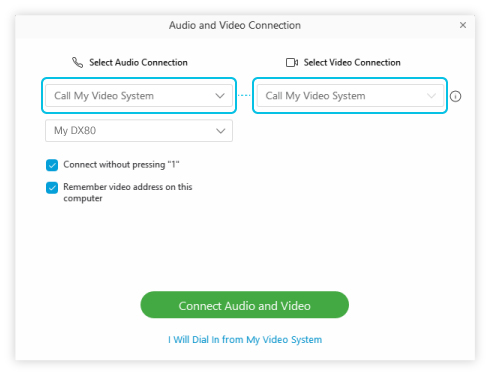
Paneldeltagare kan ringa in till händelsen direkt eller välja Ring mitt videosystem när de går med från Webex-skrivbordsappen.
|
| 2 |
Välj Anslut ljud och video. Paneldeltagare kan också ringa in från sitt videosystem. Välj Jag kommer att ringa in från Mitt videosystem och ange videoadressen och paneldeltagarens numeriska lösenord. |
Ladda upp och dela dokument till ett evenemang
När en värd schemalägger ett evenemang kan de ange att paneldeltagare kan tillhandahålla dokument eller presentationer. Filerna som laddats upp av paneldeltagare visas på värdtjänstens sida med händelseinformation.
Gör så här för att ladda upp dokument:
| 1 |
Gå till sidan Evenemangsinformation för det kommande evenemanget. |
| 2 |
Under Händelsefiler: välj , navigera till och välj filen du vill ladda upp. |
| 3 |
Välj |


