- Start
- /
- Artikel

Tack för din feedback.

Certifikathantering i Webex molnansluten UC
 I den här artikeln
 Har du feedback?
Översikt över certifikathantering
Centraliserad certifikathantering är en molnbaserad tjänst som erbjuder en enda plats att visa och hantera certifikat förCisco Unified Communications Manager, snabb meddelanden och närvaro, Cisco Unity Connection och Cisco Emergency Responder över flera kluster.
Innan du börjar:Du måste aktivera tjänsten Certifikathantering på sidan Servicehantering för önskat kluster. Mer information finns i Aktivera molnanslutna UC-tjänster i Control Hub.
Centraliserad certifikathantering erbjuder följande viktiga funktioner:
-
Instrumentpanel för flera kluster som visar certifikatstatus för varje kluster.
-
Detaljerad vy av identitets- och förtroendecertifikat på en enskild klusternivå.
-
Möjlighet att utföra certifikatoperationer som att generera CSR, ladda upp certifikat, förnya, ladda ner, kopiera, ersätta och ta bort.
-
Varningspanelen för att visa certifikat som har gått ut och snart löper ut.
-
Möjlighet att konfigurera aviseringar som e-postmeddelande för certifikatets utgång.
-
Distribuera certifikaten över flera förtroendebutiker och kluster.
-
Definiera certifikatprofil med olika inställningar och tilldela till ett kluster.
Du kan inte distribuera och ersätta certifikat i Cisco Emergency Responder programmet.
Åtkomst till certifikathanteringstjänsten
Certifikathanteringstjänsten inom molnanslutna UC-tjänster hanterar certifikat för lokal distribution.
För att komma åt certifikathantering, utför följande steg:
| 1 |
Från kundvyn i Webex Control Hub går du till . Sidan Ansluten UC visas. Cer tifikathantering skortet på den här sidan innehåller funktioner och funktioner för certifikathantering. | ||||||||||
| 2 |
Klicka på en länk på certifik athanteringskortet för att komma åt de olika funktionerna i certifikathanteringen. I följande tabell visas de funktioner som är tillgängliga i Cer tifikathantering:
|
Använd sidan Varningar för att göra följande:
-
Visa certifikat som löper ut eller går ut snart
-
Filtrera efter certifikat
-
Filtrera efter produkt för att visa certifikatstatus.
| 1 |
Från kundvyn i Webex Control Hub går du till . Sidan Ansluten UC visas. | |||||||||||||||||||||||||||||||||||||||
| 2 |
Klicka på Varningar från certifikathantering skortet. Sidan visar både utgångna och snart upphörande certifikat. I certifikaten visas information som klusternamn, vanligt namn, certifikattyp, certifikat status och utgångsdatum. | |||||||||||||||||||||||||||||||||||||||
| 3 |
(Valfritt) Välj ett av följande alternativ:
De markerade certifikaten visas i certifikatlistan tillsammans med information som kluster, certifikat, gemensamt namn, produkt, typ, status, servernamn och utgångsdatum. | |||||||||||||||||||||||||||||||||||||||
| 4 |
Välj en post på listsidan för att visa certifikatinformationen. En sidopanel öppnas för att visa certifikatinformationen. Du kan se certifikat information eller Kopiera certifikatet i PEM-format. Utför alla åtgärder som anges i steg 6 från den här panelen. | |||||||||||||||||||||||||||||||||||||||
| 5 |
Klicka på Stä ng för att stänga sidopanelen och återgå till listningssidan. | |||||||||||||||||||||||||||||||||||||||
| 6 |
Håll muspekaren över en certifikatpost och klicka på ellipsen för att utföra olika åtgärder på identitets- och förtroendelagringscertifikat. Verksamheten på identitetscertifik at är:
Om inställningarna som konfigurerats av administratören i profilen inte stämmer överens med certifikattributen visas en varningsikon mot certifik atet. Exempel: Tomcat-certifikatet är självsignerat men i profilinställningarna är det inställt på CA-signerat, vilket leder till en felmatchning. Klicka inte på Skicka om edvetet utan att verifiera felmatch ningarna eftersom det kan leda till problem. Åtgärder för Trust Store-certifikat är:
Åtgärden Ta bort certifikat eller Ersätt certifik at förtroende kan misslyckas med ett fel meddelande Filen hittades inte. Det här felet visas när operationen utförs på många kluster med blandade versioner av 12.5 SU5 och 14 SU1- utgåvor. Lösning: Försök igen på misslyckade noder. Kontrollera felet på detaljsidan Jobb för motsvarande kluster, som lyder Cer tifikatet kunde inte tas bort eftersom det inte finns på den här noden. Vanliga åtgärder för Trust Store-certifikat och identitetscertifik at är:
| |||||||||||||||||||||||||||||||||||||||
| 7 |
Certifikatåtgärden läggs till i listan Jobb. Du kan se förloppet under fliken Jobb. OR
|
Sid an Kluster visar en sammanfattning av certifikatstatus per klu ster för alla kluster i en organisation.
| 1 |
Från kundvyn i Webex Control Hub går du till . Sidan Ansluten UC visas. |
| 2 |
Klicka på Kluster från certifikathantering skortet. På sidan Sammanfattning av kluster visas kluster med information som klusternamn, status, produkt och profil som är associerad med klustret. Administratören kan ändra standardkopplingen för standardprofilen med den anpassade profilen för ett kluster. |
| 3 |
(Valfritt) Välj ett av följande alternativ:
|
| 4 |
Klicka på en klusterpost på listningssidan för att besöka sidan Klusterdetaljer som visar identitetscertifikat som är associerade med det valda klustret. Du kan navigera till fliken Trust Store eller fliken Jobb. Fliken Trust Store visar alla certifikat i ett kluster i olika förtroendelager. Fliken Jobb visar de åtgärder som utförs på certifikat och status för åtgärden. Panelpanelen visar följande kort:
För identitets- och förtroendecertifikatkort visas en sammanfattning av giltiga, utgångna och snart utgående certifikat. För Jobbkort visas en sammanfattning av totala, slutförda och väntande jobb för den aktuella månaden. |
Öppna fliken Identitetscertifikat
Öppna fliken Identitetscertifikat
| 1 |
Från kundvyn i Webex Control Hub går du till Tjän ster > Ansluten UC. Sidan Ansluten UC visas. |
| 2 |
Klicka på Kluster från certifikathantering skortet. |
| 3 |
Klicka på en klusterpost på listningssidan för att besöka sidan med klusterinformation som visar identitetscertifikat som är associerade med klustret. För kluster med Cisco Emergency Responder 12,5 eller 14 versioner stöds inte TomCat-ECDSA-certifikatet. |
| 4 |
(Valfritt) Klicka på Sök om du vill söka efter ett specifikt certifikat. |
| 5 |
(Valfritt) Välj ett eller flera certifikat baserat på deras typ i listrutan Fil trera certifikat. Certifikaten visas i certifikatlistan tillsammans med information som servernamn, vanligt namn, certifikattyp, certifikatstatus och utgångsdatum. |
| 6 |
Klicka på en post från listningssidan för att visa certifikatinformation. En sidopanel öppnas för att visa certifikatinformationen. Du kan se Cer tifikat information eller Kopiera certifikatet i PEM-format. Du kan också utföra alla åtgärder som anges i steg 8 från den här panelen. |
| 7 |
Klicka på Stä ng för att stänga sidopanelen och återgå till listningssidan. Varningsskylten visas när det befintliga certifikattributet inte matchar profilen och certifikatet inte uppfyller kraven. |
| 8 |
Håll muspekaren över certifikatposten och klicka på ellipsen för att utföra olika åtgärder. Se Åtgär der för identitet scertifik at för mer information. |
| 9 |
(Valfritt) Klicka på Visa profil. Profilen som är kopplad till klustret visas. |
Öppna fliken Trust Store
Öppna fliken Trust Store
| 1 |
Från kundvyn i Webex Control Hub går du till . Sidan Ansluten UC visas. |
| 2 |
Klicka på Kluster från certifikathantering skortet. |
| 3 |
Klicka på en klusterpost på listningssidan för att besöka sidan med klusterinformation. |
| 4 |
Klicka på fliken Trust Store för att visa listan med certifikat. Certifikaten visas i certifikatlistan med detaljer som vanligt namn, serienummer, utfärdat av, status och utgångsdatum. |
| 5 |
(Valfritt) Klicka på Sök om du vill söka efter ett specifikt certifikat. |
| 6 |
(Valfritt) Välj ett eller flera certifikat i rullgardinsmenyn Fil trera certifikat. Certifikaten visas i certifikatlistan med detaljer som vanligt namn, serienummer, utfärdat av, status och utgångsdatum. |
| 7 |
Klicka på en post från listningssidan för att visa certifikatinformation. En sidopanel öppnas för att visa certifikatinformationen. Om du vill visa alla kluster som är associerade med certifikatet läser du Cer tifikatinformation eller Kopiera certifikatet i PEM-format. Du kan också utföra alla åtgärder som anges i steg 9 från den här panelen. |
| 8 |
Klicka på Stä ng för att stänga sidopanelen och återgå till listningssidan. |
| 9 |
Håll muspekaren över en certifikatpost och klicka på ellipsen för att utföra olika åtgärder. |
| 10 |
Klicka på certifikatposten med utgången status för att ladda upp ett uppdaterat certifikat till Trust Store. |
| 11 |
Klicka på Ladda upp till förtroende. F önstret Ladda upp certifikat visas. |
| 12 |
Välj de kluster som krävs för att associera med förtroendelagret. Läs det visade varningsmeddelandet noggrant innan du utför åtgärden. |
| 13 |
Klicka på Välj fil för att söka efter ett certifikat. |
| 14 |
Klicka på Ladda upp om du vill överföra certifikatet till förtroendelagret för obligatoriska kluster. Förtroendeåtgärder för IPsec och CAPF stöds inte via abonnentnoder i Control Hub. Administratören måste utföra dessa åtgärder på plats. |
Begränsningar
Begränsning av CH för operationer med betrodda certifikat:
- Om det finns någon betrodd tjänst för vilken replikering inte sker på noder i samma kluster måste administratören utföra dessa åtgärder lokalt. T.ex. CAPF, IPSEC.
- Alla förtroenderelaterade åtgärder skickas endast till klustrets Publisher-nod, så åtgärden kan endast utföras via pubnod, kan inte utföras från undernoder.
- Ta bort förtroende
- Ersätt förtroende
- Distribuera förtroende
- Ladda upp förtroende
Begränsning för Ta bort förtroendeåtgärder:
- Operation kan endast utföras via Pub-noden.
- Om certifikatet inte finns i Pub-noden och finns i undernoder kan åtgärden inte utföras via kontrollhubben. Driften måste ske via on-premise.
Öppna fliken Jobb
Öppna fliken Jobb
Fliken Jobb visar en sammanfattning av alla åtgärder som utförs. F liken Jobb visar en sammanfattning av totala, färdiga och väntande jobb för den aktuella månaden.
| 1 |
Från kundvyn i Webex Control Hub går du till . Sidan Ansluten UC visas. |
| 2 |
Klicka på Kluster från certifikathantering skortet. |
| 3 |
Klicka på en klusterpost på listningssidan för att besöka sidan med klusterinformation. |
| 4 |
Klicka på fliken Jobb för att visa listan över jobb som utförts under den aktuella månaden. |
| 5 |
Välj önskad period för att visa jobbsammanfattningen i rullgardinsmenyn Aktuell månad. Jobbstatus visas i jobbsammanfattningen tillsammans med information som jobbtyp, nod, tidsstämpel, certifikat och produktinformation. |
| 6 |
Klicka på en post från listningssidan för att se jobbinformationen. En sidopanel öppnas för att visa jobbinformationen. |
| 7 |
Klicka på Stä ng för att stänga sidopanelen och återgå till listningssidan. |
Profil sidan låter dig definiera inställningar som Multi-server/Multi-SAN, CA-signerad vs. Självsignerad, giltighetsperiod, RSA vs. ECDSA, Nyckellängd, Hash-algoritm.
Använd separata profiler för varje version av klustret. Om klustret till exempel kör 12.x- versionen måste du bara se 12.x-funktioner när du utför certifikatåtgärder.
När den anpassade profilen skapas kan administratören koppla den nyskapade anpassade profilen till ett kluster.
| 1 |
Från kundvyn i Cisco Webex Control Hub, gå till . Sidan Ansluten UC visas. | ||||||||||||||||||||
| 2 |
Klicka på Profiler från certifikathantering skortet. Sid an Profiler visas med listan över skapade profiler. Som standard tillhandahåller certifikathanteringstjänsten standardprofilen och alla kluster som är aktiverade för certifikathanteringstjänsten är associerade med den här profilen. Det är en visningsprofil. Håll muspekaren över profilen och klicka på ellipsen för att antingen visa eller kopiera profilen. | ||||||||||||||||||||
| 3 |
Håll muspekaren över ett profilnamn och klicka på ellipsen för att utföra olika åtgärder som:
| ||||||||||||||||||||
| 4 |
Klicka på Lägg till profil för att skapa en ny anpassad profil. | ||||||||||||||||||||
| 5 |
Ange ett profilnamn. | ||||||||||||||||||||
| 6 |
Markera kryssrutan om du vill ställa in profilen till standard. | ||||||||||||||||||||
| 7 |
Ange en beskrivning för profilen. | ||||||||||||||||||||
| 8 |
Definiera de olika certifikatinställningarna för var och en av produkterna | ||||||||||||||||||||
| 9 |
Klicka på Skapa för att skapa profilen. Om du har ställt in en anpassad profil som standard avmarkerar du kryssrutan standard på den anpassade profilen för att växla tillbaka till standardprofilen som standard. | ||||||||||||||||||||
| 10 |
(Valfritt) Associera en profil till ett kluster. Klicka på fliken Kluster på toppmenyn, list sidan Kluster visas. Du kan koppla en profil till ett kluster från listningssidan. Giltighetstiden för 11.5x och 12.5x versioner är 5 år oavsett vilket värde som valts i rullgardins menyn giltighet. Utgåva 14 och framåt, giltighetstiden kan vara mellan 5-20 år. Kör inte åtgärder som anges som N i tabellen, annars misslyckas åtgärderna.
| ||||||||||||||||||||
Systemet skickar automatiskt ett e-postmeddelande till mottagarna när ett certifikat är nära sitt utgångsdatum.
| 1 |
Från kundvyn i Webex Control Hub går du till . Sidan Ansluten UC visas. |
| 2 |
Klicka på Inställningar på certifikathantering skortet. |
| 3 |
Ställ in starttid för aviseringar. Du kan ställa in starttiden för aviseringar mellan 30-365 dagar. |
| 4 |
Ställ in meddelandefrekvens. Du kan ställa in meddelandefrekvensen mellan 1-30 dagar. |
| 5 |
Ange e-postadressen för meddelandemottagare. Du kan ange högst 25 e-postadresser. |
| 6 |
Klicka på Spara. Alla mottagare får ett e-postmeddelande som visas på bilden när certifikaten är nära utgångsdatumet. 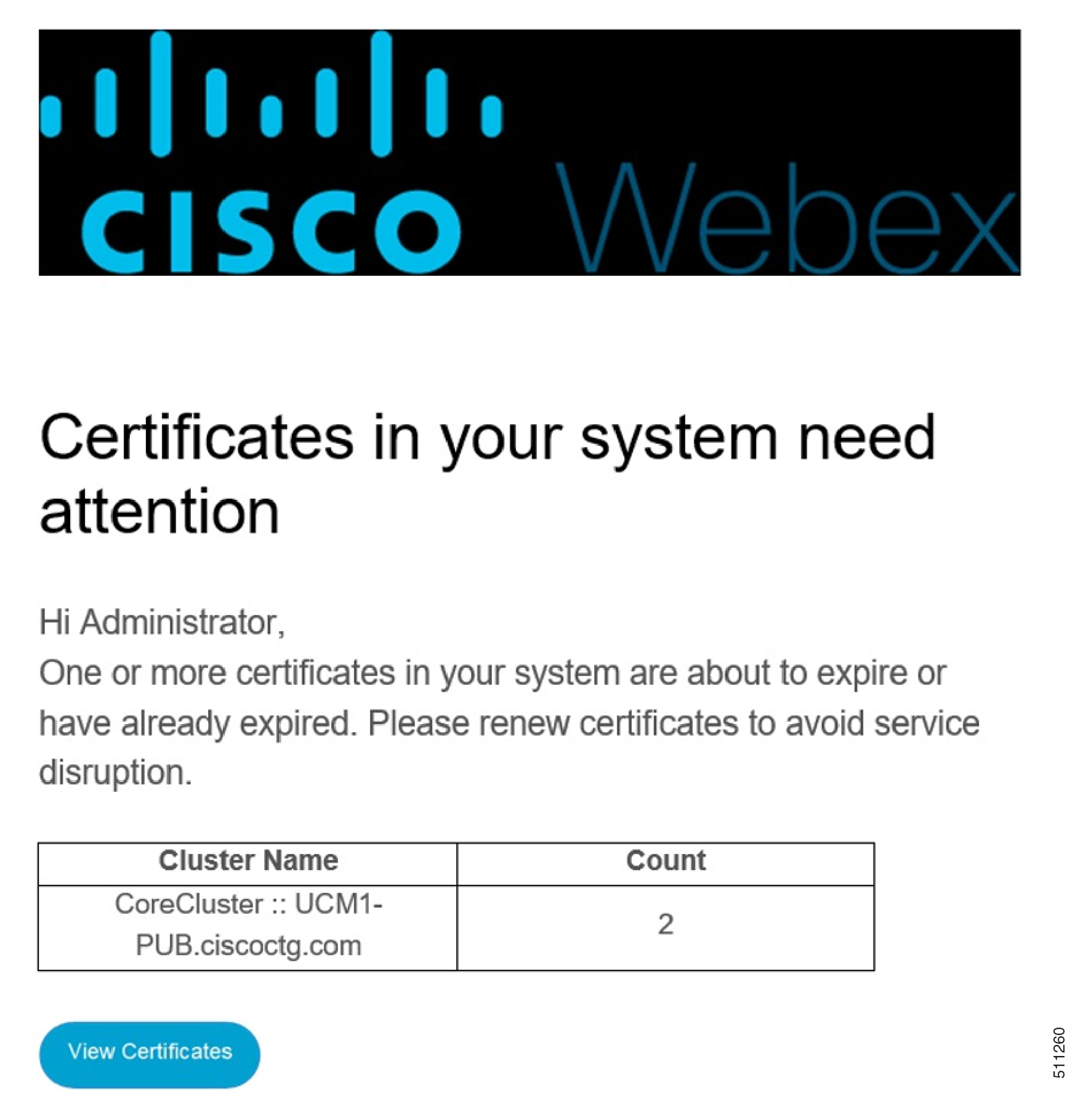
|


