- الرئيسية
- /
- المقال

شكرًا على ملاحظاتك.


 في هذه المقالة
 هل لديك ملاحظات؟
استخدم ميزة "الخلاصة" للوصول السريع إلى مقاطع الفيديو التي تمت مشاركتها مع فرق Webex الخاصة بك أو مساحات العمل أو التي تم استيرادها من الاجتماعات المسجلة ومراجعتها.
الموجز
سيسمح لك النقر على أيقونة Feed في القائمة الرئيسية لـ Vidcast بالوصول السريع إلى مقاطع الفيديو التي تمت مشاركتها مع فريق Webex الخاص بك أو مساحة Webex أو تسجيلات الاجتماعات التي تم استيرادها إلى Vidcast ومراجعتها. ستشرح لك هذه المقالة كيفية استخدام علامتي التبويب "الفرق" و"المساحات" في موجز الأخبار. يمكنك قراءة المزيد حول علامة تبويب الاجتماعات في مقالة استيراد اجتماع Webex الخاص بك.
الفرق
تتيح ميزة الفرق لكل من الأعضاء والمشرفين مشاركة مقاطع الفيديو الخاصة بهم مع فريق داخل تطبيق Vidcast. هذه طريقة أسهل لاكتشاف وإعادة اكتشاف المحتوى ذي الصلة بالأشخاص الذين تعمل معهم بشكل يومي.
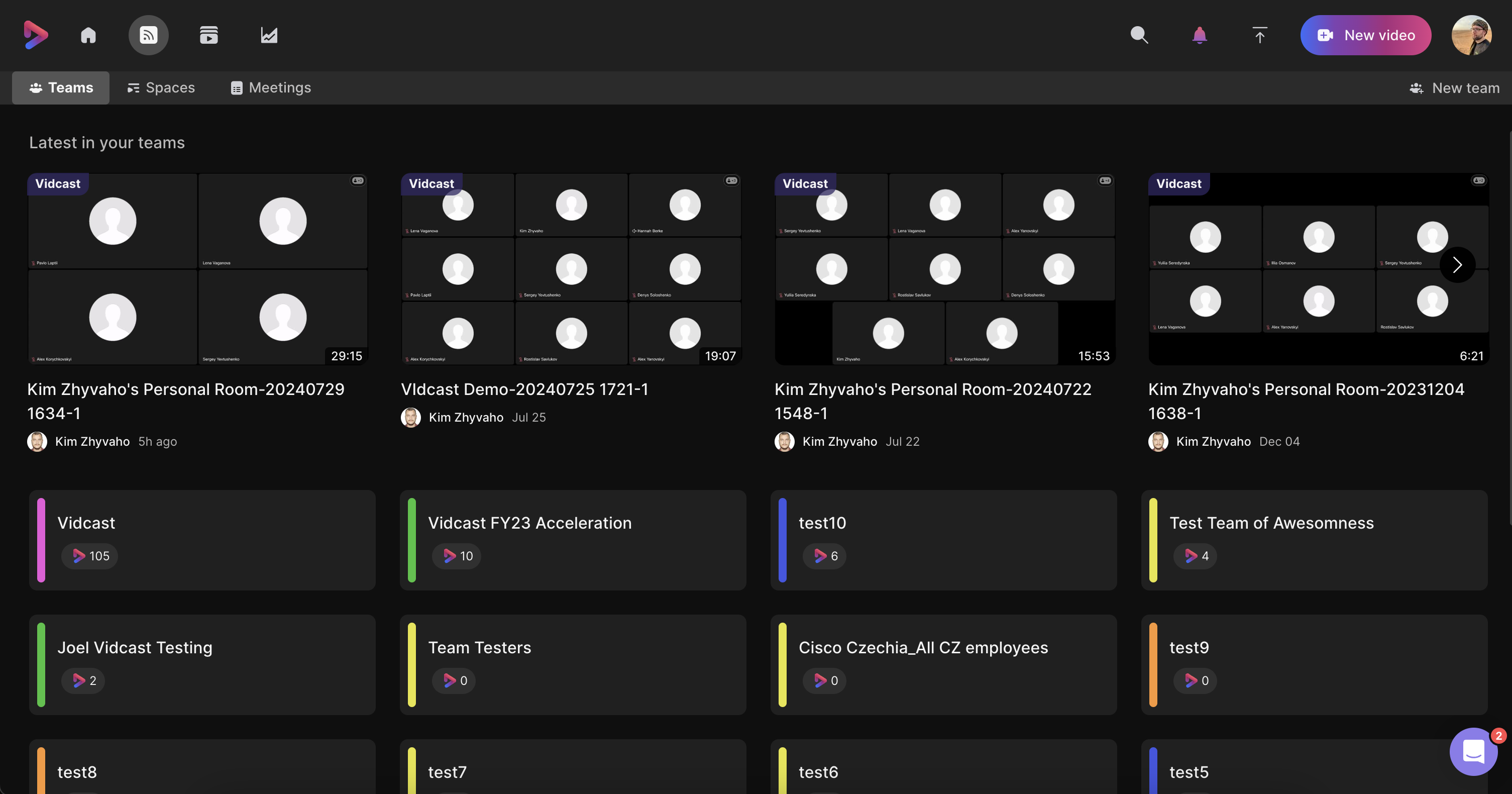
ستعرض لك الصفحة الرئيسية لعلامة تبويب الفرق مجموعة من أحدث مقاطع الفيديو المضافة إلى أي من فرقك، مع نص متراكب يحمل اسم الفريق الذي تمت مشاركة الفيديو معه.
ستجد أدناه قائمة بالفرق التي تنتمي إليها. ستتيح لك أيقونة البث المرئي معرفة عدد مقاطع الفيديو التي تمت مشاركتها بالفعل مع هذا الفريق تحديدًا. يمكنك مراجعة تلك الفيديوهات بالنقر على فريق في هذه القائمة
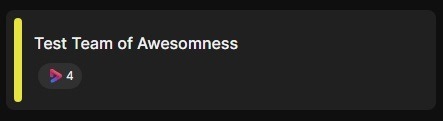
نحن نستخدم نفس واجهة برمجة التطبيقات (API) الخاصة بمراسلة Webex، لذلك سيتم تلقائيًا إضافة أي فريق موجود لديك حاليًا داخل تطبيق Webex الخاص بك كفريق داخل Vidcast. يمكن للمستخدمين إنشاء فرق مباشرة داخل تطبيق Vidcast، مما سيؤدي أيضًا إلى إنشاء فريق جديد داخل تطبيق Webex نفسه. يرجى الملاحظة بأن: إذا غادرتَ فريقًا في تطبيق Vidcast، فسيتم حذفه أيضًا من تطبيق Webex. وإذا كنتَ مشرفًا وقمتَ بحذف فريق في تطبيق Vidcast، فسيتم حذف هذا الفريق أيضًا من تطبيق Webex.
الأدوار: يوجد دورين مختلفين في الفريق:
أعضاء:
- يمكنك مشاهدة أي فيديو في الفريق
- بإمكانه مغادرة الفريق
- بإمكانهم حذف مقاطع الفيديو الخاصة بهم التي تمت مشاركتها مع الفريق
- يمكنهم مشاركة مقاطع الفيديو الخاصة بهم مع الفريق
- يمكنك مشاركة قوائم التشغيل مع الفريق
المشرفون:
- يمكنك مشاهدة أي فيديو في الفريق
- يمكن حذف الفريق
- يمكنك حذف أي مقاطع فيديو داخل الفريق
- يمكن تعيين الأعضاء مقابل المشرفين
- يمكنك مشاركة قوائم التشغيل مع الفريق
- يمكنهم مشاركة مقاطع الفيديو الخاصة بهم مع الفريق
مشاركة Videos/Playlists إلى فريق:
مشاركة مقطع فيديو أو قائمة تشغيل مع فريق أمر سهل:
-
انتقل إلى الفيديو أو قائمة التشغيل التي ترغب في مشاركتها.
-
انقر فوق زر "مشاركة " في الزاوية اليمنى السفلية من صفحة التشغيل أو الزاوية اليمنى العلوية من قائمة التشغيل.
-
اكتب اسم الفريق الذي تريد مشاركته video/playlist إلى (في حالة الفيديو الفردي)، أو انقر على زر المشاركة في الزاوية العلوية اليمنى من صفحة قائمة التشغيل الخاصة بك. اكتب أول حرفين للبحث عن فريقك.
-
بعد اختيار فريقك ( فرقك )، أضفهم إلى القائمة بالنقر على زرالمشاركة . وأخيرًا، يمكنك حفظ إعدادات المشاركة بالنقر على زر "تم"! الجميع members/moderators سيتمكن أعضاء الفريق الآن من الوصول إلى الفيديو أو قائمة التشغيل التي شاركتها - لا حاجة لتحديث أذونات المشاركة.
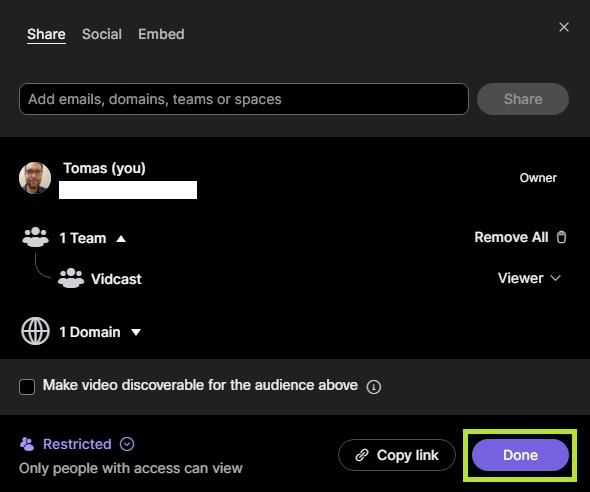
يرجى ملاحظة أنه في كثير من الأحيان يمكن أن يتشارك الفريق اسمه مع مساحة تابعة لهذا الفريق. لذلك من المهم التأكد من أنك قمت بتحديد الفريق من داخل قسم الفريق في نافذة المشاركة وليس المساحة (في حالة رغبتك في المشاركة مع الفريق). يمكنك التحقق من ذلك مرة أخرى في القائمة النهائية (كما هو موضح في لقطة الشاشة أعلاه) - إذا تمت مشاركة الفيديو / قائمة التشغيل مع فريق، فسيتم إدراجه تحت فريق. إذا تمت مشاركته في مساحة، فسيتم إدراجه ضمن تلك المساحة.
المساحات
تتيح لك ميزة البث المرئي أيضًا الحصول على نظرة عامة سريعة على مقاطع الفيديو التي تمت مشاركتها أو تسجيلها في مساحات Webex الخاصة بك (الرسائل الموجهة إلى مجموعة من مستخدمي Webex الآخرين).
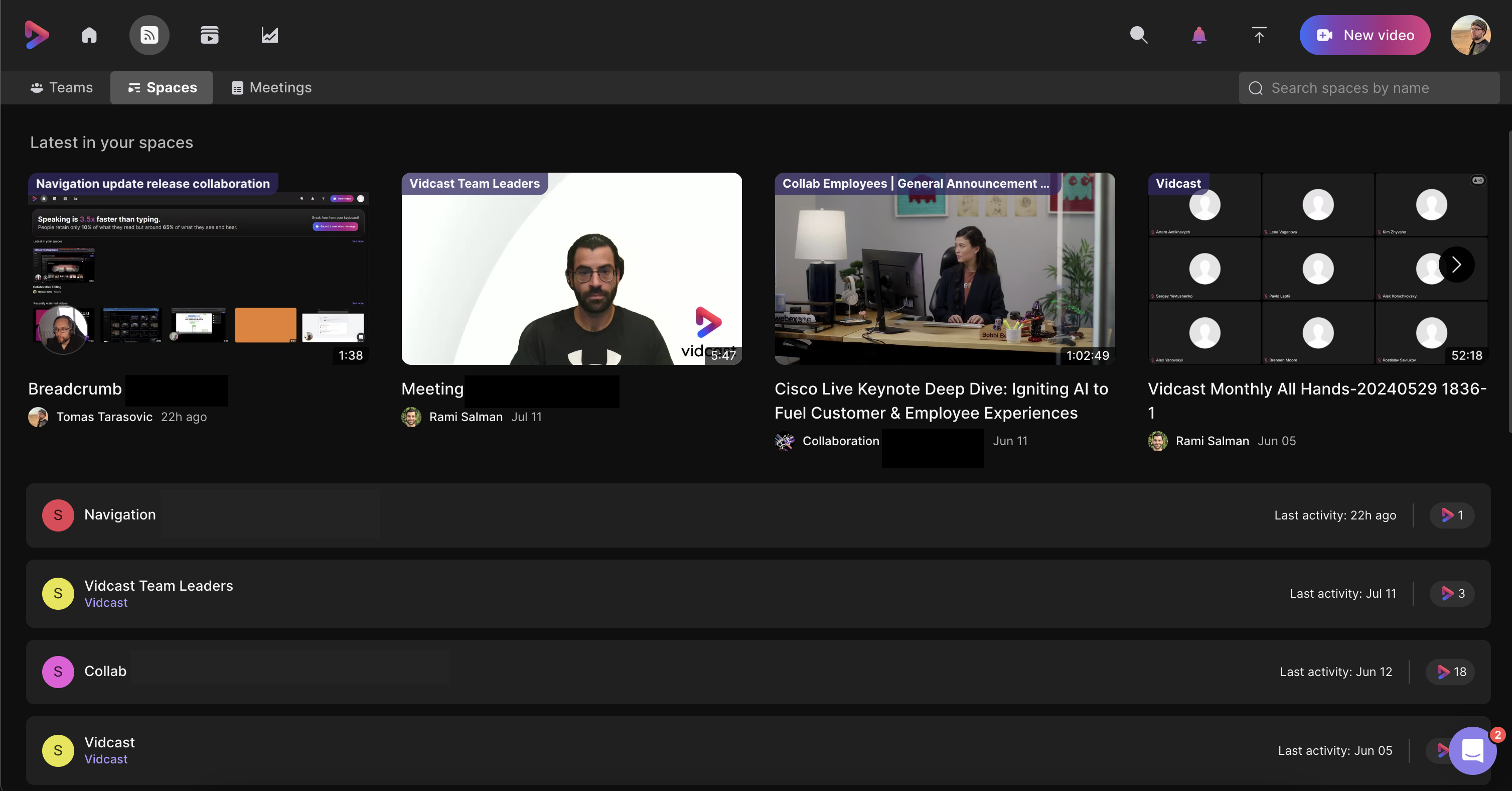
على غرار علامة تبويب Teams، ستجد في الأعلى شريط "الأحدث في مساحاتك"، والذي يسلط الضوء على أحدث مقاطع الفيديو التي تمت مشاركتها داخل مساحاتك.
أسفل هذا الشريط، ستجد قائمة بمساحاتك التي تحتوي على مقاطع فيديو Vidcast، مرتبة حسب نشاطها في Webex.

سيؤدي النقر على اسم المساحة إلى عرض جميع مقاطع الفيديو التي تمت مشاركتها في تلك المساحة.
يرجى ملاحظة أنه سيتم اكتشاف مقاطع الفيديو التي تمت مشاركتها في الفضاء عبر نافذة المشاركة في Vidcast ومقاطع الفيديو المسجلة في الفضاء (في Webex) فقط. إذا قمت بنسخ/لصق رابط فيديو إلى مساحة، فلن يظهر في شريط "الأحدث في مساحتك"، أو في نظرة عامة على المساحة الفردية.


