- الرئيسية
- /
- المقال

شكرًا على ملاحظاتك.

 في هذه المقالة
 هل لديك ملاحظات؟
يمكنك تغيير صورة الفضاء من أيقونة مستديرة بالحرف الأول من اسم الفضاء، عن طريق تحميل صورة للمساحة. أو إذا قمت بتغيير اسم المسافة، يتغير حرف الرمز أيضًا. يمكنك أيضًا إضافة صورة غلاف إلى المساحة لإضافة لمسة شخصية.
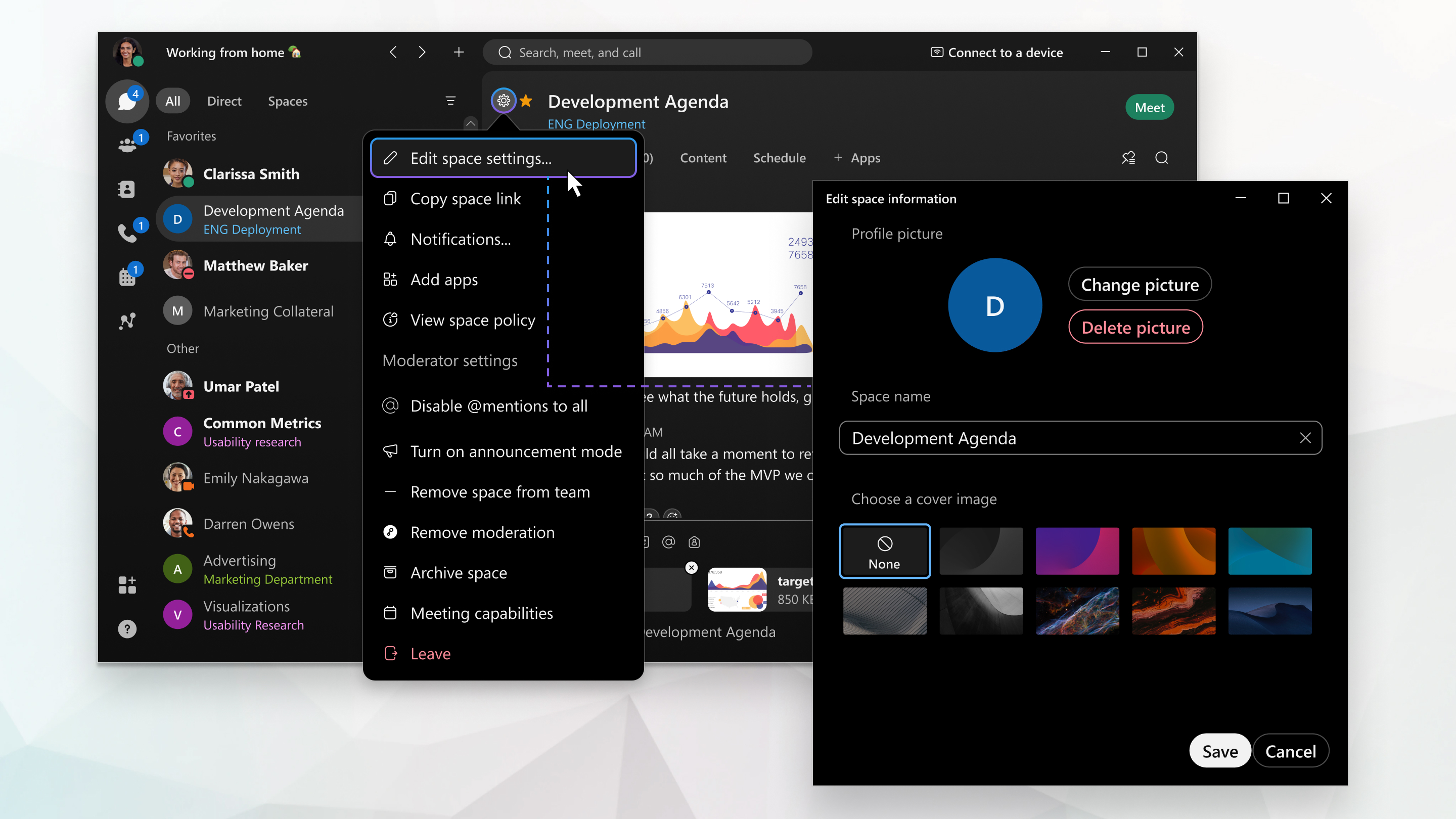
يمكنك تحرير أي إعدادات مساحة باستثناء المساحة العامة.
ولكن إذا كنت عضوًا في مساحة خاضعة للإشراف، فيمكنك فقط عرض إعدادات المساحة وعدم تحريرها.
قد يقوم المسؤول بتحديد صورة غلاف افتراضية للمساحات في مؤسستك، ولن تتمكن من تغيير صورة الغلاف.
تنسيقات وأحجام الرسومات المدعومة
يمكنك استخدام الكثير من تنسيقات الرسومات الشائعة لصورتك: .jpg أو.png أو.gif أو .bmp. ومع ذلك، يجب أن يكون الملف أقل من 10 ميغابايت.
| 1 |
انتقل إلى المراسلة |
| 2 |
انقر فوق معلومات الفضاء إذا كانت المساحة خاضعة للإشراف، فسترى إعدادات مساحة العرض، ولن تتمكن من إجراء أية تغييرات. |
| 3 |
انتقل إلى صورة الفضاء وانقر فوق تحميل صورة لتحميل صورة جديدة أو تغيير الصورة لتغيير صورة الفضاء الموجودة. |
| 4 |
انقر فوق اسم الفضاء لإعادة تسمية المساحة. |
| 5 |
اختر صورة غلاف —حدد صورة غلاف للمساحة. |
| 6 |
عند إجراء التغييرات، انقر فوق حفظ. |
 وحدد مساحة.
 ، ثم انقر فوق
 | 1 |
انتقل إلى المراسلة وحدد مساحة. |
| 2 |
انقر على قائمة النشاط |
| 3 |
انقر فوق تحرير لإضافة صورة فضائية واختر إما التقاط صورة أو اختيار صورة موجودة. |
| 4 |
انقر فوق اسم الفضاء وأدخل اسم مساحة جديد. |
| 5 |
انقر فوق تم لحفظ التغييرات. عند إعادة تسمية مساحة، يظهر الاسم السابق كملاحظة في منطقة الرسالة، حتى تتمكن من رؤية سجل تغييرات اسم الفضاء. |
 ، انقر فوق
 | 1 |
انتقل إلى المراسلة وحدد مساحة. |
| 2 |
انقر على قائمة النشاط |
| 3 |
اضغط على أيقونة الفضاء، ثم انقر فوق تحديد صورة الفضاء لاختيار صورة جديدة، وقم بقص الصورة وانقر فوق حفظ. |
| 4 |
لإعادة تسمية المساحة، انقر فوق اسم المسافة واكتب الاسم الجديد. عند إعادة تسمية مساحة، يظهر الاسم السابق كملاحظة في منطقة الرسالة، حتى تتمكن من رؤية سجل تغييرات اسم الفضاء. |
 ، ثم انقر فوق
 | 1 |
انتقل إلى المراسلة |
| 2 |
افتح إعدادات المساحة |
| 3 |
لتحديث اسم الفضاء، انقر فوق الاسم واكتب اسمًا جديدًا. إذا كنت لا تريد تعيين صورة الفضاء، انقر فوق تم. |
| 4 |
لتعيين صورة الفضاء، انقر فوق صورة الفضاء. إذا لم يتم تعيين صورة الفضاء، فإن صورة الفضاء هي الدائرة التي تحتوي على الأحرف الأولى للمسافة. |
| 5 |
إذا كانت المساحة تحتوي بالفعل على صورة، فانقر فوق تحميل صورة الفضاء لتغيير الصورة. أو إذا كنت لا تريد أن تحتوي المساحة على صورة بعد الآن، فانقر فوق إزالة الصورة لإزالة صورة الفضاء. إذا كانت المساحة لا تحتوي على مجموعة صور، فستتم مطالبتك بتحميل صورة بدون النقر فوق تحميل صورة الفضاء. |
| 6 |
انقر فوق «تم». |


