
شكرًا على ملاحظاتك.
تطبيق Webex | تحقق من الشخص الذي تتصل به
 هل لديك ملاحظات؟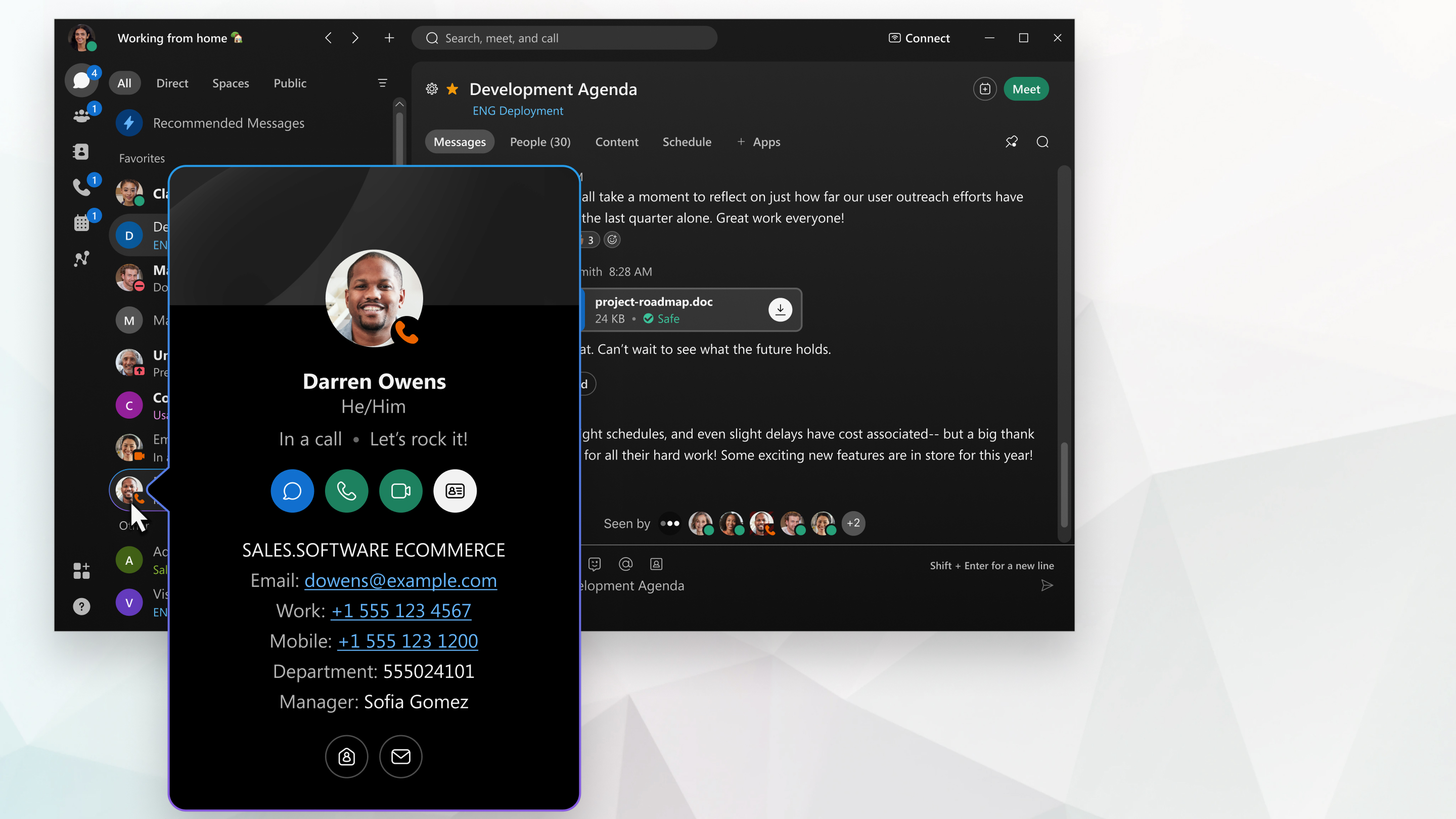
|
عندما تبحث عن شخص ما أو ترى شخصًا ما في إحدى المساحات الخاصة بك، مرر مؤشر الماوس فوق صورة ملفه الشخصي لرؤية بطاقة جهة الاتصال الخاصة به. إذا قام المسؤول بتوصيل دليل شركتك بتطبيق Webex، فيمكنك عرض معلومات الدور والقسم والمدير
لبطاقات الاتصال بزملائك في العمل:
بعد أن تقرر الاتصال بشخص ما، يمكنك:
|


|
عندما تكون في مساحة مع شخص ما، انقر فوق صورة ملفه الشخصي لعرض بطاقة جهة الاتصال الخاصة به. إذا كان جهاز iPhone الخاص بك يدعم 3D Touch، فيمكنك أيضًا لمس صورة الملف الشخصي لشخص ما والاحتفاظ بها من قائمة المساحات لعرض بطاقة جهة الاتصال الخاصة به. بعد أن تقرر الاتصال بشخص ما، يمكنك:
إذا اتصلت بشخص ما من خلال النقر على أحد أرقام هواتفه
(بدلاً من النقر فوق الاتصال)  )، يتم إجراء مكالمتك باستخدام
خدمة الاتصال عبر الهاتف المحمول، وليس تطبيق Webex. )، يتم إجراء مكالمتك باستخدام
خدمة الاتصال عبر الهاتف المحمول، وليس تطبيق Webex. |
|
يمكنك الوصول إلى بطاقة الاتصال الخاصة بشخص ما من مساحة بمجرد النقر على صورة ملفه الشخصي. بعد أن تقرر الاتصال بشخص ما، يمكنك:
إذا اتصلت بشخص ما من خلال النقر على أحد أرقام هواتفه (بدلاً من الضغط على
المكالمة |
|
عندما تبحث عن شخص ما أو تراه في إحدى المساحات الخاصة بك، مرر مؤشر الماوس فوق صورة ملفه الشخصي لعرض بطاقة جهة الاتصال الخاصة به. إذا قام المسؤول بتوصيل دليل شركتك بتطبيق Webex، فيمكنك عرض معلومات الدور والقسم والمدير لبطاقات الاتصال بزملائك في العمل: بعد أن تقرر الاتصال بشخص ما، يمكنك:
|


