
شكرًا على ملاحظاتك.
 هل لديك ملاحظات؟
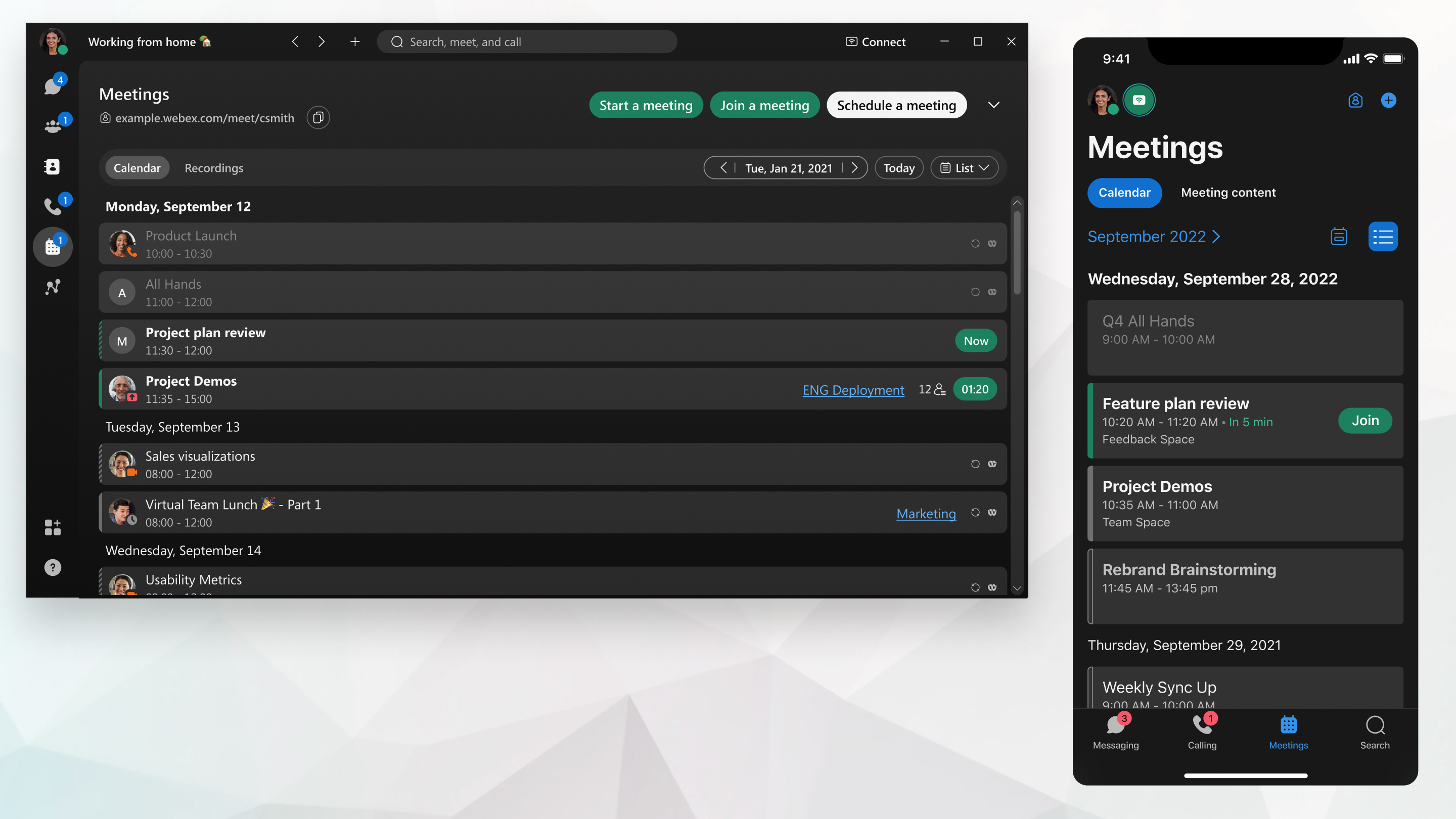
إذا قام المسؤول بإعداد حسابك باستخدام خدمة التقويم المختلط مع تكامل Office 365، فستعرض قائمة الاجتماعات الاجتماع المجدول القادم واجتماعات الغرفة الشخصية والاجتماع المرتبط بمساحة والمكالمات التي قمت بجدولتها مع شخص آخر والاجتماعات المجدولة الأخرى.
إذا لم تكن لديك خدمة التقويم المختلط مع تكامل Office 365، فسترى الاجتماعات المجدولة واجتماعات الغرف الشخصية المجدولة من Microsoft Outlook (باستخدام أدوات Webex Productivity أو الوظيفة الإضافية) أو تقويم Google (باستخدام الوظيفة الإضافية) أو جدولة Webex.
| 1 |
انتقل إلى الاجتماعات
من أي عرض، انقر فوق التاريخ الموجود على يسار اليوم لتحديد تاريخ محدد من التقويم. يمكنك عرض الاجتماعات المجدولة لمدة تصل إلى 30 يومًا. لن تظهر الاجتماعات المجدولة لأكثر من 4 أسابيع في المستقبل في تطبيق Webex. عندما تحتاج إلى إجراء تغييرات، تذكر تحرير الاجتماع على نفس النظام الأساسي الذي قمت بجدولته فيه في الأصل - إما Microsoft Outlook موقع Webex الخاص بك أو تطبيق Webex. إذا لاحظت أن رمز التعديل مفقود، فما عليك سوى التبديل إلى النظام الأساسي الأصلي لإدارة تفاصيل الاجتماع. للعودة إلى اليوم مرة أخرى، حدد اليوم. |
| 2 |
حدد اجتماعًا لعرض معلومات الاجتماع، مثل التاريخ والوقت والتكرار والموقع والمنظم أو المضيف ورابط الاجتماع والشخص الذي وافق على دعوة الاجتماع أو رفضها أو لم يستجب لها. 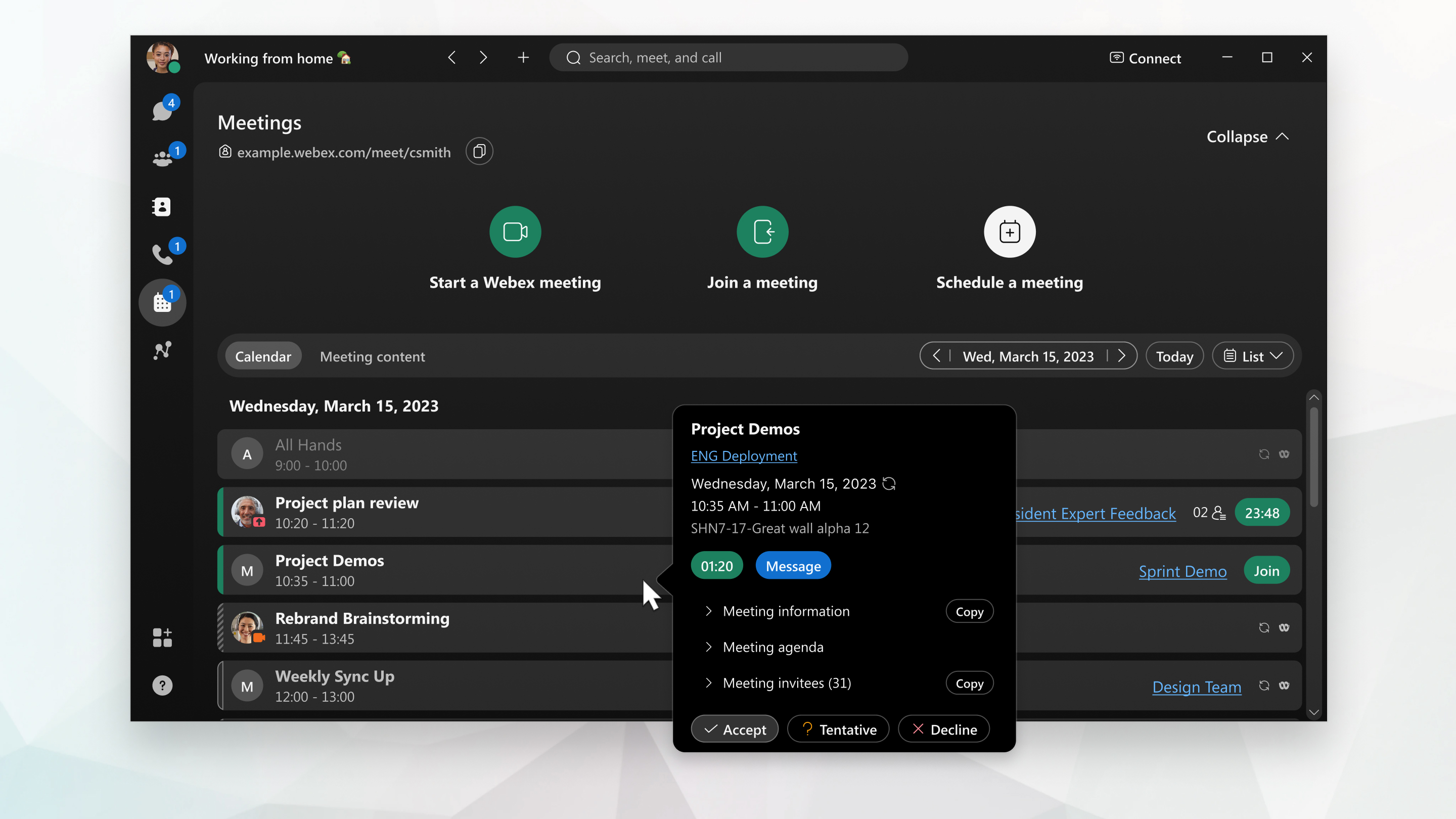
إذا كنت تستخدم التقويم المختلط، فيمكنك قبول دعوة أو قبولها مؤقتًا أو رفضها إلى اجتماع تمت دعوتك إليه من تفاصيل الاجتماع. بالنسبة للاجتماع المرتبط بمساحة، يمكنك الانضمام إلى الاجتماع مباشرة من تفاصيل الاجتماع. إذا كنت تريد إعلام الجميع بتأخرك أو ترغب في إضافة عنصر جدول أعمال، فانقر فوق الرسالة أو اسم المساحة (باللون الأزرق). بالنسبة للاجتماعات المجدولة باستخدام موقع Webex الخاص بك، تعرض قائمة المشاركين اسمك فقط إذا كنت المضيف وقمت بإنشاء الاجتماع، أو ستعرض القائمة المضيف وأنت، إذا تمت دعوتك من قبل المضيف إلى الاجتماع. عند عرض الاجتماعات القادمة من تطبيق Webex، ستكون قائمة المدعوين للاجتماع غير مكتملة إذا تمت جدولة الاجتماع من موقع Webex. على سبيل المثال، قد يتم إدراجك أنت والمضيف فقط. |
 وابحث عن الاجتماع في قائمة الاجتماعات. سترى أولاً قائمة الاجتماعات في طريقة عرض
 يمكنك مشاهدة الاجتماعات والمواعيد القادمة لمدة 24 ساعة في اليوم المحدد.
لا تتوفر قائمة الاجتماعات إلا إذا قام المسؤول بإعدادك باستخدام التقويم المختلط.
| 1 |
انتقل إلى الاجتماعات إذا انتقلت إلى عرض يومي مختلف ثم أردت العودة إلى عرض اليوم، فانقر فوق يمكنك عرض الاجتماعات المجدولة لمدة تصل إلى 30 يومًا. إذا لم تتم جدولة أي اجتماعات حاليًا، فستظهر هنا بعد جدولة اجتماع أو تلقي دعوة. |
| 2 |
مرر سريعًا لأعلى لرؤية قائمة الاجتماعات الكاملة لذلك اليوم. إذا كان اجتماعك على وشك البدء، فانقر فوق الآن للانضمام إليه. |
| 3 |
انقر فوق الاجتماع لعرض معلومات الاجتماع، مثل التاريخ والوقت والتكرار والموقع والمنظم أو المضيف ورابط الاجتماع. يمكنك أيضًا معرفة الأشخاص الذين قبلوا دعوة الاجتماع أو رفضوها أو لم يستجيبوا لها. بالنسبة للاجتماع المرتبط بمساحة، يمكنك الانضمام إلى الاجتماع مباشرة من تفاصيل الاجتماع. إذا كنت تريد إعلام الجميع بتأخرك أو ترغب في إضافة عنصر جدول أعمال، فانقر فوق الرسالة أو اسم المساحة (باللون الأزرق). بالنسبة للاجتماعات المجدولة باستخدام موقع Webex الخاص بك، تعرض قائمة المشاركين اسمك فقط إذا كنت المضيف وقمت بإنشاء الاجتماع. تعرض القائمة المضيف وأنت، إذا تمت دعوتك من قبل المضيف إلى الاجتماع. |
 للاطلاع على الاجتماعات التي قمت بجدولتها في اليوم المحدد.
تعرض قائمة الاجتماعات الاجتماع المجدول القادم واجتماعات الغرفة الشخصية والاجتماع المرتبط بمساحة والمكالمات التي قمت بجدولتها مع شخص آخر والاجتماعات المجدولة الأخرى.
لا تتوفر قائمة الاجتماعات إلا إذا كنت تستخدم خدمة التقويم Cisco Webex المختلط Microsoft Exchange Microsoft Office 365 أو تقويم Google لـ G Suite.
| 1 |
انتقل إلى الاجتماعات انقر فوق اسم الشهر في الجزء العلوي الأيسر من قائمة الاجتماعات لتحديد تاريخ محدد من التقويم بحيث تبدأ طريقة عرض قائمة الاجتماعات بهذا التاريخ. يمكنك عرض الاجتماعات الخمسة المجدولة القادمة. لعرض القائمة التي تبدأ بتاريخ اليوم مرة أخرى، ما عليك سوى اختيار اليوم. |
| 2 |
حدد اجتماعًا لعرض معلومات الاجتماع، مثل التاريخ والوقت والتكرار والموقع والمنظم أو المضيف ورابط الاجتماع والشخص الذي وافق على دعوة الاجتماع أو رفضها أو لم يستجب لها. بالنسبة للاجتماع المرتبط بمساحة، يمكنك الانضمام إلى الاجتماع مباشرة من تفاصيل الاجتماع. إذا كنت تريد إعلام الجميع بتأخرك أو ترغب في إضافة عنصر جدول أعمال، فما عليك سوى النقر فوق الرسالة أو اسم المساحة (باللون الأزرق). بالنسبة للاجتماعات المجدولة باستخدام موقع Webex الخاص بك، تعرض قائمة المشاركين اسمك فقط إذا كنت المضيف وقمت بإنشاء الاجتماع، أو ستعرض القائمة المضيف وأنت، إذا تمت دعوتك من قبل المضيف إلى الاجتماع. |
لا يظهر المدعوون في قائمة الأشخاص الخاصة بالاجتماع
في ظل الظروف التالية، لن ترى جميع المدعوين للاجتماع في تقويم تطبيق Webex الخاص بك:
- تم تمكين المنظم لاستخدام خدمة التقويم الهجين
- ويقوم المنظم بجدولة الاجتماع من موقع Webex
ما تراه بدلاً من ذلك هو نفسك والمنظم. إذا كنت المنظم، فأنت ترى نفسك فقط في القائمة.
بالنسبة للحاضرين والمنظم، يبدو أن هناك خطأ ما في جدولة الاجتماع.
للتغلب على هذا القيد:
-
قم بجدولة اجتماعاتك من تقويم Google أو Microsoft (استخدم خدمة التقويم الهجين)
-
قم بجدولة اجتماعاتك من مساحة Webex التي تشاركها مع المدعوين الآخرين.


