- الرئيسية
- /
- المقال

شكرًا على ملاحظاتك.

قم بتمكين اللافتات الرقمية على أجهزة سلسلة اللوحة والمكتب والغرفة
 في هذه المقالة
 هل لديك ملاحظات؟
تسمح لك اللافتات الرقمية بعرض محتوى مخصص على أجهزة Board وDesk وRoom Series عندما تكون في حالة نصف اليقظة. تعد اللافتات الرقمية طريقة رائعة لعرض المحتوى الإعلاني والترويج لعلامتك التجارية، ولكنها تعرض أيضًا معلومات الزائر والموظف الداخلي أو لوحات المعلومات أو التقويمات.
تتوفر اللافتات الرقمية لأجهزة مجلس الإدارة والمكتب وسلسلة الغرف.
لتجنب خطر التلف المبكر للشاشة، نوصي بإبقاء استخدام اللافتات الرقمية أقل من 12 ساعة في اليوم كحد أقصى.
اقرأ أفضل الممارسات لاستخدام محرك الويب لمعرفة المزيد حول الميزات والقيود المدعومة لمحرك الويب. إذا واجهت مشكلة في صفحة ويب، فراجع قسم استكشاف الأخطاء وإصلاحها.
الإعداد من مركز التحكم
يمكنك عرض محتوى الويب في وضع ملء الشاشة على جهاز Board أو Desk أو Room Series. تسمح لك اللافتات الرقمية بجعل صفحات الويب تظهر على شاشتك عندما يكون جهازك في حالة نصف اليقظة.
| 1 |
من عرض العميل في https://admin.webex.com، انتقل إلى صفحة الأجهزة وحدد جهازك من القائمة. حدد العديد من الأجهزة إذا كنت تريد إعداد لافتات رقمية على أجهزة متعددة وانقر فوق تحرير التكوينات في شريط الأدوات. |
| 2 |
انتقل إلى التكوينات وانقر فوق اللافتات الرقمية. |
| 3 |
قم بتشغيل تمكين اللافتات الرقمية واختر ما إذا كنت تريد تمكين التفاعل. 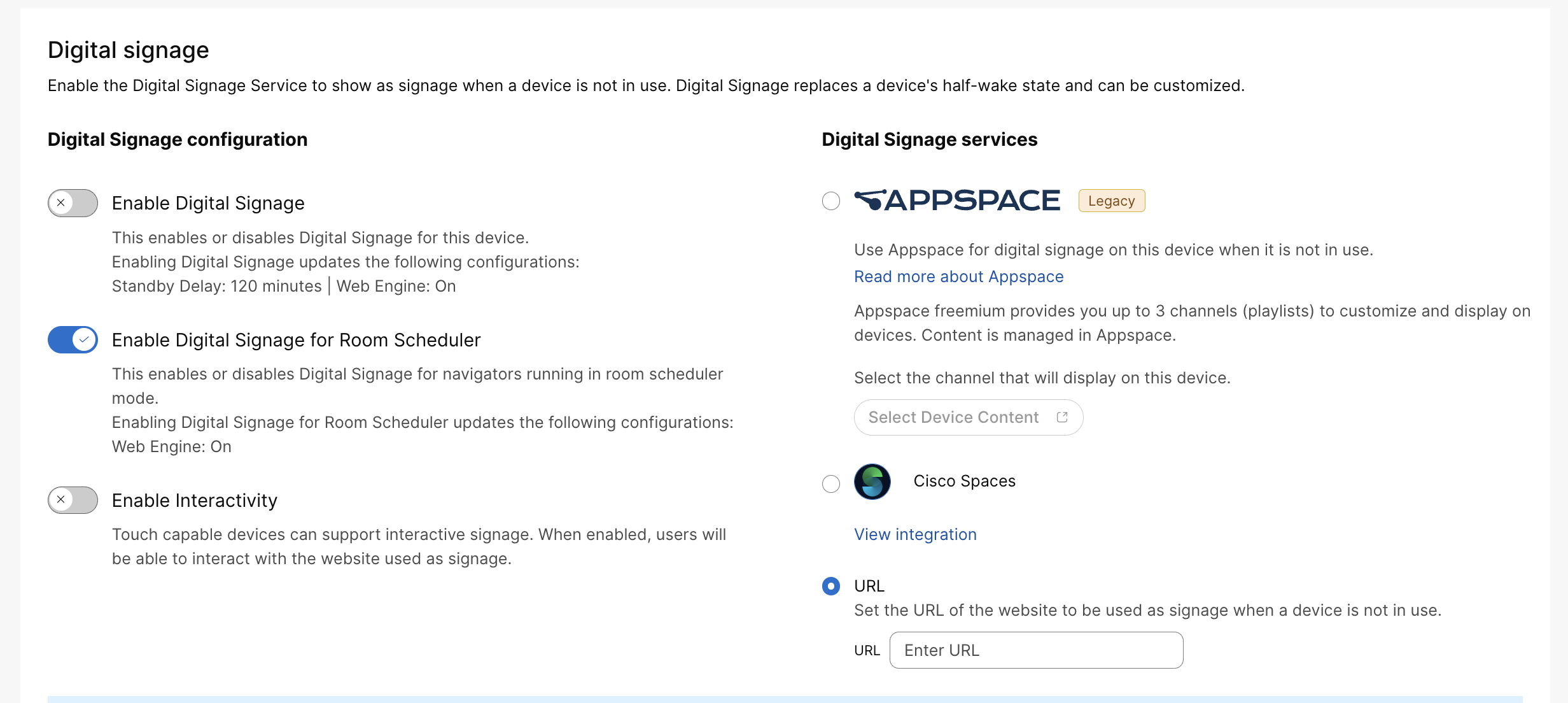
|
| 4 |
أدخل عنوان URL لصفحة الويب التي تريد عرضها. إذا كان لدى مؤسستك تكامل مخصص نشط يوفر لافتات رقمية، فيمكنك اختيار استخدام ذلك للافتات. اقرأ المزيد حول عمليات تكامل مساحة العمل. |
| 5 |
حدد حفظ. افتراضيًا، يتم عرض صفحة الويب لمدة 120 دقيقة قبل دخول الجهاز في وضع الاستعداد. |
الإعداد من واجهة الويب الخاصة بالجهاز
يمكنك أيضًا تمكين اللافتات الرقمية من بوابة الويب الخاصة بالجهاز حيث يمكنك إعداد المزيد من التكوينات. اقرأ مقالة الإعدادات المتقدمة لمزيد من المعلومات حول كيفية الوصول إليها.
أولاً، حدد الإعدادات من القائمة الموجودة على اليسار. ضمن التكوينات، اختر ما يلي:
-
: اختر تشغيل لتمكين محرك الويب.
-
بُعد: يتيح لك RemoteDebugging تشغيل وحدة تحكم مطوري Chrome على الكمبيوتر المحمول. تأكد من إيقاف تشغيل RemoteDebuging بعد الاستخدام. لمزيد من المعلومات، اقرأ مقالة استكشاف الأخطاء وإصلاحها.
بعد ذلك، استخدم التكوينات التالية لإعداد اللافتات الرقمية:
-
: يتم إيقاف تشغيل الصوت افتراضيًا، ولكن يمكنك تشغيله باستخدام هذا التكوين. يتبع مستوى الصوت إعداد مستوى الصوت لنظام الفيديو.
-
اختر Interactive إذا كنت تريد تمكين القدرة على التفاعل مع صفحة الويب. من خلال تحديد NonInteractive، سيتم إرجاع المستخدمين إلى الشاشة الرئيسية عند النقر على شيء ما على صفحة الويب.
-
: قم بالتشغيل لتمكين عرض الويب.
-
: يتم تحديث عرض الويب كل N ثانية. هذا الإعداد مفيد لصفحات الويب غير القادرة على تحديث نفسها. لا يوصى باستخدام هذا الإعداد مع الوضع التفاعلي.
-
URL: أدخل عنوان URL لصفحة الويب التي تريد عرضها على الشاشة.
نظرًا لأن صفحة الويب تظهر على الشاشة قبل انتقال الجهاز إلى وضع الاستعداد، فقد يكون إعداد تكوينات الاستعداد التالية فكرة جيدة:
-
: قم بالتشغيل حتى يدخل الجهاز في وضع الاستعداد عند انتهاء مهلة تأخير الاستعداد. عند إيقاف التشغيل، لن يدخل الجهاز وضع الاستعداد.
-
: حدد المدة (بالدقائق) التي ينتظرها الجهاز قبل الانتقال إلى وضع الاستعداد. نوصي بضبط المؤقت على 120.
-
: في حالة الضبط على إيقاف التشغيل، يتم تعطيل ميزة الإيقاظ عند اكتشاف الحركة. في حالة ضبطه على وضع التشغيل، يستيقظ النظام تلقائيًا من وضع الاستعداد عندما يدخل الأشخاص إلى الغرفة.
عرض اللافتات الرقمية على برنامج جدولة الغرف
يمكن تفعيل اللافتات الرقمية على جداول الغرف عندما لا يتم حجزها بشكل نشط. تدعم هذه الوظيفة كلاً من وضعي حجز غرفة Cisco ولوحة Microsoft Teams. يتم إعادة استخدام عنوان URL الخاص باللافتات الرقمية الذي تم تكوينه للغرفة لجدولي الغرف والملاحين المقترنين؛ لا يلزم وجود عنوان URL منفصل للافتات لهذه الأجهزة.
يمكن تمكين اللافتات الرقمية لمبرمجي الغرف أو تعطيلها من خلال Control Hub أو باستخدام الإعداد التالي:
xConfiguration Standby Signage RoomScheduler Mode: <On, Off>لتمكين اللافتات الرقمية من Control Hub، اتبع الخطوات الموضحة في قسم الإعداد من Control Hub وحدد خيار تمكين اللافتات الرقمية لبرنامج جدولة الغرف.
تتم مشاركة إعدادات اللافتات الرقمية الأخرى، مثل التفاعل، مع تكوين اللافتات الرقمية الحالي.
على عكس وحدات التحكم النموذجية، تم تصميم جداول الغرف لتبقى مرئية معظم الوقت باستثناء ساعات العمل خارج المكتب. لذلك، ينطبق وضع «نصف الاستيقاظ» فقط على أجهزة جدولة الغرف، وهو يختلف عن وضع نصف الاستيقاظ النموذجي المستند إلى وحدة التحكم.


