- الرئيسية
- /
- المقال

شكرًا على ملاحظاتك.

إدارة كلمة مرور إمكانية خدمة DECT
 في هذه المقالة
 هل لديك ملاحظات؟
Webex Calling يتيح لك إنشاء وإدارة كلمات مرور إمكانية خدمة DECT لكل شبكة DECT. تمنحك كلمة المرور هذه وصولاً للقراءة والكتابة إلى جميع محطات Cisco DECT الأساسية في شبكة DECT.
قم بإنشاء كلمة مرور لإمكانية خدمة DECT
قم بإنشاء كلمة مرور لإمكانية خدمة DECT للوصول إلى أي محطة DECT أساسية في شبكة DECT. يمكنك استخدام كلمة المرور لاستكشاف مشكلات النشر وإصلاحها وسحب ملفات PRT من المحطة الأساسية.
يؤدي إنشاء كلمة المرور وتوصيلها بشبكة DECT إلى تحديث تكوين المحطة الأساسية، لذلك قد يتسبب ذلك في إعادة تشغيل شبكة DECT بأكملها. لذلك، اختر الوقت المناسب لإنشاء كلمة مرور جديدة لإمكانية الخدمة.
يمكن للمسؤولين الكاملين ومسؤولي الأجهزة فقط إنشاء كلمة مرور لإمكانية خدمة DECT. بالنسبة للمستخدمين الإداريين الآخرين، هذه الميزة غير متوفرة.
نوصي باستخدام كلمة المرور فقط لاستكشاف أخطاء النشر وإصلاحها. إذا قمت بتغيير التكوين، فستتم إعادة تعيين بعض التكوينات إلى القيم Webex Calling المحددة في إعادة المزامنة التالية، وقد تؤدي التكوينات الأخرى إلى إتلاف الاتصال بـ. Webex Calling
لا تقم بتغيير أي إعدادات في واجهة مستخدم الويب لمحطة DECT الرئيسية ضمن . قد لا يتمكن Control Hub من إدارة محطة DECT الرئيسية في حالة إجراء أية تغييرات.
لإدارة كلمة مرور إمكانية الخدمة، قم بإجراء الخطوات التالية:
| 1 |
قم بتسجيل الدخول إلى مركز التحكم. |
| 2 |
حدد . |
| 3 |
حدد شبكة DECT. |
| 4 |
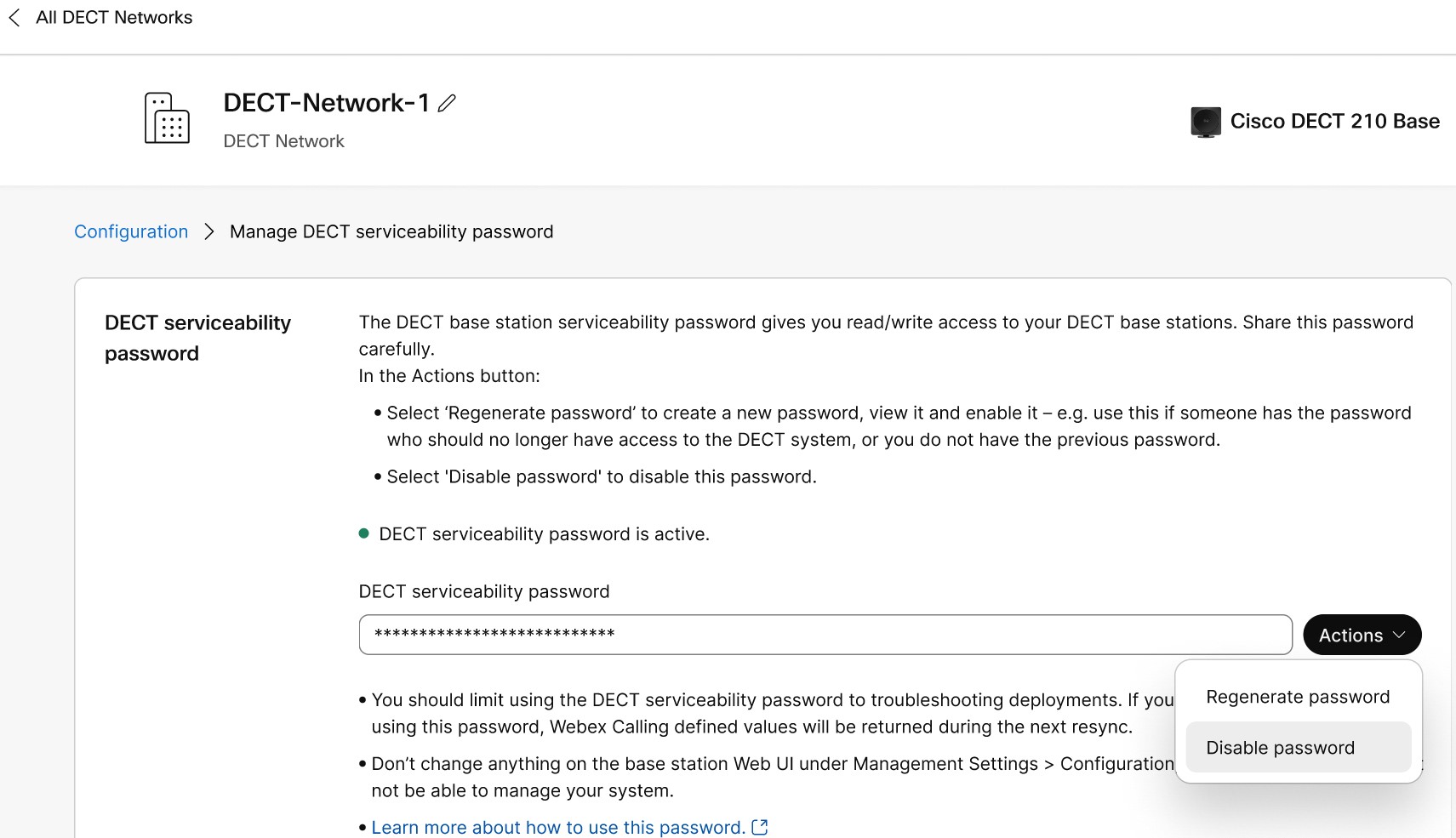
في بطاقة الدعم، انقر فوق إدارة
كلمة مرور إمكانية خدمة DECT. |
| 5 |
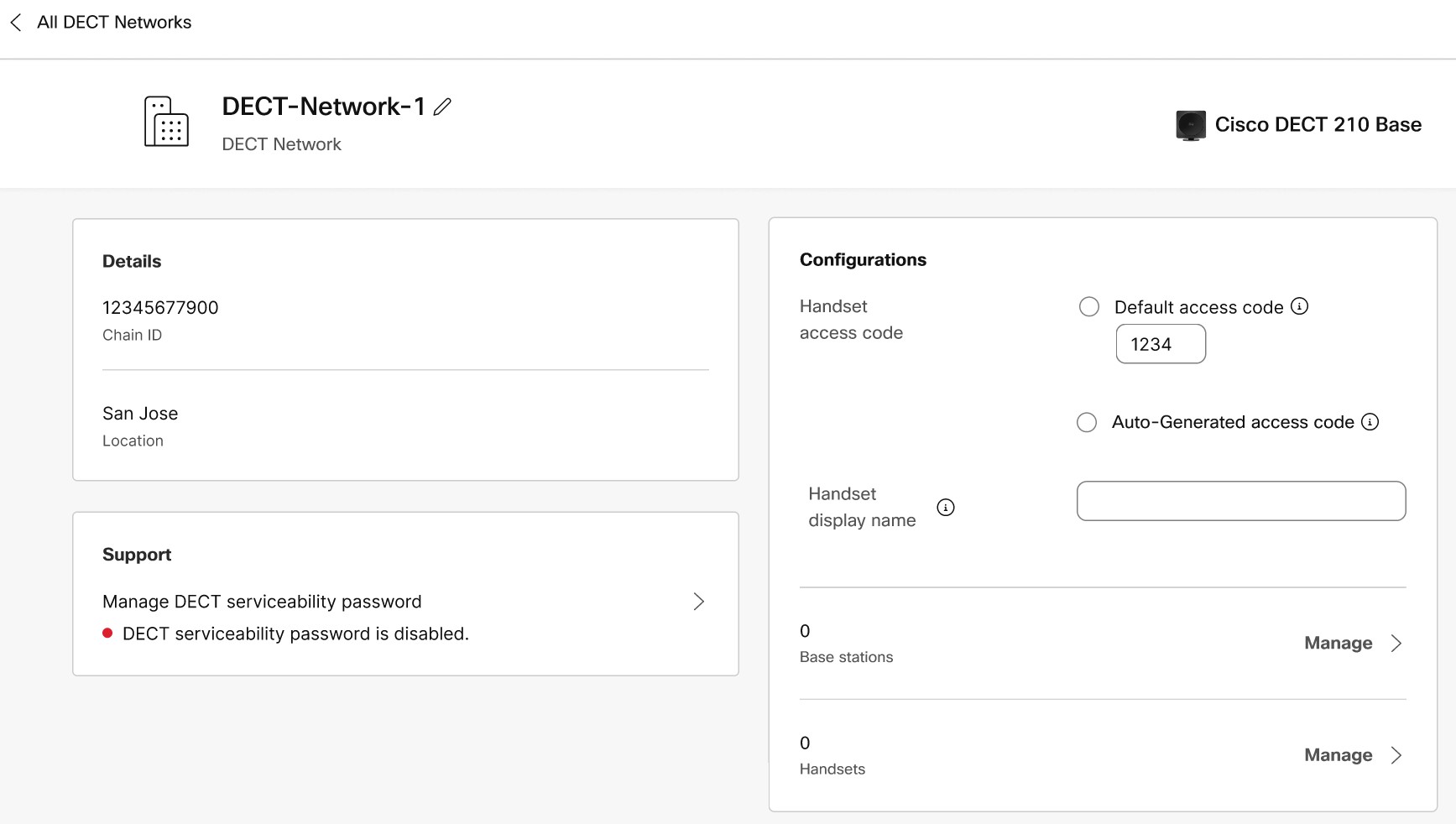
لإنشاء كلمة مرور جديدة لصلاحية DECT، انقر فوق
إنشاء. |
| 6 |
على شاشة التأكيد تسأل هل أنت متأكد؟ ، انقر فوق إنشاء. يتم إنشاء كلمة المرور لك في الواجهة الخلفية.
لن تكون كلمة المرور قابلة للاسترداد بعد مغادرة هذه الصفحة. احفظه بأمان للرجوع إليه في المستقبل. لا تشارك كلمة المرور الخاصة بك مع أي شخص لا يحتاج إلى الوصول إلى محطة DECT الأساسية. في حالة تعطل شبكة DECT متعددة الخلايا، سيتم تحديث المحطات الأساسية التي لا تتلقى
كلمة المرور الجديدة على الفور عند إعادة المزامنة التالية (إعادة المزامنة كل ليلة أو إعادة التشغيل اليدوي).
|
قم بإعادة إنشاء كلمة مرور إمكانية خدمة DECT
قبل أن تبدأ
يجب أن تكون كلمة مرور خدمة DECT نشطة.
يمكن للمسؤولين الكاملين ومسؤولي الأجهزة فقط إعادة إنشاء كلمة مرور إمكانية خدمة DECT.
| 1 |
قم بتسجيل الدخول إلى مركز التحكم. |
| 2 |
حدد . |
| 3 |
حدد شبكة DECT التي تريد تعديلها. |
| 4 |
في بطاقة الدعم، انقر فوق إدارة كلمة مرور إمكانية خدمة DECT. |
| 5 |
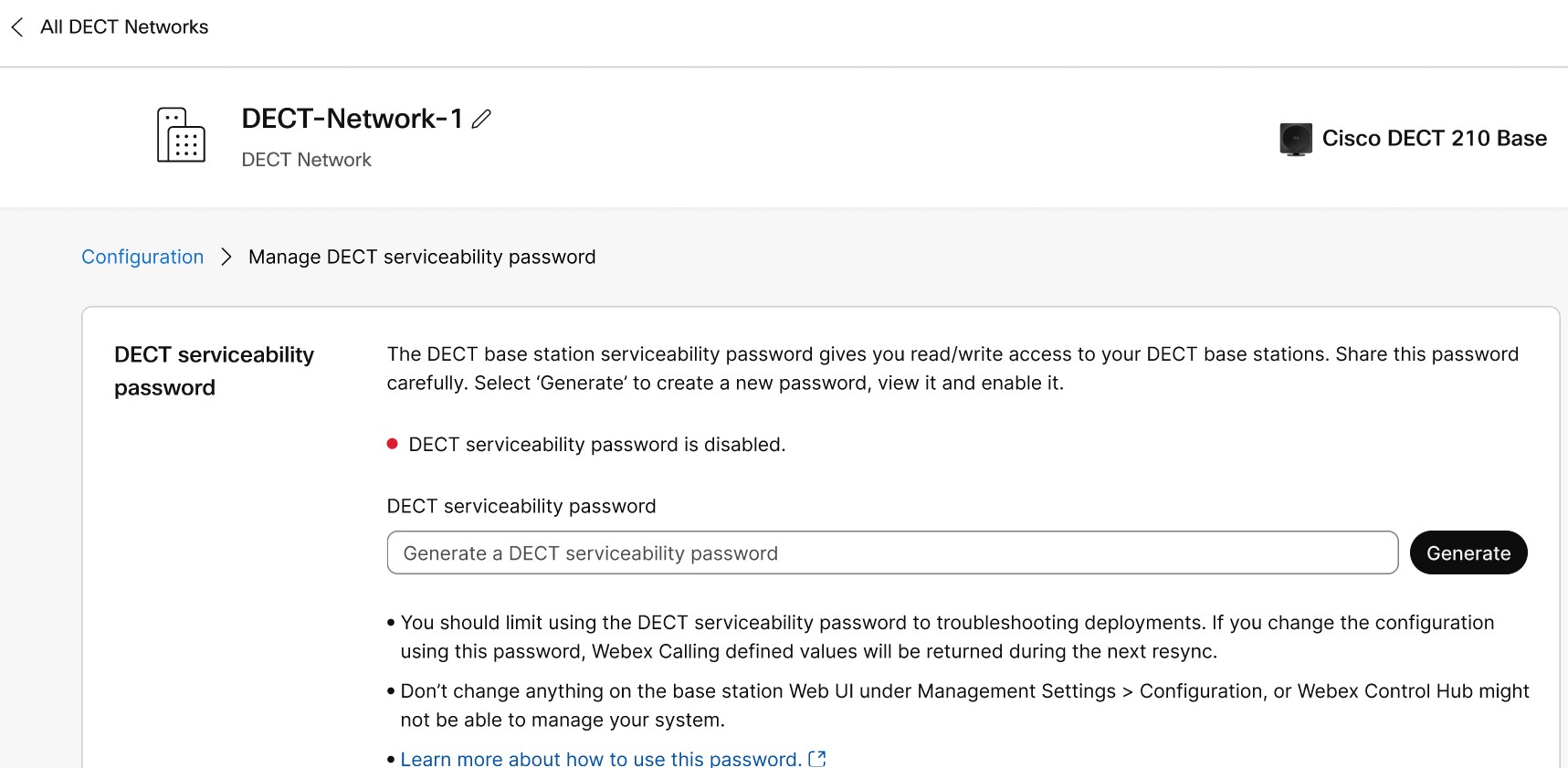
حدد إعادة إنشاء كلمة المرور ضمن قائمة
الإجراءات المنسدلة. |
| 6 |
على شاشة التأكيد تسأل هل أنت متأكد؟ ، انقر فوق إعادة الإنشاء. تم تجديد كلمة المرور لك في الواجهة الخلفية.
لن تكون كلمة المرور قابلة للاسترداد بعد مغادرة هذه الصفحة. احفظه بأمان للرجوع إليه في المستقبل. لا تشارك كلمة المرور الخاصة بك مع أي شخص لا يحتاج إلى الوصول إلى محطة DECT الأساسية. |
قم بتعطيل كلمة مرور إمكانية خدمة DECT
يمكنك استخدام هذه الوظيفة لتعطيل كلمة مرور إمكانية الخدمة الحالية لمحطة DECT الأساسية.
قبل أن تبدأ
يجب أن تكون كلمة مرور خدمة DECT نشطة.
يمكن للمسؤولين الكاملين ومسؤولي الأجهزة فقط الوصول إلى هذه الميزة. بالنسبة للمستخدمين الإداريين الآخرين، هذه الميزة غير متوفرة.
| 1 |
قم بتسجيل الدخول إلى مركز التحكم. |
| 2 |
حدد . |
| 3 |
حدد شبكة DECT التي تريد تعديلها. |
| 4 |
في بطاقة الدعم، انقر فوق إدارة كلمة مرور إمكانية خدمة DECT. |
| 5 |
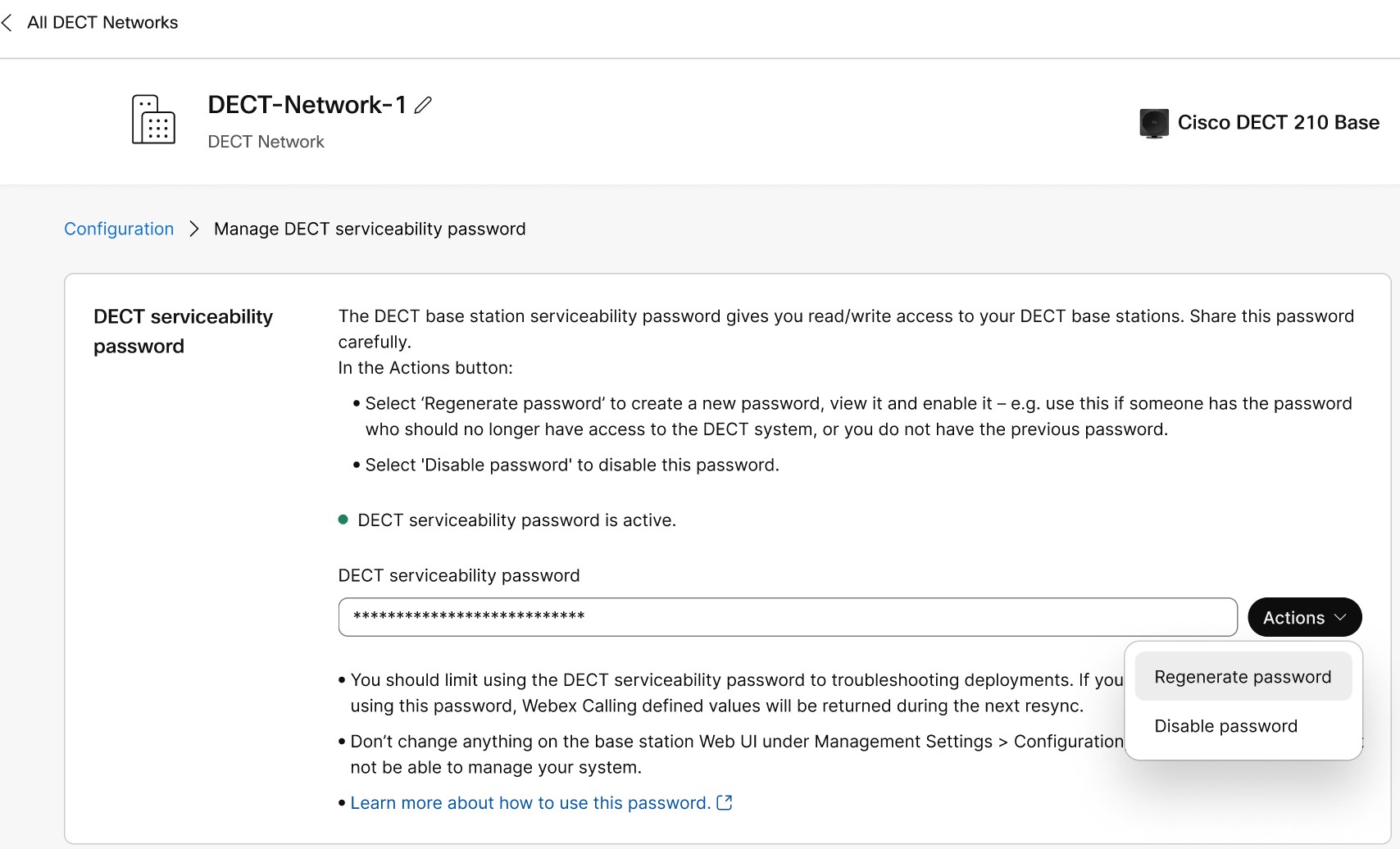
حدد . |
| 6 |
على شاشة التأكيد التي تظهر هل أنت متأكد؟ ، انقر فوق تعطيل. تم تعطيل كلمة مرور إمكانية خدمة DECT. لا يمكنك الوصول إلى
محطة DECT الرئيسية باستخدام كلمة مرور الخدمة بعد الآن.
|