
شكرًا على ملاحظاتك.
ملاحظات إصدار اجتماعات Webex
 هل لديك ملاحظات؟
تتضمن التحديثات التي تم إصدارها لـ Webex Meetings بعض الإصلاحات والتحسينات الطفيفة فقط، ولم نعد نضيف أي ميزات جديدة.
مارس 2025 (45.3)
لا توجد ميزات جديدة أو إصلاحات للأخطاء في الإصدار 45.3.
فبراير 2025 (45.2)
لا توجد ميزات جديدة أو إصلاحات للأخطاء في الإصدار 45.2.
يناير 2025 (45.1)
انضم إلى اجتماع Webex Meetings باستخدام رابط الاجتماع
عندما تتم دعوتك إلى اجتماع Webex، سيؤدي النقر على رابط الاجتماع إلى فتح نافذة متصفح لصفحة الانضمام إلى الاجتماع. إذا كان تطبيق Webex مثبتًا لديك، فانقر على "فتح Webex" للانضمام إلى الاجتماع من خلال التطبيق. أما إذا لم يكن التطبيق مثبتًا، فاختر أحد الخيارين التاليين: إما تنزيل تطبيق Webex وتثبيته، أو الانضمام مباشرةً من متصفحك.
للمزيد من المعلومات، انظر انضم إلى اجتماع Webex باستخدام رابط الاجتماع.
فبراير 2025 (45.2)
لا توجد ميزات جديدة أو إصلاحات للأخطاء في الإصدار 45.2.
يناير 2025 (45.1)
انضم إلى اجتماع Webex Meetings باستخدام رابط الاجتماع
عندما تتم دعوتك إلى اجتماع Webex، سيؤدي النقر على رابط الاجتماع إلى فتح نافذة متصفح لصفحة الانضمام إلى الاجتماع. إذا كان تطبيق Webex مثبتًا لديك، فانقر على "فتح Webex" للانضمام إلى الاجتماع من خلال التطبيق. أما إذا لم يكن التطبيق مثبتًا، فاختر أحد الخيارين التاليين: إما تنزيل تطبيق Webex وتثبيته، أو الانضمام مباشرةً من متصفحك.
للمزيد من المعلومات، انظر انضم إلى اجتماع Webex باستخدام رابط الاجتماع.
لا توجد ميزات جديدة أو إصلاحات للأخطاء في الإصدار 44.10.
يمكنك العثور على ملخص لأحدث الميزات والتحسينات في اجتماعات Webex، مما يساعدك على فهم الوظائف الجديدة واستخدامها بفعالية.
يمكنك العثور على ملخص لأحدث الميزات والتحسينات في اجتماعات Webex، مما يساعدك على فهم الوظائف الجديدة واستخدامها بفعالية.
يمكنك العثور على ملخص لأحدث الميزات والتحسينات في اجتماعات Webex، مما يساعدك على فهم الوظائف الجديدة واستخدامها بفعالية.
يمكنك العثور على ملخص لأحدث الميزات والتحسينات في اجتماعات Webex، مما يساعدك على فهم الوظائف الجديدة واستخدامها بفعالية.
يمكنك العثور على ملخص لأحدث الميزات والتحسينات في اجتماعات Webex، مما يساعدك على فهم الوظائف الجديدة واستخدامها بفعالية.
راجع المشكلات والقيود المعروفة لتطبيق Webex Meetings على الويب للحصول على معلومات حول تطبيق الويب.
يتطلب برنامج Mac Outlook الإضافي في تطبيق Cisco Webex Desktop الترقية إلى الإصدار 39.5.1
لا يتعرف ملحق Webex Mac Outlook على اجتماعات Webex في Mac Outlook 16.23 أو أحدث لـ Microsoft Office 365، حيث لا تزال عناصر التحكم تعرض إضافة اجتماع Webex عندما يفتح المستخدمون موعدًا ويحاولون تعديله.
لاستعادة هذا التوافق بين مكون Webex Mac Outlook الإضافي ومكون Windows Outlook الإضافي، يجب عليك ترقية مكون Webex Outlook الإضافي إلى WBS39.5.1 أو إصدار أحدث.
لهذه التغييرات:
-
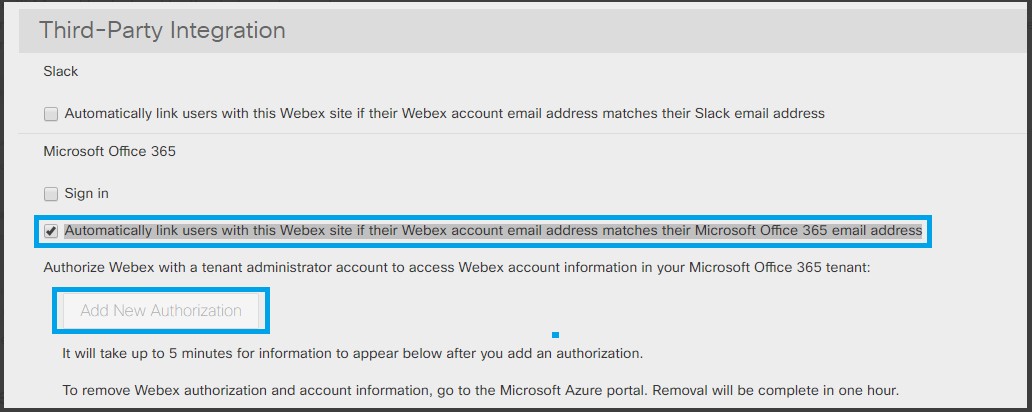
يجب على مسؤول الموقع تحديد خيار ربط المستخدمين تلقائيًا بموقع Webex هذا إذا كان عنوان البريد الإلكتروني لحساب Webex الخاص بهم يطابق عنوان البريد الإلكتروني لحساب Microsoft Office 365 الخاص بهم في قسم "التكوين ضمن
-
يجب على المسؤول السماح لـ Webex بالوصول إلى Microsoft Office 365 في إدارة موقع Webex. حدد إضافة ترخيص جديد لبدء العملية.
-
للحصول على مزيد من المعلومات حول نشر وتكوين Cisco Webex Scheduler لـ Microsoft 365، راجع نشر وتكوين Cisco Webex Scheduler لـ Microsoft 365.
-
تأكد من أن عنوان البريد الإلكتروني المستخدم في Webex هو نفسه عنوان حساب Microsoft 365، وأن عنوان البريد الإلكتروني تم التحقق منه في Webex.
للمزيد من المعلومات حول التحقق من البريد الإلكتروني، انظر:
المشاكل المعروفة في إضافة Webex Outlook WBS39.5.1
-
مشكلة التوافق التشغيلي في اجتماع الغرفة الشخصية: لا يمكن حذف معلومات اجتماع غرفة Webex الشخصية عند تحديد إلغاء اجتماع Webexاجتماعات Webex في برنامج Outlook لنظام التشغيل Mac إذا تم إنشاء الاجتماع أو تحديثه بواسطة مكون Webex Outlook الإضافي لنظام التشغيل Windows. يتمثل الحل البديل لهذه المشكلة في إلغاء موعد Outlook.
-
مشكلة التوافق التشغيلي في اجتماع شبكة مراقبة الأداء: لا يزال الزر يعرض إضافة اجتماع Webex عندما يفتح المستخدمون الموعد في برنامج Outlook على نظام Mac إذا تم إنشاء الاجتماع أو تحديثه بواسطة مكون Webex Windows Outlook الإضافي. لا يوجد حل بديل.
-
الجدول الزمني نيابة عن المشكلة على برنامج Outlook لنظام التشغيل Mac الإصدار 16.25 (19051201): تم تحديد خلل في برنامج Outlook لنظام Mac، وهو يؤثر على برنامج Webex Scheduler. تم إصلاح هذا الخلل في Outlook في قناة Microsoft Office البطيئة 16.26 (19053000) وقناة Microsoft Office السريعة 16.27 (19060500). يتمثل هذا العيب في أنه عندما يقوم مساعد بفتح تقويم شخص آخر، ويحاول إنشاء موعد لذلك الشخص، يتم إنشاء الموعد للمساعد. الحل البديل هو الترقية إلى إصدار Mac Outlook 16.26 أو أحدث.
التبعيات
المواقع التي تم ترقيتها إلى المكون الإضافي الجديد Webex Mac Outlook 39.5.1، ولكنها لا تستوفي الشروط المسبقة، تتلقى رسالة خطأ عند محاولة تحديث أو تعديل اجتماع Webex.
التوافق مع الإصدارات السابقة
لا يقوم هذا الإصدار الجديد بإصلاح الاجتماعات السابقة التي تمت جدولتها بواسطة إضافات Webex القديمة لنظامي التشغيل Windows أو Mac Outlook. تظهر رسالة الخطأ نفسها عندما يحاول المستخدمون تحديث أو تعديل اجتماع Webex.
-
يقوم Cisco Webex بإعادة توجيه الخدمة الأساسية إلى GSB لهذا التغيير.
-
بدون هذا التحديث، لن يتمكن المستخدمون من إنشاء وتحديث اجتماعات Webex باستخدام إضافة Webex Mac Outlook.
-
تتلقى المواقع هذا التحديث تلقائيًا فقط في حالة تمكين التحديث التلقائي.
المشكلات والقيود المعروفة لتطبيق Webex Meetings على سطح المكتب
-
بعد تثبيت تطبيق Webex لسطح المكتب، يظهر عنصران في قائمة تطبيقات Windows. يؤدي اختيار أي منهما لإلغاء التثبيت إلى إزالة كليهما.
-
بعد أن يبدأ المستخدمون اجتماعًا من تطبيق سطح المكتب، يظهر رمزان لـ Webex على شريط المهام. سيتم دمج هذه لاحقًا.
-
قد تظهر واجهة المستخدم مشوهة بعد تغيير DPI على نظام التشغيل Microsoft Windows. لتصحيح ذلك، قم بتسجيل الخروج من نظام التشغيل ويندوز ثم قم بتسجيل الدخول مرة أخرى.
-
لا يتم دعم جدولة المواعيد في برنامج مايكروسوفت أوتلوك باستخدام حساب تم إعداده من خلال تقويم جوجل.
-
لا يمكن لتطبيق سطح المكتب قراءة قائمة الاجتماعات إلا عند تثبيت برنامج مايكروسوفت أوتلوك وتسجيل الدخول إليه. يجب على مستخدمي أجهزة ماك إعداد عنوان البريد الإلكتروني وكلمة المرور لحساب Outlook الخاص بهم في المرة الأولى التي يستخدمون فيها التطبيق.
-
بالنسبة لمستخدمي نظام التشغيل Windows 7 و Outlook 2016، قد لا يتمكن تطبيق سطح المكتب من استخراج قائمة الاجتماعات من تقويم Outlook لأن نظام التشغيل Windows 7 لا يحتوي على بعض ملفات المكتبة التي يحتاجها Outlook 2016. قم بزيارة موقع مايكروسوفت الإلكتروني لتنزيل برنامج Visual C++ حزم قابلة لإعادة التوزيع. لا توجد هذه المشكلة في نظام التشغيل Windows 7 و Outlook 2013.
-
قد يتلقى مستخدمو نظام التشغيل Windows خطأ MAPI عندما يحاول تطبيق سطح المكتب قراءة قائمة الاجتماعات من تقويم Outlook. أغلق تطبيق Outlook وأعد تشغيله.
-
عندما يحاول المستخدمون بدء اجتماعات Webex أو الانضمام إليها والتي تتطلب المصادقة على موقع مختلف، سيقوم تطبيق الاجتماع بإعادة توجيه المستخدم إلى المتصفح أولاً. يتم أيضًا إعادة توجيه مستخدمي Cisco و Cisco Webex Events (classic)Webex Training إلى المتصفح أولاً.
-
عندما يحاول المستخدمون الانضمام إلى اجتماع على موقع Webex يختلف عن الموقع الذي تم تسجيل الدخول إليه من خلال تطبيق سطح المكتب، يتم إعادة توجيه عمليات البدء والانضمام إلى المتصفح أولاً بدلاً من تشغيل تطبيق Webex Meetings.
-
تستخدم وظيفة الاقتران بالتقارب في تطبيق سطح المكتب الوضع الحصري فقط لمحاولة الاقتران بأجهزة فيديو Cisco عندما ينقر المستخدمون على الاتصال بجهاز على نظام التشغيل Windows. هذا يعني أن التطبيقات الأخرى التي تعمل في الوضع الحصري تعيق أو تؤثر على عملية الاقتران.
-
قد لا تعمل وظيفة الاقتران القريب على نظام التشغيل Windows إذا تم تمكين الإعداد تمكين تحسينات الصوت. لتجنب ذلك، اتبع الخطوات التالية:
من علامة التبويب التسجيل في شاشة تكوين الصوت في نظام التشغيل Windows، حدد الخصائص، ثم قم بتعطيل (إلغاء تحديد) تمكين تحسينات الصوت.
-
إذا كان جهاز الكمبيوتر يحتوي على شاشات متعددة، فسيتم مشاركة المحتوى الموجود على الشاشة الرئيسية فقط مع أجهزة الفيديو المقترنة من سيسكو.
-
إذا كان جهاز الكمبيوتر مزودًا بسماعة رأس موصولة، فلن يتم اكتشاف أجهزة الفيديو من سيسكو من خلال التقارب.
-
عندما يتم إقران نقطة النهاية بتطبيق سطح المكتب، فإن "المشاركة على الجهاز" تعني عرض سطح المكتب الخاص بك على شاشة نظام الفيديو لاسلكيًا بدون اجتماعات Webex.
-
لا يعرض تطبيق Webex Meetings لسطح المكتب معلومات الاجتماع التي تمت مشاركتها من خدمة التقويم الهجين.
-
إذا قمت بتحديد Webex كتقويم تستخدمه لقائمة اجتماعاتك، فلن تظهر الاجتماعات المجدولة في الغرف الشخصية.
-
لا يمكن لتطبيق Webex Meetings Desktop الاقتران بجهاز ذي عنوان IP عام باستخدام خاصية التقارب لأسباب أمنية.
ينطبق هذا القسم فقط على مواقع اجتماعات Webex Meetings التي تحتوي على قائمة نوع موارد الوسائط المتاحة في خيارات موقع Cloud Collaboration Meeting Room . اتصل بالمسؤول الذي تتبعه لمزيد من المعلومات.
برنامج ترميز الفيديو H.264 مطلوب لمشاركة المحتوى
يتم دعم مشاركة المحتوى فقط باستخدام برنامج ترميز الفيديو H.264. لن تتمكن أنظمة الفيديو القديمة التي لا تدعم برنامج ترميز H.264 من مشاركة المحتوى.
تجربة الفيديو المصغرة في الاجتماع
تقتصر أي مجموعات متتالية في اجتماعات Webex على ما يصل إلى ستة تدفقات في وقت واحد في أي من الاتجاهين. على سبيل المثال، لا يرى المشاركون في اجتماعات Webex سوى ما يصل إلى ستة تدفقات فيديو لمستخدمي منصة Webex Video Platform المتصلين من خلال Webex Cisco Webex وWebex Room and Desk Devices وSkype for Business وأجهزة SIP أو H.323 الأخرى المتصلة بالاجتماع. وبالمثل، لا يرى مستخدمو منصة Webex Video Platform سوى ما يصل إلى ستة مشاركين باستخدام تطبيقات Webex Meetings بما في ذلك التطبيقات الخاصة بأجهزة سطح المكتب والهواتف المحمولة والويب. كذلك، فإن أي مشاركين متصلين عبر عقد Webex Video Mesh لديهم نفس القيد بين عقدة Webex Video Mesh الخاصة بهم والأجهزة أو التطبيقات المتصلة مباشرة بسحابة Webex أو عقد Webex Video Mesh الأخرى.
قائمة أجهزة الفيديو المسجلة في الموقع
يحتوي سجل أجهزة الفيديو المسجلة محليًا على حد أقصى لعدد المشاركين المعروضين. لذلك، قد لا تُظهر قائمة الحضور العدد الإجمالي للمشاركين في الاجتماع، كما هو موضح في تطبيق Webex Meetings لسطح المكتب.
تم مطالبتك بتثبيت Webex Meetings عدة مرات
إذا قمت بمسح ملفات تعريف الارتباط في متصفح جوجل كروم أو موزيلا فايرفوكس أو سفاري، فقد تظهر لك شاشة التثبيت مرة أخرى عند انضمامك إلى اجتماع من متصفحك، حتى لو كنت قد ثبّت تطبيق سطح المكتب مسبقًا. يؤدي النقر على ملف التثبيت إلى تشغيل تطبيق سطح المكتب.
تشغيل التسجيل على الأجهزة المحمولة
لا يمكنك تشغيل تسجيل معتمد على الشبكة على جهاز محمول.
قوالب الاجتماع الافتراضي
إذا تم تمكين خيار First attendee to join will be presenter في إدارة الموقع، فسيتم تمكين هذا الخيار بشكل افتراضي في جدولة الاجتماعات على مواقع Webex الخاصة بك. كما يتم تفعيلها في قالب الاجتماع الافتراضي الذي تستخدمه في أدوات الإنتاجية لجدولة اجتماعات Webex باستخدام Microsoft Outlook. لا تتأثر قوالب الاجتماعات المخصصة التي أنشأها المستخدمون. إذا قام مضيف بجدولة الاجتماعات باستخدام قوالب مخصصة وأراد أن يجعل أول حاضر ينضم إلى الاجتماعات هو مُقدم العرض تلقائيًا، فيجب على المضيف تمكين الإعداد يدويًا في القوالب المخصصة.
التسجيلات المعتمدة على الشبكة
تتطلب التسجيلات المعتمدة على الشبكة نطاقًا تردديًا لا يقل عن 2.0 ميجابت في الثانية لتشغيلها بسلاسة؛ وإلا قد يحدث إيقاف مؤقت لعملية التشغيل.
لا يتم دعم تشغيل MP4 في اجتماعات الفيديو غير التابعة لتطبيق Webex Meetings في Webex Meetings لسطح المكتب لنظام التشغيل Linux
لا يستطيع مستخدمو Linux على تطبيق Webex Meetings لسطح المكتب بدء أو الانضمام إلى اجتماع فيديو غير تابع لتطبيق Webex الذي قام بتمكين تشغيل MP4. فهم يتلقون رسالة تحذير تشير إلى أن نظام التشغيل الخاص بهم غير مدعوم لتشغيل هذا الاجتماع، لأن نظام التشغيل Linux يدعم تنسيق تسجيل ARF فقط.
نوصي مستخدمي Linux باستخدام تطبيق الويب Webex Meetings لدعم تشغيل MP4 في اجتماعات الفيديو غير التابعة لتطبيق Webex.
إعادة تدوير الاجتماعات النشطة الصوتية فقط
تتم إعادة تدوير الاجتماعات الصوتية فقط وفقًا لفترة إعادة تدوير الاجتماعات التي تستمر 90 يومًا، أو فترة إعادة تدوير الاجتماعات المتكررة التي تستمر 180 يومًا، حتى إذا تم استضافة الاجتماعات أو الانضمام إليها خلال ذلك الوقت.
الغرف الشخصية
هواتف ويندوز 8 وتطبيق Webex Meetings لسطح المكتب لنظام لينكس— لا يمكنك بدء أو استضافة اجتماع في غرفتك الشخصية باستخدام جهاز يعمل بنظام ويندوز فون 8 أو تطبيق Webex Meetings لسطح المكتب لنظام لينكس.
نوصي مستخدمي Linux باستخدام تطبيق الويب Webex Meetings لبدء الاجتماعات أو استضافتها من غرفهم الشخصية.
ردهة الغرفة الشخصية— لا يمكن لمستخدمي الأجهزة أو التطبيقات التالية الانتظار في الردهة أثناء قفل الغرفة الشخصية: تطبيق Webex Meetings لسطح المكتب لنظام التشغيل Linux وأجهزة TelePresence وWindows Phone 8. بالإضافة إلى ذلك، لا يمكن للمستخدمين الذين ينضمون إلى الجزء الصوتي فقط من الاجتماع الانتظار في الردهة أثناء قفل الغرفة الشخصية. سيتلقى هؤلاء المستخدمين رسالة تفيد بأن الغرفة مقفلة، ولن يتمكنوا من الانضمام حتى يتم فتح الغرفة.
نوصي مستخدمي Linux باستخدام تطبيق الويب Webex Meetings للانتظار في الردهة عندما تكون الغرفة الشخصية مقفلة.
لمعرفة مزيد من المشاكل التي تؤثر على الغرف الشخصية وفيديو Webex Meetings، ارجع إلى الميزات التي تعمل على أنظمة أساسية متعددة والمشاكل المعروفة.
تطبيق الويب Webex Meetings
قيود الفيديو
لا يتم دعم VoIP عندما يقوم حساب المضيف بتعطيل مؤتمرات الفيديو في Webex Meetings.
بطء أوقات الانضمام بعد إجراء ترقية رئيسية
بعد إجراء ترقية رئيسية على مجموعة Webex Meetings وكانت تحتوي على ميزات جديدة أكثر من إصدار حزمة الخدمة العادية، قد تتعرض للانتظار وقت أطول حتى يتم التحميل، وذلك بسبب الحاجة لتنزيل المزيد من الملفات وتثبيتها. تعتمد أوقات التحميل على النطاق الترددي لشبكتك ومقدار حركة نقل البيانات في وقت التنزيل. بشكل عام، يمكن أن تتراوح أوقات التحميل من 20 ثانية إلى 3 دقائق أو أكثر.
اجتماع واحد في كل مرة
يمكن لمستخدمي نظام التشغيل Mac الانضمام إلى اجتماع واحد فقط في الوقت نفسه.
تجربة الاستخدام أثناء عقد الاجتماع
-
عند ضبط اللغة على اللغة الكورية، قد يظهر موضوع الاجتماع أحيانًا بأحرف غير صحيحة.
-
لا يظهر زر إعدادات الفيديو في لوحة المشاركين على جهاز Mac عندما يقوم أحد المشاركين بعرض المحتوى المشترك في وضع ملء الشاشة.
-
دعم التنقل باستخدام لوحة المفاتيح وقارئ الشاشة:
-
لا تدعم عناصر الصور المصغرة للفيديو في لوحة "المشارك" التنقل باستخدام المفتاح Tab.
-
لا تدعم بعض العناصر الموجودة في مشاركة الملفات وفي لوحة "الاستطلاع" التنقل باستخدام المفتاح Tab.
-
لا تدعم العناصر الموجودة في عرض الفيديو بملء الشاشة التنقل باستخدام المفتاح Tab.
-
لا تدعم العناصر الموجودة داخل واجهة مستخدم الفيديو برامج قراءة الشاشة.
-
لا تدعم عناصر الصور المصغرة للفيديو برامج قراءة الشاشة.
-
لا تدعم قائمة المشاركين الموجودة داخل لوحة المشاركين برامج قراءة الشاشة.
-
لا تدعم بعض العناصر الخاصة بمشاركة الملفات وتلك الموجودة في لوحة "الاستطلاع" استخدام برامج قراءة الشاشة.
-
-
لا تتوفر أداة التحريك أثناء عرض ملف تمت مشاركته باستخدام ميزة مشاركة الملفات.
-
الواجهة الجديدة غير متوفرة لمستخدمي Linux.
-
في نظام التشغيل Mac، عندما يقوم مقدم العرض بإضافة تعليقات توضيحية أثناء مشاركة التطبيق أو مشاركة الشاشة (التي كانت تسمى سابقًا مشاركة سطح المكتب) ويقوم بتدوين الملاحظات أو إنشاء استطلاع، لا يمكن حفظ معلومات الملاحظات والاستطلاع.
-
في نظام التشغيل Mac، عند إضافة تعليق توضيحي أثناء المشاركة، إذا انتقل المستخدم من طريقة عرض علامات التبويب إلى طريقة العرض بملء الشاشة، فلن يتم تذكر خيار التعليق التوضيحي الذي تم استخدامه آخر مرة.
-
في بعض أجهزة Windows وكذلك على أجهزة Linux، إذا ظهرت شاشة التوقف لدى أحد الحضور ثم بدأ مقدم العرض في مشاركة الملفات، سيتم إنهاء شاشة التوقف تلقائيًا.
-
قد لا تعمل بعض قوالب "البدء السريع" المخصصة التي تم إنشاؤها باستخدام إصدارات قديمة من Webex Meetings، بعد الترقية إلى هذا الإصدار.
-
في حالات قليلة، قد يؤدي تحميل ملف Microsoft PowerPoint كبير جدًا بغية مشاركته في الاجتماع إلى قطع اتصال مقدم العرض بالاجتماع.
الأحرف الأولى في الصور الرمزية
يتم استخدام أول حرف من الاسم الأول بالإضافة إلى أول حرف من اسم عائلة المستخدم في الصور الرمزية في حال عدم توفر صورة. المستخدمون الذين لديهم أسماء ثانية تتكون من أكثر من كلمة واحدة لن يتم عرض اختصار اسمهم بشكل صحيح كثلاثة أحرف، على سبيل المثال، سيتم عرض "Mary Van Buren" و"Robert Smith Jr." بالشكل "MB" و"RJ" على الترتيب.
ميزة "يمكن لأي شخص المشاركة"
-
ميزة "مشاركة متاحة للجميع" غير متوفرة لمستخدمي نظام لينكس على تطبيق Webex Meetings لسطح المكتب. كما أنها غير متوفرة لمستخدمي الأجهزة المحمولة الذين يستخدمون إصدارات أقدم من تطبيق Webex Meetings. ستُدعم هذه الميزة في الإصدار 6.6 أو أحدث من تطبيق Webex Meetings لأجهزة iPhone و iPad، والإصدار 6.5 أو أحدث لأجهزة Android. يظل بالإمكان تعيين مستخدمي الأجهزة المحمولة الذين لديهم إصدارات سابقة من التطبيق كمقدمين للعرض عن طريق تمرير دور مقدم العرض إليهم فقط إذا كان تطبيق الجهاز المحمول يحتوي على إمكانات مقدم العرض.
نوصي مستخدمي Linux باستخدام تطبيق الويب Webex Meetings للاستفادة من ميزة "يمكن لأي شخص المشاركة".
-
إذا بدأ المضيف اجتماعًا على جهاز كمبيوتر مكتبي ثم قام بتعطيل ميزة "يمكن لأي شخص المشاركة" أثناء الاجتماع، فسيظل بإمكان المشاركين في ذلك الاجتماع الذين يستخدمون إصدارات سابقة من تطبيق Webex Meetings لأجهزة iPhone و iPad و Android المشاركة.
-
لن يتمكن مستخدمو تطبيق Webex Meetings للهواتف المحمولة من تعطيل ميزة "يمكن لأي شخص المشاركة" داخل الاجتماع، ولكنهم سيتبعون إعدادات إدارة الموقع لتلك الميزة.
دور المضيف الذي يتولاه مضيف بديل قام بالانضمام
في بعض الحالات، قد يتولى مضيف بديل دور المضيف عند الانضمام إلى اجتماع أو جلسة، حتى إذا كان المضيف قد انضم بالفعل. في حالة حدوث ذلك، نوصي بأن يقوم المضيف البديل بتعيين دور المضيف مرة أخرى إلى المضيف.
الارتباطات التي تم إنشاؤها بواسطة Webex Meetings وخدمات تسجيل Webex
كجزء من تحديثاتنا المستمرة الرامية لتحسين الأمان، تجري Cisco تغييرات لتحسين إدارة مفاتيح التشفير المستخدمة لإنشاء عناوين URL المستخدمة في مجموعة Webex Meetings وخدمات تسجيل Webex. ونتيجة لذلك، تم تحديث الارتباطات الحالية التي تم إنشاؤها بواسطة تلك الخدمات، وفي بعض الأحيان، قد يحتاج المستخدمون إلى طلب ارتباطات جديدة.
دعم أجهزة العرض المتعددة في Windows 10
قد يتم قطع المحتوى المشترك أو عرضه بشكل جزئي عند المشاركة من شاشة ثانوية ذات دقة أعلى من شاشتك الأساسية. لعلاج هذه المشكلة، نوصي بتعيين أكبر شاشة عرض لديك لتكون هي شاشة العرض الرئيسية في إعدادات شاشة Windows الخاصة بك.
جودة عرض المستندات المشتركة
يستخدم Webex Meetings واجهة برنامج تشغيل طابعة لاستيراد المستندات غير المعتمدة بشكل أساسي. لا يمكن أن تكون جودة تقديم المستندات المشتركة في وضع "برنامج تشغيل الطباعة"، مثل مستندات Microsoft Word وExcel وAdobe PDF، أفضل من نسخة نفس المستند المطبوعة بواسطة طابعة فعلية. تظهر هذه المشكلة عندما تحتوي هذه المستندات على صور للنصوص.
عناصر الرسوم مجتزئة أو مقطوعة أو موجودة في غير موضعها
لا يتم عرض عناصر الرسوم جزئيًا أو كليًا خارج نطاق إحداثيات 15 بت تويب (32768 × 32768 تويب = 22.75 × 22.75 بوصة) أو قطعها أو وجودها في غير محلها. يتضمن ذلك عناصر رسم PD العادية، والصور، وعناصر UCF، والتعليقات التوضيحية. يعتمد الحجم الفعلي لوحدات البكسل على دقة وحجم الشاشة.
لتجنب هذه المشكلة، نوصي بتغيير حجم المستندات الكبيرة لتتناسب مع نطاق الإحداثيات المذكور أعلاه.
دعم Microsoft Office 2013 والإصدارات الأحدث
-
إذا كان لديك Microsoft Office 2013 أو إصدار أحدث قد تم تثبيته، فلن يتم دعم الميزات التالية عند مشاركة ملفات PowerPoint:
-
الحركات والانتقالات
-
ملفات الفيديو أو الصوت المضمنة
-
مجموعة أدوات UCF
-
-
إذا كنت قد خصصت علامة تبويب "معلومات" الخاصة بك، فقد لا تكون بعض العناصر المخصصة مدعمة. نوصيك بالتحقق من صحتها والتأكد من استمرار عرضها بشكل صحيح في اجتماع Webex.
-
في حالات قليلة، قد تحدث المشاكل التالية:
-
قد تختلف ألوان النص والتعبئة قليلاً عن الألوان الفعلية الموجودة في الشريحة.
-
قد تكون بعض العناصر الرسومية مفقودة من إحدى الشرائح.
-
قد تظهر الخطوط ضبابية في الشريحة أو قد تكون مختلفة عن الخطوط الأصلية.
-
قد يختلف حجم الأشكال عن حجمها الأصلي.
-
-
إذا لم يظهر عنصر في عرض PowerPoint التقديمي بشكل صحيح في وضع التحرير، تتم إزالته تلقائيًا في "عرض الشرائح"، ومع ذلك، قد يستمر العنصر في الظهور عند مشاركة الملف في اجتماع Webex.
-
لا يمكنك مشاركة ملفات PowerPoint 2013 محمية بكلمة مرور باستخدام ميزة مشاركة الملفات. استخدم ميزات مشاركة التطبيقات أو مشاركة سطح المكتب بدلاً من ذلك.
-
لا يمكنك مشاركة ملفات Excel 2013 على نظام التشغيل Windows 8 باستخدام ميزة مشاركة الملفات. استخدم ميزات مشاركة التطبيقات أو مشاركة الشاشة (التي كانت تسمى سابقًا "مشاركة سطح المكتب") بدلاً من ذلك.
-
لا يمكنك مشاركة مستندات Word 2013 (64 بت) على Windows 8 (64 بت) باستخدام ميزة مشاركة الملفات. استخدم ميزات مشاركة التطبيقات أو مشاركة الشاشة بدلاً من ذلك.
وضع علامات على المشاركين الداخليين
لا تظهر علامات المشاركين الداخليين في الحالات التالية:
-
عند انضمام المشارك من جهاز محمول
-
عندما يقوم مشارك يستخدم ميزة One-Touch TelePresence Plus بعدم استخدام تسجيل الدخول الأحادي SAML
-
في اجتماعات المؤتمرات الشخصية
مشاركة الملفات
إذا كنت مضيف يستخدم Windows ولم يكن لديك برنامج تشغيل طابعة عام مثبت على نظامك، فلن تتمكن من مشاركة أي أنواع ملفات باستثناء ملفات Microsoft PowerPoint أثناء مشاركة الملفات. في هذه الحالة، سيوفر النظام خيارًا للانتقال إلى مشاركة التطبيقات بدلاً من مشاركة الملفات أو تثبيت برنامج تشغيل عام للطابعة قبل المتابعة. (تأتي أنظمة Windows 7 مثبتة مسبقا مع برنامج تشغيل عام للطابعة.)
مشاركة الوسائط المتدفقة
تم تحسين دقة الفيديو الخاص بالحاضر لتصل إلى 480 بكسل. يتم تغيير حجم ملفات الفيديو ذات الدقة الأعلى لتتناسب مع الدقة (640 × 480). يتم دعم تنسيقات ملفات الوسائط التالية في الوقت الحالي: WMV وWMA وWAV وMP3 وASF وAVI وMPG وMPEG وFLV وF4V وMP4.
متطلبات النظام الموصى بها لمشاركة ملفات الفيديو على جانب مقدم العرض:
-
معالج Core2-Duo E6750 @ يلزم معالج بسرعة 2.66 جيجاهرتز لتشغيل ملف VGA
-
AMD 9650 يفضل معالج بسرعة 2.3 جيجاهرتز (رباعي النواة) وذاكرة وصول عشوائي 8 جيجابايت
-
معالج Intel® Core™ 2 Duo -E7400 يفضل استخدام نطاقي التردد 2.8 جيجاهرتز و2.79 جيجاهرتز
تبديل الصوت إلى السماعات الداخلية أثناء مشاركة الملفات
إذا كنت تستخدم جهاز صوت خارجي مثل سماعة الرأس أو سماعات خارجية، فإن مشاركة ملف يحتوي على صوت، مثل ملف WRF، تؤدي إلى إجبار تطبيق Webex Meetings على الانتقال للسماعات الداخلية، حتى إذا قمت بتحديد مصدر خارجي في إعدادات صوت Webex Meetings. يعود التطبيق إلى الجهاز الخارجي بمجرد الانتهاء من مشاركة الملف.
تعذر الانضمام إلى الاجتماع
قد لا يتمكن مستخدمو Linux/Unix من الانضمام إلى الاجتماع إذا تم تمكين مصادقة NTLM باستخدام وكيل ISA. نوصي مستخدمي Linux باستخدام تطبيق الويب Webex Meetings كحل بديل.
عرض مستندات Office 2007 والإصدارات الأحدث
قد يواجه الحضور الذين ينضمون إلى اجتماع من تطبيق Webex Meetings لسطح المكتب على نظام التشغيل Linux/Unix مشاكل في العرض عندما يشارك مقدم العرض مستند Microsoft Office 2007 أو مستند تم إنشائه بإصدار أحدث. على سبيل المثال، قد لا يتم إظهار بعض الرسوم المتحركة والصور أو تتعرض للتشوه. كحل بديل، نوصي الحضور باستخدام تطبيق الويب Webex Meetings.
Microsoft Office PowerPoint
في Microsoft PowerPoint 2007 والإصدارات الأحدث، قد لا يظهر النص الذي يتم نسخه من صفحة ويب ولصقه في لوحة الملاحظات بشكل صحيح. الحل البديل هو نسخ النص إلى Microsoft Word أو Microsoft Notepad، ثم نسخ النص مرة أخرى من ذلك المحرر في لوحة الملاحظات.
استيراد جهات الاتصال إلى Microsoft Outlook 2010
استيراد دفتر عناوين الشركة إلى جهات اتصال Webex Meetings غير معتمد مع Microsoft Outlook 2010 64 بت.
إغلاق اجتماع
في Internet Explorer 7، إذا كانت هناك علامات تبويب متعددة مفتوحة في المستعرض، ولم تكن صفحة "الاجتماع قيد التقدم" في Webex Meetings هي علامة التبويب الموجودة في المقدمة، فلا يمكن إغلاق مدير الاجتماعات. والسبب هو أن مربع حوار تأكيد "إغلاق الاجتماع" يصبح مخفيًا في حالة وجود علامة تبويب أخرى تغطي على صفحة Webex Meetings.
عرض الفيديو في وضع ملء الشاشة
عندما ينتقل مقدم العرض إلى عرض الفيديو بملء الشاشة أثناء مشاركة شاشته (التي كانت تسمى سابقا "مشاركة سطح المكتب")، أو تطبيق أو مستند، يتم إيقاف المشاركة مؤقتًا عند الحضور (يتوقف العرض على آخر شاشة تم مشاركتها) إذا كان لديهم جهاز عرض واحد فقط. عند خروج مقدم العرض من عرض الفيديو بملء الشاشة، يتم استئناف المشاركة تلقائيًا.
يظل الحضور في عرض الفيديو بملء الشاشة عندما يتوقف مقدم العرض عن المشاركة ويخرج تلقائيًا من عرض الفيديو بملء الشاشة عندما يبدأ مقدم العرض في المشاركة مرة أخرى.
إذا كان مقدم العرض لديه جهازي عرض أو أكثر، فيمكنه بسهولة مشاركة المحتوى على جهاز عرض واحد والانتقال إلى عرض الفيديو بملء الشاشة على جهاز العرض الآخر.
إعادة تشغيل اجتماع تلقائيًا على موقع احتياطي
لا يوجد استعادة تلقائية لحالة المشاركة عندما يصبح الموقع غير متوفر ويقوم تلقائيًا بإعادة التوجيه إلى موقع احتياطي تم تجهيزه كنسخة احتياطية من الموقع الأصلي باستخدام نظام Webex Global Site Backup (GSB). بعد إعادة الاتصال بنافذة الاجتماع على موقع احتياطي، تنتهي حالة المشاركة ويجب أن يبدأ مقدم العرض في مشاركة المحتوى.
التشفير من طرف إلى طرف باستخدام PKI
التشفير من طرف إلى طرف للبيانات التي يتم نقلها أثناء الاجتماع باستخدام زوج مفاتيح عام وخاص يوفره مسؤول الموقع لم يعد معتمدًا. يستمر توافر التشفير من طرف إلى طرف في اجتماع مباشر باستخدام مفتاح واحد لجلسة العمل يتم إنشاؤه تلقائيًا.
تم رفض الوصول على جهاز iOS بعد الترقية
قد يتم منعك من الانضمام إلى اجتماع من جهاز iOS الخاص بك مع ظهور رسالة الخطأ "إصدار تطبيق Webex Meetings غير متوافق مع خدمة Webex الحالية. قم بترقية التطبيق الآن." يعود السبب لوجود خيار أمان يفرض الوصول الآمن بعد جميع ترقيات تطبيقات المحمول.
انتهاء الاجتماعات المتداخلة قبل الأوان
قد تنتهي الاجتماعات المتداخلة في وقت انتهاء الاجتماع الأول في بعض الأحيان.
على سبيل المثال، إذا قام المضيف بجدولة اجتماع يومي متكرر مدته 24 ساعة وكان وقت البدء 8:00 صباحًا، وكان الاجتماع يدعم انضمام الحضور قبل المضيف بحوالي 15 دقيقة من بدء الاجتماع، وإذا لم يكن المضيف حاضرًا، ينتهي الاجتماع في الساعة 8:00 صباحًا، ويجب على المضيف والمشاركين الانضمام إلى الاجتماع مرة أخرى.
القيود أثناء مشاركة الشاشة
لا يمكنك التفاعل مع تطبيقات النظام على كمبيوتر يتم التحكم فيه عن بُعد، حتى إذا كان مقدم العرض على هذا الكمبيوتر يشارك شاشته.
يتعذر الانضمام قبل المضيف عند يبدأ الاجتماع بالفعل
عندما يقوم المضيفون بجدولة اجتماع في Microsoft Outlook مع تحديد الخيار يمكن للحضور الانضمام إلى الاجتماع قبل X دقائق من وقت البدء، إذا كان الاجتماع قد بدأ بالفعل من قبل في نفس اليوم، فيمكن للمشاركين الاتصال بصوت الاجتماع باستخدام الكمبيوتر الخاص بهم فقط بعد بدء المضيفين للاجتماع. الغرض من هذه الميزة هو توفير الأمان.
مشاركة المحتوى بمعدل إطارات مرتفع
في Webex Meetings، قد تظهر مشاكل من حين لآخر تتعلق بقدرة بعض المشاركين على رؤية المحتوى المشترك عند تحديد خيار التحسين للحركة والفيديو. من المخطط إجراء إصلاح من أجل الإعداد لتحديث في المستقبل. وحتى ذلك الحين، قد تحتاج إلى إلغاء تحديد هذا الخيار إذا استمرت المشكلة.
عدم القدرة على الاقتران باستخدام ميزة التقارب
لا يمكن إقران تطبيق Webex Meetings لسطح المكتب بجهاز له عنوان IP عام باستخدام ميزة التقارب وذلك لأسباب أمنية.
بروتوكول سطح المكتب البعيد
بروتوكول سطح المكتب البعيد غير معتمد في تطبيق Webex Meetings.
بعض الاجتماعات لا تظهر في تقويمك بدون التقويم الهجين
إذا لم يكن لديك التقويم الهجين، فلن تظهر الاجتماعات التالية في تقويمك على موقع Webex أو تطبيق Webex Meetings:
- اجتماعات الغرف الشخصية
- الاجتماعات التي لم تتلق دعوة مباشرة إليها (دعوات مُعاد توجيهها أو دعوات مُرسلة إلى قائمة توزيع)
- الاجتماعات التي تُعقد على موقع ويبكس مختلف
الانضمام إلى اجتماعات Webex على متصفحي Chrome و Firefox
مع تغييرات سياسة جوجل وموزيلا، يحتاج المستخدمون إلى تمكين المكون الإضافي Webex يدويًا عند استخدام متصفحي Chrome و Firefox.
قيود وكلاء الوصول عن بعد
يتم تعطيل أمر جعل الشاشة فارغة في الوضع الآمن لنظام التشغيل Windows.
لن يتلقى المستخدمون في Slack (بما في ذلك مضيفو الاجتماعات) إشعارات حول بدء الاجتماعات وانتهائها، وانضمام المشاركين ومغادرتهم، وتسجيل الأحداث الجاهزة داخل Slack بسبب التغييرات التي طرأت على بنية رابط الانضمام.
قيود الرسائل المباشرة:
-
لا تظهر تذكيرات الاجتماع والإعلامات قيد التقدم للاجتماعات في الرسائل المباشرة.
-
لا تظهر تذكيرات التسجيل للاجتماعات المسجلة في الرسائل المباشرة.
-
عند استخدام الأمر
/webexscheduleفي رسالة مباشرة، لا تتم إضافة المشاركين في الرسالة المباشرة تلقائيًا كحضور للاجتماع. -
لا يعمل الأمر
/invite [@botname]في الرسائل المباشرة.
عند جدولة اجتماع Webex أو اجتماع غرفة شخصية يبدأ في غضون 10 دقائق ، سترى زر بدء الاجتماع في إشعارات الاجتماع التي تظهر في المحادثة. وإلا ، فسيتم إرسال تذكير بالاجتماع قبل 10 دقائق من جدولة الاجتماع للبدء. سيذكرك ذلك باستخدام الأمر /webexschedule list لعرض قائمة باجتماعاتك القادمة. يمكن للمضيفين بدء الاجتماع بتحديد الزر ابدأ الذي يظهر بجوار الاجتماع في القائمة. يمكن للمدعوين استخدام الأمر /webexschedule list لعرض قائمة باجتماعاتهم القادمة ثم تحديد زر الانضمام الذي يظهر بجوار الاجتماع في القائمة.
يجب على منظمي الاجتماعات تسجيل الدخول إما إلى تطبيق Webex أو موقع Webex في متصفح لبدء اجتماعاتهم أو الانضمام إليها.
لا تظهر اجتماعات الغرفة الشخصية المجدولة في Slack في قائمة اجتماعاتك على موقع Webex الخاص بك. أيضًا ، لا يتم إرسال رسائل البريد الإلكتروني للدعوة إلى المدعوين.
لعرض حالة " في اجتماع Webex" لجميع أعضاء مساحة العمل، بما في ذلك مسؤولي مساحة العمل، يجب على المالك الأساسي تثبيت تطبيق الاجتماعات.
-
يدعم تطبيق ويب الاجتماعات الاجتماعات وأحداث Webex (الكلاسيكية)وندوات Webex عبر الإنترنت وWebex Training. لا يدعم تطبيق الويب دعم Webex.
-
بالنسبة للفعاليات (الكلاسيكية) والتدريب، يدعم تطبيق الويب الحضور فقط. (يجب على المضيفين وأعضاء اللجنة استخدام تطبيق سطح المكتب.)
-
نوصي باستخدام الاجتماعات أو الندواتعبر الإنترنت، بحيث يمكن للمضيفين والمضيفين المشاركين وأعضاء اللجنة الانضمام باستخدام تطبيق الويب.
-
-
لا يتوفر تطبيق ويب "الاجتماعات " في الاجتماعات التي تم تمكين التشفير من طرف إلى طرف (E2E).
-
إذا تم حظر منفذي UDP 9000 وTCP 5004 من شبكتك، فلن يتوفر الفيديو لتطبيق ويب "الاجتماعات ".
-
يدعم تطبيق الويب مشاركة المحتوى فقط في Chrome وFirefox وEdge 77.0.235.20 والإصدارات الأحدث.
لتمكين مشاركة المحتوى في الإصدار 71 من Chrome أو الإصدارات الأقدم ، ثبت تطبيق Webex وإضافة مشاركة محتوى Webex .
-
يدعم تطبيق الويب الاجتماعات التي تم تمكينها لفيديو Webex أو تسجيلات MP4 فقط.
-
لا يحتوي تطبيق ويب "الاجتماعات" على لوحة لوح معلومات. لا يمكن للمشاركين الذين يستخدمون تطبيق الويب رؤية ألواح المعلومات التي يشاركها الآخرون أثناء الاجتماعاتوالأحداث (الكلاسيكية)والندوات عبر الإنترنت والدورات التدريبية.
-
لا يؤثر تعطيل مشاركة التطبيق أو سطح المكتب في نوع الجلسة على القدرة على مشاركة المحتوى من تطبيق الويب.
-
لا تتوفر مشاركة المحتوى حاليا أثناء جلسة فرعية في الاجتماعات .
-
المشاكل المعروفة في مشاركة التطبيقات:
-
في بعض الأحيان ، عندما تكون العديد من التطبيقات مفتوحة على Windows 10 ، لا تظهر جميع نوافذ التطبيقات المفتوحة في قائمة اختيار مشاركة التطبيق . نوصي بإغلاق النوافذ غير الضرورية والمحاولة مرة أخرى، أو استخدام خيار مشاركة الشاشة بدلا من ذلك.
-
في بعض الأحيان، لا تكون تعديلاتك على مستند مرئية أثناء مشاركة التطبيق. لكي يتمكن الآخرون من رؤية تحديثاتك، قد تحتاج إلى إيقاف التطبيق وإعادة مشاركته. يمكنك تجنب هذه المشكلة باستخدام شاشة المشاركة، حيث يمكن للمستخدمين رؤية تعديلاتك في الوقت الفعلي.
-
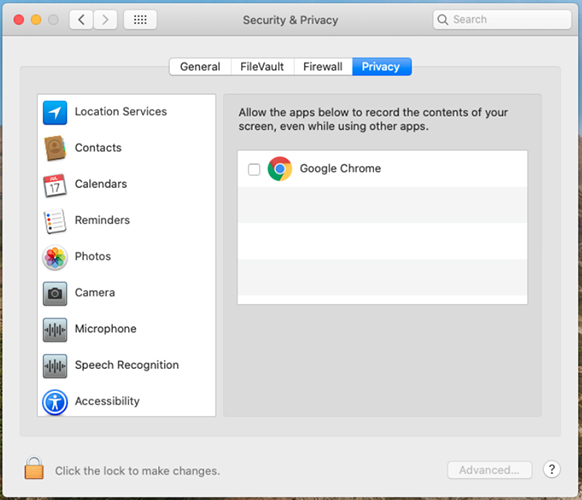
مع macOS Catalina (10.15) ، قدمت Apple ميزات أمان وخصوصية جديدة لأجهزة Mac. لمشاركة شاشتك في تطبيق الاجتماعات على الويب، تأكد من أن متصفحك لديه إذن تسجيل الشاشة مفعل.
في تفضيلات النظام على جهازك، امنح أذونات خصوصية مستعرض الويب، وأعد تشغيل جهازك حتى تصبح التغييرات سارية المفعول:
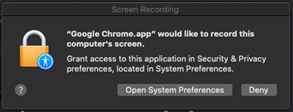
إذا لم تمنح الأذونات، فقد تظهر لك المطالبة التالية عند محاولة مشاركة الشاشة:
- لا يدعم تطبيق الويب إضافة التعليقات التوضيحية على الملفات المشتركة في الاجتماع.
-
-
لا يمكن لمقدمي العروض تمرير التحكم في لوحة المفاتيح والماوس إلى الحاضرين الذين ينضمون باستخدام تطبيق "الاجتماعات" على الويب.
-
لا يمكنك طلب التحكم عند مشاركة مستخدم من تطبيق ويب "الاجتماعات ".
-
يدعم تطبيق الويب خيار الصوت "الاتصال باستخدام الكمبيوتر" ، فقط على Chrome و Firefox و Safari و Edge.
لتمكين تجربة "الاتصال باستخدام الكمبيوتر" الكاملة ، قم بتعطيل خيار "حظر مواقع الويب من تشغيل الصوت تلقائيا" في Firefox.

-
يدعم تطبيق الويب إرسال الفيديو واستقباله على Chrome و Firefox و Safari و Edge.
-
عند استخدام تطبيق ويب "الاجتماعات " في Safari، يتوقف فيديو كاميرا الويب تلقائيا عند فتح علامة تبويب مستعرض جديدة. يمكنك إعادة تشغيل الفيديو يدويا بعد العودة إلى علامة التبويب التي تشغل تطبيق الويب.
-
إذا كنت خلف جدار حماية يحظر اتصالات UDP، فلا يمكنك إرسال الفيديو وتلقيه في مستعرض Edge.
-
-
لا يمكن للحاضرين الذين ينضمون من مستعرضات Internet Explorer عرض مقاطع فيديو المشاركين الآخرين، ولا يمكنهم تشغيل الفيديو الخاص بهم. لعرض فيديو المشاركين الآخرين وتشغيل الفيديو الخاص بك في نفس الوقت، نوصيك بما يلي:
-
استخدم متصفح Chrome أو Firefox أو Safari أو Edge.
-
قم بالتبديل إلى تطبيق الاجتماعات لسطح المكتب.
-
-
يدعم Grid View في تطبيق الويب ما يصل إلى ستة مقاطع فيديو ، بدقة قصوى تبلغ 180 بكسل.
-
في بعض الأحيان ، في Grid View ، عندما يتحدث العديد من الأشخاص مرة أخرى ، يكون هناك تأخير في استجابة فيديو مكبر الصوت النشط. يمكن أن يتسبب التأخير في تكرار الفيديو للحظة وجيزة.
-
إذا كنت تستخدم متصفح إنترنت إكسبلورر في وضع التوافق لمواقع Webex، فلن يظهر رابط الانضمام باستخدام المتصفح . نوصي بإيقاف تشغيل "طريقة عرض التوافق" لعناوين URL webex.com.
-
عندما ينقطع اتصال الحاضرون بالشبكة، يعرض تطبيق الويب حالة اتصال الصوت بشكل غير صحيح.
-
إذا تجاوز اسم الاجتماع الحد الأقصى المسموح به للطول، اقتطاعه.
-
عند إزالة الكاميرا، تكون حالة الزر إرسال الفيديو وإيقافه غير صحيحة. تتم إعادة تعيينه إلى الحالة الصحيحة بعد إعادة فتح مربع حوار الفيديو.
-
للتبديل إلى تطبيق سطح المكتب من مستعرض Edge، أغلق نافذة مستعرض تطبيق الويب يدويا، ثم أعد الاتصال يدويا في تطبيق سطح المكتب. لا يمكن لمتصفح Edge قطع الاتصال تلقائيا بتطبيق الويب.
-
لا يمكنك التبديل بسلاسة إلى تطبيق سطح المكتب إذا كنت تستخدم تطبيق الويب في نافذة متصفح خاصة أو متخفية. ستتم مطالبتك بتثبيت تطبيق سطح المكتب، حتى إذا كان مثبتا لديك بالفعل. لتجنب هذه المشكلة، قم بتشغيل تطبيق سطح المكتب يدويا.
-
اتصل باستخدام الكمبيوتر غير مدعوم عندما يكون حساب المضيف قد تم تعطيل فيديو Webex .
-
لا يتم دعم المكالمات باستخدام الكمبيوتر في الاجتماعات باستخدام نوع المؤتمر "استخدام VoIP فقط".
-
عندما يشارك مشارك يستخدم تطبيق سطح المكتب الفيديو باستخدام ، لا يتم عرض الفيديو في تطبيق الويب. عندما يشارك مشارك يستخدم تطبيق سطح المكتب ملف وسائط، لا يمكن للحاضرين رؤيته باستخدام تطبيق الويب. تتم مطالبة هؤلاء المستخدمين بالتبديل إلى تطبيق سطح المكتب.
-
في بعض الأحيان ، قد تكون هناك مشكلة في إرسال الفيديو وتلقيه عند الانضمام إلى الاجتماعات المتتالية في متصفح Firefox. إذا واجهت هذا ، فما عليك سوى إغلاق متصفح Firefox وإعادة الانضمام.
-
لا يمكن إدارة خيارات الاجتماع من داخل تطبيق الويب.
-
التعرف على الإيماءات غير مدعوم في تطبيق الويب.
Events (الإصدار الكلاسيكي)
-
دعم الأحداث (الكلاسيكية) مخصص حاليا للحاضرين فقط. يجب على المضيفين وأعضاء اللجنة استخدام تطبيق سطح المكتب. (بدلا من ذلك نوصي باستخدام ندواتWebex عبر الإنترنت.)
-
لا يدعم تطبيق الويب نغمات الدخول والخروج التي تم تكوينها في حدث.
-
عند التبديل من تطبيق الويب إلى تطبيق سطح المكتب في حدث، يجب إعادة الاتصال يدويا بالصوت في تطبيق سطح المكتب.
-
لا يتوفر البث الصوتي حاليا إلا في Chrome وFirefox وSafari.
-
تظهر أيقونة كتم الصوت أو إلغاء كتمه في قائمة المشاركين بجوار اتصال الحاضرين في تطبيق الويب بالبث الصوتي.
-
سيظهر كما لو أن المضيفين قادرون على كتم صوت أو إلغاء كتم صوت الحاضرين في تطبيق الويب المتصلين بالبث الصوتي ، حتى أولئك المستخدمين الذين ليس لديهم القدرة على التحدث.
-
عند الاتصال بالبث الصوتي في تطبيق الويب ، ستتطلب منك ميزة "طلب التحدث" التبديل إلى تطبيق سطح المكتب.
-
يتم دعم البث الصوتي Webex فقط. ستتطلب الأحداث (الكلاسيكية) التي تم ضبطها لاستخدام البث الصوتي باستخدام نوع الصوت " خدمة المؤتمرات عن بعد الأخرى " من الحضور الانضمام من خلال تطبيق سطح المكتب.
-
لا ينبثق تطبيق ويب استطلاع ما بعد الحدث نموذج ملاحظات الأحداث (الكلاسيكية ) بعد مغادرة أحد الحاضرين لحدث.
-
مثل جميع العملاء، لا يتم حاليا دعم الصور الرمزية للصور في الأحداث (الكلاسيكية). سيعرض الأحرف الأولى من اسم المستخدم.
-
يمكن للمشاركين الذين ينضمون إلى حدث على منصة Webex FedRAMP الانضمام فقط إلى صوت الكمبيوتر لجلسة تمت جدولتها مع تمكين البث الصوتي.
التدريب
-
دعم التدريب حاليا للحاضرين فقط. يجب على المضيفين وأعضاء اللجنة استخدام تطبيق سطح المكتب.
-
إذا حاول مضيف في تطبيق سطح المكتب تمرير دور المضيف إلى أحد الحاضرين في تطبيق الويب، تمرير دور المضيف تلقائيا إلى المضيف في تطبيق سطح المكتب.
-
هناك حالة نادرة حيث ، إذا تم إسقاط المضيف بشكل غير متوقع من جلسة التدريب ، فقد يبدو أنه تم تعيين دور المضيف تلقائيا لمستخدم في تطبيق الويب ، على الرغم من أنه ، في الواقع ، ليس لديهم امتيازات المضيف. في هذه الحالة، قد يتم استرداد دور المضيف بواسطة مشارك في تطبيق سطح المكتب.
-
-
لا يمكن لمستخدمي تطبيقات الويب عرض ألواح المعلومات أو الملفات المشتركة في الجلسات الجانبية.
-
لا يمكنك إنشاء جلسات فرعية من تطبيق الويب. نوصي باستخدام الاجتماعات بدلا من ذلك.
-
لا يمكنك التبديل إلى تطبيق سطح المكتب أثناء وجودك في جلسة عمل فرعية. للتبديل إلى تطبيق سطح المكتب، اترك الجلسة الفرعية أولا.
-
في الدورات التدريبية المجدولة مع تمكين الإعداد "ستضم هذه الجلسة أكثر من 500 شخص" ، يمكن للحاضرين في تطبيق الويب رؤية قائمة المشاركين ، على عكس تطبيق سطح المكتب.
-
يتم تجاهل "خيارات الجلسة" المخصصة التي تم تعيينها في برنامج جدولة التدريب في تطبيق الويب، حيث تتوفر جميع اللوحات بشكل افتراضي.
معرفة المزيد
-
إذا قام مستخدم لديه أكثر من حساب Webex واحد بتسجيل الدخول إلى حساب Webex واحد (مثل companyA.webex.com) في متصفح Chrome، ثم قام بتسجيل الدخول إلى ملحق Webex Meetings for Google باستخدام حساب Google الخاص به، واستخدم حساب Webex مختلفًا (companyb.webex.com) ببيانات اعتماد مختلفة، فلن يتمكن هذا المستخدم من تسجيل الدخول إلى Webex Meetings for Google. في حالة حدوث هذه المشكلة، يجب على المستخدم تسجيل الخروج من متصفح Chrome ومسح ملفات تعريف الارتباط، ثم محاولة تسجيل الدخول مرة أخرى إلى Webex Meetings for Google.
-
إذا قام المستخدم بتسجيل الدخول إلى تقويم جوجل باستخدام حساب جوجل واحد، ثم قام بتسجيل الدخول إلى Webex Meetings for Google باستخدام حساب جوجل مختلف، فعندما يختار المستخدم "جدولة اجتماع" في نافذة Webex Meetings for Google، لن يفتح التقويم ولن يعرض الاجتماع المجدول، على الرغم من أنه قد تم جدولة الاجتماع بنجاح.
-
إذا تغيرت إعدادات اجتماع الغرفة الشخصية للمستخدم، فلن تنعكس هذه التغييرات تلقائيًا في Webex Meetings for Google. تتم مزامنة تغييرات إعدادات اجتماعات الغرفة الشخصية عندما يقوم المستخدم بإعادة تشغيل متصفح Chrome، أو تسجيل الدخول إلى Webex Meetings for Google مرة أخرى، أو تسجيل الدخول إلى حساب Webex الخاص به من خلال Webex Meetings for Google.
-
عندما يضيف المضيف اجتماع Webex Personal Room إلى اجتماع في تقويم Google الخاص به، يظهر تأكيد يتضمن عنوان الفيديو، لكن المدعوين لا يرون عنوان الفيديو هذا. ومع ذلك، يمكن للمدعوين رؤية خطاب الفيديو ورابط الاجتماع في الدعوة.
-
في بعض الأحيان، لا تظهر نافذة اجتماعات Webex لـ Google بشكل كامل. إذا حدث هذا، يمكن للمستخدم محاولة النقر المزدوج على أيقونة Cisco Webex Meetings for Google في متصفح Chrome.
الروابط التي يتم إنشاؤها بواسطة تطبيقات Webex وخدمات تسجيل Webex
كجزء من تحديثاتنا المستمرة لتحسين الأمان، تقوم شركة سيسكو بإجراء تغييرات لتحسين إدارة مفاتيح التشفير المستخدمة لإنشاء عناوين URL المستخدمة في Webex Meetings وWebex Training وWebex Events (classic) وخدمات تسجيل Webex. ونتيجة لذلك، تم تحديث الروابط الموجودة التي تم إنشاؤها بواسطة تلك الخدمات، وفي بعض الحالات، قد يحتاج المستخدمون إلى طلب روابط جديدة.
Windows 8.1 و 10
- لمشاركة الملفات ، يجب أن يكون لديك برنامج Adobe Acrobat Reader لمشاركة ملفات PDF.
- عند مشاركة ملفات Microsoft PowerPoint في وضع "برنامج تشغيل الطباعة" ، قد لا تظهر بعض المحتويات. نوصي باستخدام وضع تنسيق الاتصالات العالمي (UCF) القياسي أو استخدام مشاركة شاشة مشاركة التطبيق بدلاً من ذلك.
- عند الاتصال بجهاز كمبيوتر بعيد يعمل بنظام التشغيل Windows 10 ، لن يتم حجب الشاشة المحلية.
- يمكن للحاضرين في اجتماعات Webex حفظ ملفات تنسيق الاتصالات العالمية (UCF) على أجهزة الكمبيوتر الخاصة بهم ، حتى عندما يكون المضيف قد ألغى امتياز الحفظ لهم.
- لا تظهر تطبيقات Windows في مربع الحوار Access Anywhere أو Remote Access إضافة تطبيق .
- عندما يقوم أحد المشاركين في Mac في اجتماع Webex بمشاركة السبورة والتعليق عليها ، يكون لون التعليق التوضيحي غير صحيح عند تحديد الشكل المربع أو البيضاوي.
العلامة التجارية والتخصيص
-
لا يسمح رأس Webex الجديد بأن يكون حجم الرؤوس التي تحمل علامة تجارية أقل من 75 بكسل. إذا كان ارتفاع رأس الصفحة لموقع ذي علامة تجارية أقل من 75 بكسل ولم يكن لديه رمز HTML مخصص لرأس الصفحة، فإن النظام يزيد ارتفاع رأس الصفحة تلقائيًا إلى 75 بكسل.
-
روابط تسجيل الدخول وتسجيل الخروج لأداة إدارة الموقع غير مرئية إذا كان لون شريط التنقل العلوي أزرق أو لونًا داكنًا.
إذا كنت ترغب في إجراء تغييرات على العلامة التجارية، فيجب عليك الاتصال بدعم Cisco.
دعم متصفح سفاري
متصفح سفاري غير مدعوم لإدارة المواقع على نظام ماك.
اجتماعات CMR الهجينة (التواجد عن بعد المدعوم بتقنية Webex)
تنطبق المشكلات التالية على اجتماعات CMR الهجينة (التي تدعم تقنية التواجد عن بعد عبر Webex):
-
لتقليل احتمالية حدوث مشكلات في عرض النطاق الترددي للفيديو، يجب على مسؤولي الموقع التأكد من ضبط خيارات إدارة الموقع التالية لمستخدمي CMR Hybrid:
-
تأكد من أن اتصال Webex VoIP والفيديو مشفر تلقائيًا UDP/TCP يتم تحديد خيار SSL دائمًا.
-
حدد وتحقق من خيار الحد الأقصى لعرض نطاق الفيديو. يحدد هذا الحد الأقصى لمعدل عرض الإطارات في الفيديو أثناء الاجتماع. الإعداد الافتراضي هو 15 إطارًا في الثانية.
-
ضمن "خيارات OneTouch TelePresence"، تأكد من تحديد خيار "تمكين التحكم في عرض النطاق الترددي لـ TelePresence" ما لم توصِ خدمة دعم Webex بتغييره.
-
ضمن "خيارات الاجتماع"، تأكد من تشغيل "تشغيل فيديو عالي الدقة" حتى يمكن إرسال دقة أعلى من 360 بكسل.
للحصول على معلومات إضافية حول إعدادات تكوين النطاق الترددي الموصى بها لاجتماعات CMR الهجينة، راجع "المتطلبات الأساسية" في دليل تكوين غرف اجتماعات التعاون من سيسكو (CMR) الهجينة على صفحة أدلة تكوين مجموعة إدارة Cisco TelePresence (TMS).
-
-
ينبغي على مسؤولي الموقع أيضًا التأكد من تفعيل نوع جلسة Webex Meetings PRO TelePresence لموقعك:
-
سيمنح نوع جلسة Webex Meetings PRO TelePresence المستخدمين واجهة مستخدم مختلفة في تكامل أدوات إنتاجية Webex مع Microsoft Outlook مقارنة بتكامل Webex القياسي مع Outlook.
-
إذا كنت ترغب في أن يستخدم المستخدمون الحاليون على موقعك CMR Hybrid، فأنت بحاجة إلى تمكينهم بشكل جماعي لنوع جلسة Webex Meetings Pro TelePresence - فهو غير ممكّن لهم تلقائيًا.
-
عند تمكين موقعك لـ CMR Hybrid، يتم تحديد خانة الاختيار الافتراضية للمستخدمين الجدد تلقائيًا بجوار خيار إدارة موقع نوع جلسة Webex Meetings PRO TelePresence. إذا كنت لا تريد تمكين المستخدمين الجدد لـ CMR Hybrid تلقائيًا، فيجب عليك إلغاء تحديد خانة الاختيار "الافتراضي للمستخدمين الجدد".
-
يمكنك أيضًا إنشاء أنواع جلسات مخصصة إضافية بناءً على نوع جلسة Webex Meetings TelePresence.
-
-
لا يمكن لمسؤولي الموقع إجراء أي تغييرات على واجهة مستخدم CMR Hybrid لأدوات إنتاجية Webex. على سبيل المثال، لا يمكن للمسؤولين تغيير العلامة التجارية للوحة خيارات الاجتماع الهجين CMR ضمن تكامل Outlook، ولا يمكنهم إخفاء المعلومات في لوحة خيارات الاجتماع أو في مربعات حوار TelePresence أو Webex Advanced Settings، ولا يمكنهم تحديد عدد المشاركين في مكالمة الفيديو الذين يمكن للمستخدم إدخالهم.
-
على الرغم من أن مشاركة الشاشة (التي كانت تسمى سابقًا "مشاركة سطح المكتب") ومشاركة التطبيقات مدعومة في اجتماعات CMR الهجينة، إلا أن بعض ميزات المشاركة القياسية، مثل مشاركة الملفات والتعليقات التوضيحية ومشاركة السبورة البيضاء، غير مدعومة في اجتماعات CMR الهجينة.
-
يدعم نظام التسجيل اجتماعات CMR الهجينة؛ ومع ذلك، فإنه يعاني من المشكلات والقيود المعروفة التالية:
-
ستكون تسجيلات اجتماعات CMR الهجينة بصيغة MP4. سيتم تسجيل الفيديو بدقة 360 بكسل.
-
عندما يقوم المستخدمون بتشغيل التسجيل، يمكنهم رؤية مشاركة الشاشة، ومشاركة التطبيقات، وبث كاميرا الفيديو للمتحدث النشط، والمشارك، والقائمة، والدردشة، والاستطلاع. ومع ذلك، إذا قام المستخدمون بتنزيل التسجيلات، فإن مشاركة الشاشة ومشاركة التطبيقات والجزء الصوتي يكون في ملف MP4 واحد، ولا يحتوي على تغذية كاميرا الفيديو النشطة للمتحدث، وقائمة المشاركين، والدردشة، والاستطلاعات.
-
-
إذا لم يكن لديك نطاق ترددي كافٍ، فقد تنخفض جودة عرضك ومشاركة البيانات في مؤتمرات الفيديو Webex واجتماعات CMR الهجينة إلى XGA (دقة 1024 × 768) و5 إطارات في الثانية. في أنظمة TelePresence ، يرى المستخدمون تنسيق "letterbox". يدعم النظام دقة تصل إلى 720 بكسل طالما أن جميع المشاركين في Webex لديهم سرعة إنترنت لا تقل عن 2 ميجابت في الثانية، ويمكن أن تغطي مشاركة البيانات شاشة نظام TelePresence بالكامل على كلا الجهازين. 4:3 و 16:9 أنظمة التواجد عن بعد بدون اقتصاص. مع TelePresence Server 4.1 و Conductor XC 3.0، يتم دعم دقة 1080 بكسل طالما أن جميع المشاركين في Webex لديهم سرعة إنترنت لا تقل عن 3 ميجابت في الثانية. إذا لم يكن لدى أي من المشاركين في الاجتماع الحد الأدنى من عرض النطاق الترددي، فسوف ينتقل جميع المشاركين إلى مستوى دقة مشاركة البيانات الأدنى التالي. على سبيل المثال، إذا تم استخدام دقة 720 بكسل، ولكن أحد المشاركين لديه عرض نطاق ترددي أقل من الحد الأدنى، فإن دقة الاجتماع تنخفض إلى 720 بكسل لجميع المشاركين. أو، إذا تم استخدام TelePresence Server 4.1 و Conductor XC 3.0، فسيتم دعم 1080 بكسل عادةً، ولكن إذا لم يكن لدى أحد المشاركين سرعة 3 ميجابت في الثانية على الأقل، فإن دقة مشاركة البيانات تنخفض إلى 720 بكسل لجميع المشاركين. لا تتغير جودة العرض ومشاركة البيانات من نظام TelePresence إلى نظام TelePresence، وتعتمد الدقة على إعدادات خادم TelePresence أو سلسلة Cisco TelePresence MCU. تتميز جودة العرض ومشاركة البيانات من تطبيق Webex إلى تطبيق Webex بجودة جيدة. لا تنطبق قيود جودة العرض ومشاركة البيانات هذه على الاجتماعات التي تستخدم Webex فقط، والتي تستخدم تنسيق عرض بيانات خاص.
للاطلاع على قائمة أنظمة وتطبيقات الفيديو المتوافقة، انظر توافق ودعم فيديو اجتماعات Webex
-
يتم دعم مشاركة الشاشة (التي كانت تسمى سابقًا "مشاركة سطح المكتب") ومشاركة التطبيقات في اجتماعات CMR الهجينة، ولكن بعض ميزات مشاركة المحتوى القياسية، مثل مشاركة الملفات والتعليقات التوضيحية ومشاركة السبورة البيضاء، غير مدعومة.
-
ابتداءً من إصدار Cisco TelePresence Management Suite (Cisco TMS) 14.4، يمكن للمسؤولين تكوين Cisco TMS للسماح للمشاركين في TelePresence بالانضمام إلى اجتماع CMR Hybrid قبل 5 دقائق من وقت البدء المحدد. لا ينضم نظام TelePresence إلى الاجتماع إلا بعد أن يقوم أول مشارك في TelePresence بالاتصال هاتفياً بالاجتماع. لا يقوم نظام Cisco TMS بالاتصال بـ Webex إلا في وقت بدء الاجتماع المحدد. للحصول على مزيد من المعلومات، راجع "تكوين السماح بالانضمام المبكر" في قسم "تكوين إعدادات المؤتمر في Cisco TMS" من دليل التكوين الهجين لغرف اجتماعات التعاون من Cisco (CMR) على صفحة أدلة تكوين Cisco TelePresence Management Suite (TMS).
-
لا تدعم اجتماعات CMR الهجينة الصوت "عبر بروتوكول الإنترنت فقط".
-
يتطلب جدولة اجتماعات CMR الهجينة الكبيرة أن يقوم المسؤولون بتحديد حدود السعة. لكتم صوت الجميع باستثناء المتحدث، يجب كتم صوت المشاركين في كل من Webex و TelePresence:
-
من خلال تطبيق Webex، يمكن للمضيف كتم صوت المشاركين في Webex.
-
في بعض أنظمة TelePresence، يمكن للمضيف كتم صوت المشاركين الآخرين في TelePresence؛ وإلا، يمكن للمسؤول كتم صوت المشاركين في TelePresence من خلال خادم TelePresence.
-
راجع الأخطاء المفتوحة والمحلولة لتحديثات اجتماعات Webex ذات القناة البطيئة للحصول على معلومات حول تحديثات القناة البطيئة.
يمكنك العثور على تفاصيل حول الأخطاء المدرجة والبحث عن الأخطاء الأخرى التي تؤثر على تحديثات اجتماعات Webex المحددة باستخدام أداة البحث عن الأخطاء من Cisco. لمزيد من المعلومات حول استخدام البحث عن الأخطاء، راجع تعليمات أداة البحث عن الأخطاء.
تصف الأخطاء المسردة في الجدول التالي سلوكا غير متوقع في هذا الإصدار. راجع أداة البحث عن الأخطاء لمزيد من التفاصيل.
|
رقم الخطأ |
منطقة المنتج المتأثرة |
الوصف |
|---|---|---|
|
CSCvh90269 | Webex Meetings |
لا تعمل ميزة جعل الشاشة فارغة على أجهزة Windows 10 إذا تم تمكين التحكم في حساب المستخدم. |
|
CSCvi72293 |
اجتماعات Webex (نظام التشغيل Mac) |
إذا كان حساب المستخدم على فيسبوك مقفلا، فلن يتمكن من بث اجتماعات Webex على Facebook Live. |
|
CSCvh63085 |
أحداث ويبكس (ويندوز) |
أثناء الفعاليات، عندما يقوم مقدم العرض بمشاركة شاشته، يمكن للمشاركين رؤية إشعارات الدردشة التي تظهر لمقدم العرض. |
للاطلاع على الأخطاء المفتوحة والمحلة في الإصدار 44.9.0، انظر ما الجديد في أحدث قناة من Webex Meetings - 44.9.
للاطلاع على الأخطاء المفتوحة والمحلة في الإصدار 44.7.0، انظر ما الجديد في أحدث قناة من Webex Meetings - 44.7.
للاطلاع على الأخطاء المفتوحة والمحلة في الإصدار 44.6.0، انظر ما الجديد في أحدث قناة من Webex Meetings - 44.6.
للاطلاع على الأخطاء المفتوحة والمحلة في الإصدار 44.4.0، انظر ما الجديد في أحدث قناة من Webex Meetings - 44.4.
للاطلاع على الأخطاء المفتوحة والمحلة في الإصدار 44.2.0، انظر ما الجديد في أحدث قناة من Webex Meetings - 44.2.
45.6.1 هو آخر إصدار للقناة البطيئة لمواقع اجتماعات Webex.
قناة بطيئة 45.6.x يونيو
|
نسخة القناة البطيئة |
تحديثات |
|---|---|
|
45.6.1 |
إصدار صيانة لا توجد ميزات جديدة أو إصلاحات للأخطاء |
|
45.6.0 |
إصدار صيانة لا توجد ميزات جديدة أو إصلاحات للأخطاء |
قناة بطيئة 45.2.x فبراير
|
نسخة القناة البطيئة |
تحديثات |
|---|---|
|
45.2.3 |
إصدار صيانة لا توجد ميزات جديدة أو إصلاحات للأخطاء |
|
45.2.2 |
إصدار صيانة لا توجد ميزات جديدة أو إصلاحات للأخطاء |
|
45.2.1 |
إصدار صيانة لا توجد ميزات جديدة أو إصلاحات للأخطاء |
قناة بطيئة 44.10.x أكتوبر
|
نسخة القناة البطيئة |
تحديثات |
|---|---|
|
44.10.3 |
إصدار صيانة لا توجد ميزات جديدة أو إصلاحات للأخطاء |
|
44.10.2 |
إصدار صيانة لا توجد ميزات جديدة أو إصلاحات للأخطاء |
قناة بطيئة 44.6.x يونيو
|
نسخة القناة البطيئة |
تحديثات |
|---|---|
|
44.6.2 |
إصدار صيانة لا توجد ميزات جديدة أو إصلاحات للأخطاء |
قناة بطيئة 44.2.x فبراير
|
نسخة القناة البطيئة |
تحديثات |
|---|---|
|
44.2.2 |
إصدار صيانة لا توجد ميزات جديدة أو إصلاحات للأخطاء |
القناة البطيئة
قناة اجتماعات Webex البطيئة
إعلانات قناة Webex البطيئة
سياسة إيقاف الإصدار
-
بالنسبة لإصدار معين من Webex، عندما يتوفر إصدار أحدث من تطبيق سطح المكتب ذو القناة البطيئة، ستعلن Cisco عن تاريخ انتهاء دعم إصدار القناة البطيئة المتاح سابقًا من تطبيق سطح المكتب. سيكون تاريخ انتهاء الدعم بعد شهر واحد من توفر نسخة جديدة من القناة البطيئة. سيتم الإعلان عن تاريخ إيقاف إصدار تطبيق سطح المكتب بعد أربعة أشهر من توفر الإصدار الجديد من التطبيق. على سبيل المثال، إذا كان موقع Webex الخاص بك يعمل على إصدار القناة البطيئة 40.6.6، وفي 31 أكتوبر 2020 أصبح إصدار القناة البطيئة الجديد 40.10 متاحًا، فإن الإصدار 40.6.6 سيصل إلى نهاية الدعم في 30 نوفمبر 2020 وسيتم إيقافه نهائيًا في 28 فبراير 2021.
-
بعد تاريخ انتهاء الدعم، لن تقدم شركة سيسكو إصلاحات للأخطاء أو صيانة للبرامج على الإصدار السابق.
-
يجب على العملاء ترقية موقعهم لاستخدام الإصدار الجديد المتاح قبل تاريخ إيقاف الإصدار الحالي. بعد تاريخ التقاعد المعلن، ستقوم شركة سيسكو بتحديث موقع العملاء تلقائيًا إلى الإصدار الجديد. سيؤدي هذا التغيير تلقائيًا إلى تسليم الإصدار الجديد من تطبيق سطح المكتب إلى المستخدمين الذين يتصلون بموقع Webex. إذا منع مسؤولو تكنولوجيا المعلومات المستخدمين من الحصول على الإصدار الجديد، فيمكن للمستخدمين استخدام تطبيق Webex Web للانضمام إلى الاجتماعات أو بدءها من المتصفح.
الإصدارات المعتمدة والمدعومة هي كالتالي:
|
إصدارات القنوات البطيئة المعتمدة من تطبيقات سطح المكتب وأدوات الإنتاجية |
التوفر |
نهاية الدعم |
تاريخ التقاعد |
|---|---|---|---|
|
45.6.1 |
27 أغسطس 2025 | ||
|
45.2.1 |
9 أبريل 2025 |
28 سبتمبر 2025 |
11 يناير 2026 |
|
44.10.2 |
11 ديسمبر 2024 |
9 مايو 2025 |
24 أغسطس 2025 |
سياسة قناة Webex البطيئة
خدمة مؤتمرات الفيديو Webex هي خدمة مؤتمرات فيديو آمنة وقابلة للتوسع للغاية يتم تقديمها من خلال Cisco Collaboration Cloud. يساعد كون Webex خدمة سحابية على تقديم ميزات جديدة وتحسينات وإصلاحات تلقائياً دون أي تدخل من العملاء. بالنسبة للاحتياجات التجارية الخاصة، يمكن للعديد من عملائنا اختيار البقاء على إصدارات محددة مدعومة من تطبيقات Webex المكتبية، مما يمنعهم من الحصول على التحديثات والتحسينات المنتظمة.
تقوم شركة سيسكو بنشر سياسة إيقاف الإصدارات هذه لإصدارات Webex لخدمة العملاء من خلال الحفاظ على توازن فعال بين الحاجة إلى تقليل التغيير وتلقي التحديثات والتحسينات المهمة.
Webex Meetings هي خدمة سحابية. لماذا لا تكون دائمًا أحدث نسخة؟
يتطلب تطبيق Webex Meetings من المستخدمين الانضمام إلى الاجتماعات أو بدءها باستخدام تطبيق اجتماعات. يمكن للمستخدمين استخدام تطبيقات الهاتف المحمول، أو تطبيقات سطح المكتب، أو تطبيق الويب المستند إلى المتصفح، أو تطبيق Webex، أو Cisco Jabber، أو جهاز فيديو للانضمام إلى الاجتماعات. يتطلب استخدام تطبيق سطح المكتب من المستخدمين أو مسؤولي تكنولوجيا المعلومات تثبيت تطبيق سطح المكتب على أجهزة سطح المكتب الخاصة بالمستخدمين.
يمكن للعملاء الذين يرغبون في تقليل التغييرات في خدمة Webex الخاصة بهم الاحتفاظ بتطبيقات سطح المكتب الخاصة بهم على إصدار قناة بطيئة مدعوم من تطبيق سطح المكتب Webex ومنع التحديثات التلقائية لهذا التطبيق. يتعين على العملاء بعد ذلك جدولة تحديثات تطبيق سطح المكتب في الوقت المفضل لديهم. يؤدي هذا إلى وجود إصدارات أقدم من برنامج Webex Meetings في مقر العميل.
ومع ذلك، لا يمكن للعملاء الاحتفاظ بمكونات Webex Meetingscloud على إصدار محدد. سيتلقى العملاء تلقائيًا تحديثات تتضمن تحسينات رئيسية أو ثانوية وإصلاحات للأخطاء في مكونات Webex التي يتم تقديمها عبر السحابة، مثل صفحات Webex وواجهات برمجة التطبيقات وتطبيقات الهاتف المحمول وتطبيق الويب وإدارة موقع Webex.
تحدد سياسة قناة Webex Meetings البطيئة وتيرة تحديث إصدارات القناة البطيئة.
راجع الأخطاء المفتوحة والتي تم حلها للحصول على آخر تحديثات اجتماعات Webex للحصول على معلومات حول آخر التحديثات.
نقوم بالإبلاغ عن الأخطاء المفتوحة التي وجدها العملاء وحلها من حيث الخطورة من 1 إلى 3. عندما لا يتضمن أحد التحديثات أخطاء تم العثور عليها من قبل العميل، فلن تكون هناك قائمة أخطاء تم حلها معروضة لهذا التحديث.
يمكنك العثور على تفاصيل حول الأخطاء المدرجة والبحث عن الأخطاء الأخرى التي تؤثر على تحديثات اجتماعات Webex المحددة باستخدام أداة البحث عن الأخطاء من Cisco. لمزيد من المعلومات حول استخدام البحث عن الأخطاء، راجع تعليمات أداة البحث عن الأخطاء.
تصف الأخطاء المسردة في الجدول التالي سلوكا غير متوقع في هذا الإصدار. راجع أداة البحث عن الأخطاء لمزيد من التفاصيل.
|
رقم الخطأ |
منطقة المنتج المتأثرة |
الوصف |
|---|---|---|
|
CSCvh90269 | Webex Meetings |
لا تعمل ميزة جعل الشاشة فارغة على أجهزة Windows 10 إذا تم تمكين التحكم في حساب المستخدم. |
|
CSCvi72293 |
اجتماعات Webex (نظام التشغيل Mac) |
إذا كان حساب المستخدم على فيسبوك مقفلا، فلن يتمكن من بث اجتماعات Webex على Facebook Live. |
|
CSCvh63085 |
أحداث ويبكس (ويندوز) |
أثناء الفعاليات، عندما يقوم مقدم العرض بمشاركة شاشته، يمكن للمشاركين رؤية إشعارات الدردشة التي تظهر لمقدم العرض. |
للاطلاع على الأخطاء المفتوحة والمحلة في الإصدار 44.2.2، انظر ما الجديد في القناة البطيئة لاجتماعات Webex - 44.2.2.


