
شكرًا على ملاحظاتك.
تطبيق Webex | جدولة اجتماع من تقويم الاجتماعات
 هل لديك ملاحظات؟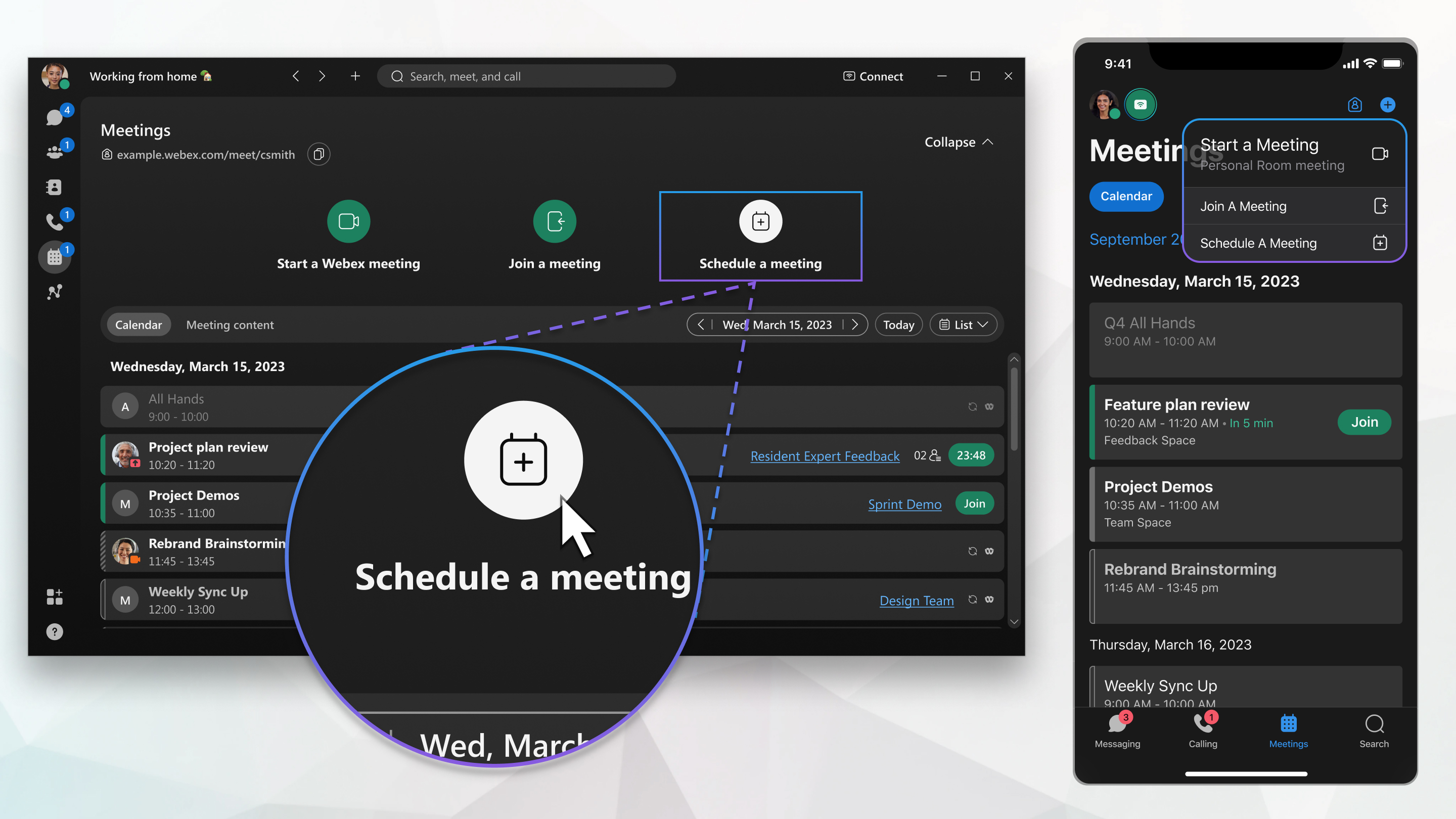
يمكنك أنت أو أي شخص تقوم بتعيينه كمضيف مشارك بدء الاجتماع ، ودعوة الأشخاص إليه، وبدء جلسات فرعية، وتسجيل الاجتماع، ومشاركةالتسجيل .
تشفير شامل لاجتماعات تطبيق Webex
تدعم الاجتماعات المجدولة التشفير من طرف إلى طرف. للحصول على مزيد من المعلومات حول كيفية تشفير جميع اجتماعاتك بشكل افتراضي، راجع تطبيق Webex | تعيين التشفير من طرف إلى طرف للاجتماعات.
قبل البدء
بالنسبة لمستخدمي FedRAMP، عندما لا يتم تكوين التقويم الهجين أو O365 في تطبيق Webex، فإن الاجتماعات الوحيدة التي تظهر في التقويم هي تلك الاجتماعات التي تقع ضمن حدود FedRAMP (FedRAMP - FedRAMP).
| 1 |
انتقل إلى الاجتماعات |
| 2 |
انقر على جدولة اجتماع إذا لم ترَ جدولة اجتماع، فإن حسابك غير مُعدّ لاستضافة الاجتماعات. يمكنك جدولة اجتماع من مساحة بدلاً من ذلك.
|
| 3 |
أضف المدعوين، أدخل اسمًا أو عنوان بريد إلكتروني. عند إعداد حسابك باستخدام التقويم الهجين، سترى أيقونات بجانب اسم كل شخص لإظهار مدى توافره.
لجعل أحد المدعوين مضيفًا مشاركًا، مرر مؤشر الماوس فوق اسمه، وانقر فوق |
| 4 |
تحت غرف، أدخل اسم غرفة الاجتماعات. عند إعداد حسابك باستخدام التقويم الهجين، سترى أيقونات بجانب كل اسم غرفة لعرض مدى توفرها.
لا يتم عرض سوى غرف الاجتماعات المدرجة في دليل مؤسستك. مرر مؤشر الماوس فوق أيقونة الغرفة لعرض بطاقة معلومات الاتصال الخاصة بالغرفة. |
| 5 |
للحصول على رابط اجتماع لمرة واحدة، انقر فوق الإعدادات المتقدمة واختر من الخيارات المتاحة:
|
| 6 |
انقر على جدولة. تم إنشاء الاجتماع وإضافته إلى تقويمك. يتم إرسال دعوة عبر البريد الإلكتروني إلى جميع المدعوين إلى الاجتماع.
إذا كنت بحاجة إلى إجراء تغييرات، يمكنك تحديث تفاصيل الاجتماع أو إلغاء الاجتماع. |
 .
. ، ثم أدخل معلومات الاجتماع الخاص بك:


 ، ثم انقر فوق اجعل مضيفًا مشاركًا. سترى هذا الخيار إذا كان لدى المدعو حساب مضيف على نفس موقع Webex الذي تستخدمه أنت.
| 1 |
انتقل إلى الاجتماعات |
| 2 |
انقر على زر الإجراء العام |
| 3 |
يرجى تقديم تفاصيل اجتماعك:
|
| 4 |
انقر على جدولة لتحديد موعد اجتماعك. |

 بجوار اسم الشخص ثم انقر على
  لإنشاء كلمة مرور جديدة.
| 1 |
انتقل إلى الاجتماعات |
| 2 |
انقر على زر الإجراء العائم |
| 3 |
يرجى تقديم تفاصيل اجتماعك:
|
| 4 |
انقر على جدولة لتحديد موعد اجتماعك. |

 بجوار اسم الشخص ثم انقر فوق
 بمجرد تحديد موعد اجتماعك، يتلقى الأشخاص الذين دعوتهم بريدًا إلكترونيًا يتم إرساله إليهم تلقائيًا لإعلامهم بذلك. إذا قمت بتعديل الدعوة أو إلغائها، فسيتم إرسال بريد إلكتروني جديد إلى جميع المدعوين حتى يبقوا على اطلاع دائم.
| 1 |
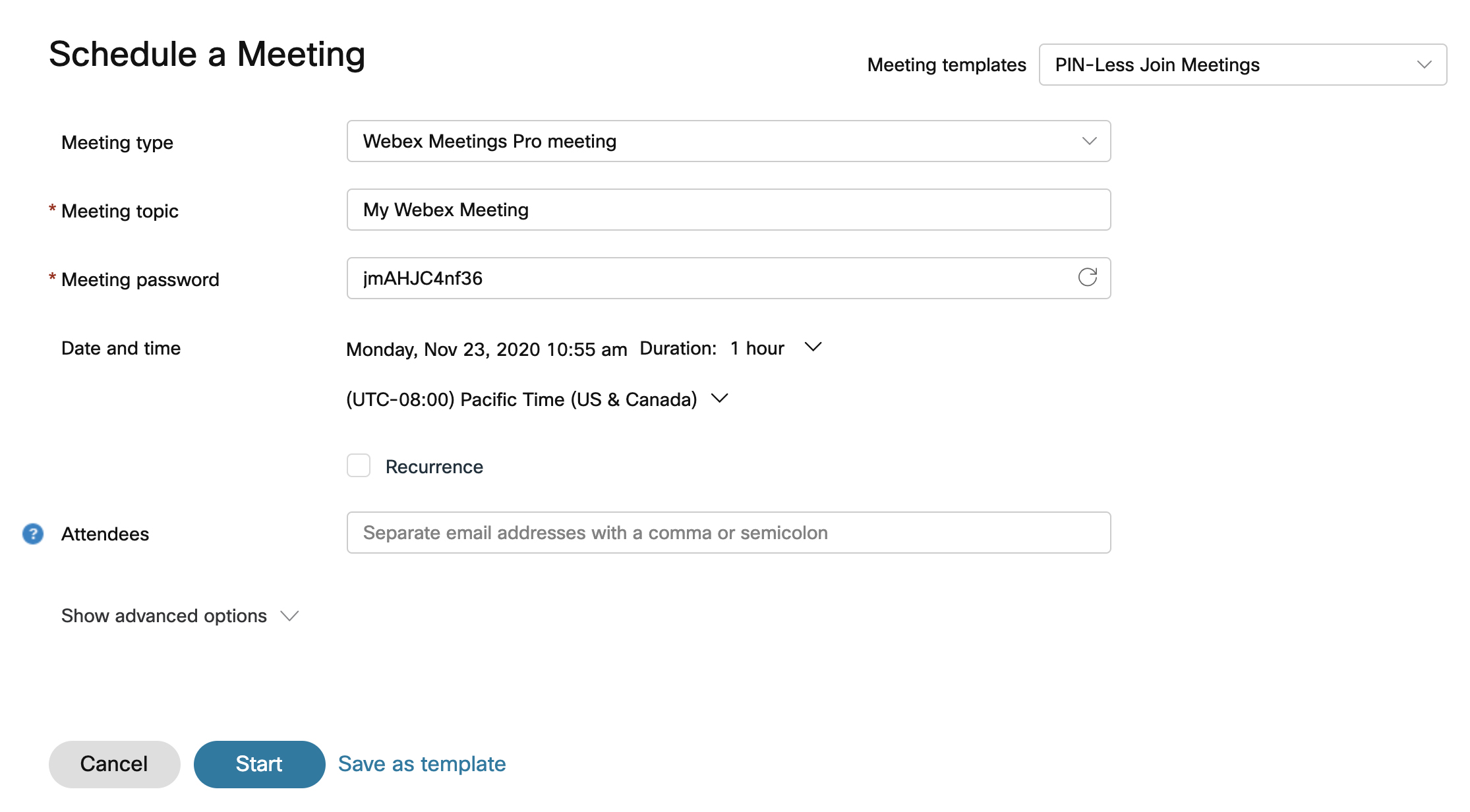
قم بتسجيل الدخول إلى Webex، ثم انقر فوق أو انقر على إذا كنت قد حفظت قوالب الاجتماعات من قبل ، فيمكنك تحديد أحدها من القائمة المنسدلة لقوالب الاجتماعات . |
| 2 |
حدد نوع الاجتماع من القائمة المنسدلة ، إذا كان حسابك مرتبطًا بأكثر من نوع واحد. أنواع الاجتماعات هي مجموعات الميزات الافتراضية أو المخصصة للاجتماعات المتاحة لمؤسستك. |
| 3 |
أدخل اسم الاجتماع في الموضوع. |
| 4 |
من مستوى تصنيف الاجتماعات، حدد القائمة المنسدلة لعرض تسميات التصنيف المتاحة. تساعد هذه التصنيفات في ضمان مشاركة المعلومات بشكل مناسب وتوافقها مع معايير الأمان الخاصة بمؤسستك. عند تفعيل التصنيفات، يقوم النظام تلقائيًا بإنشاء تصنيف عام وتعيينه كتصنيف افتراضي. يمكنك إعادة تسمية التصنيف العام، ولكن لا يمكنك حذفه. بصفتك مضيف الاجتماع، يمكنك تغيير التصنيف في أي وقت قبل بدء الاجتماع، ولا يمكن تغيير التصنيف بمجرد بدء الاجتماع، ولا عند انتهاء الاجتماع. |
| 5 |
حدد التاريخ والوقت لاجتماعك. |
| 6 |
يمكنك ضبط الاجتماع ليتكرر عن طريق تحديد خانة الاختيار التكرار. يمكنك جدولة اجتماعك ليكون يومياً، أو كل أسبوعين، أو شهرياً، وغير ذلك. |
| 7 |
في الوصف، أدخل أي سياق أو تفاصيل تريد أن يعرفها الحضور حول الاجتماع القادم. |
| 8 |
في قسم المدعوون ، أدخل اسم أو عنوان البريد الإلكتروني للشخص الذي تدعوه. يقترح حقل Attendees الأشخاص الذين قمت بدعوتهم من قبل، والحسابات الموجودة في مؤسسة Cisco Webex الخاصة بك، وجهات الاتصال الموجودة في دفتر عناوينك. إذا كان لدى الشخص حساب مضيف في مؤسستك، فيمكنك جعله مضيفًا بديلاً بالنقر فوق تعيين مضيف مشارك |
| 9 |
للاطلاع على خيارات أخرى، حدد الإعدادات المتقدمة. قد تتضمن خيارات Webex الخاصة بك ما يلي:
|
| 10 |
إذا كنت ترغب في حفظ هذه الإعدادات لاستخدامها كقالب في المستقبل، فانقر فوق حفظ كقالب. وإلا، انقر فوق بدء لبدء اجتماعك على الفور، أو انقر فوق جدولة إذا كان اجتماعك لاحقًا.
لجدولة الاجتماعات، يمكنك إضافة الاجتماع إلى التقويم الخاص بك عن طريق فتح الاجتماع من علامة التبويب الاجتماعات والنقر فوق إضافة إلى التقويم الخاص بي يتم تنزيل ملف iCalendar (.ics). حدد ملف .ics واقبل الاجتماع. لدعوة الآخرين إلى اجتماعك، أرسل ملف .ics كمرفق بريد إلكتروني. |


 بجوار اسم الاجتماع.


