
شكرًا على ملاحظاتك.
تطبيق Webex | اتصل بشخص ما باستخدام اسمه أو بريده الإلكتروني أو عنوان الفيديو
 هل لديك ملاحظات؟
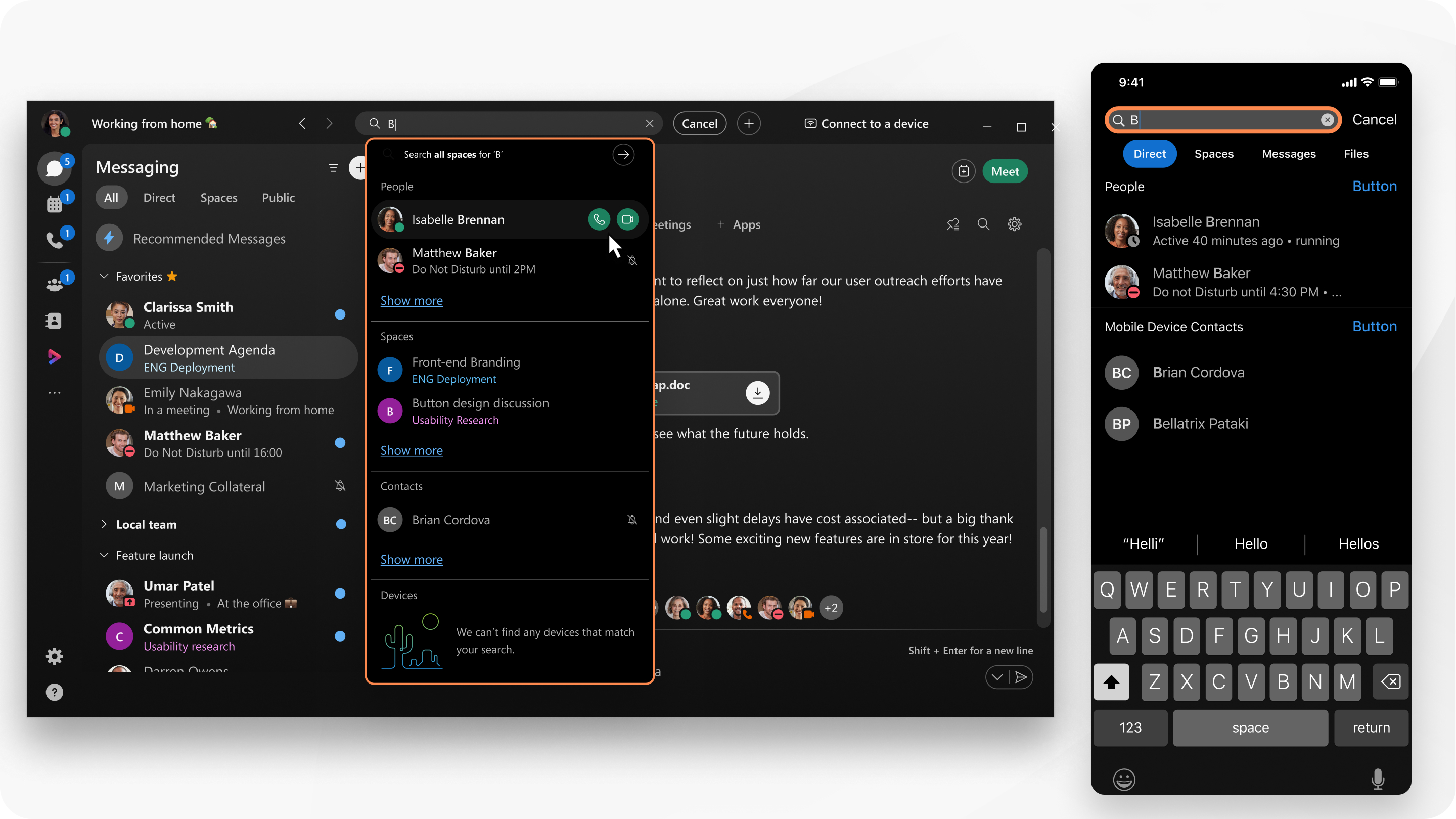
إذا قام المسؤول بإضافة جهات اتصال خارجية، فستظهر جهات الاتصال هذه في نتائج البحث.
يمكنك استخدام عنوان التطبيق في تطبيق Webex للاتصال بشخص آخر يستخدم التطبيق. يقوم النظام تلقائيًا بطلب رقم الهاتف المخصص لجهة الاتصال. إذا لم يكن هناك رقم هاتف للاتصال به، فسيتم استخدام عنوان البريد الإلكتروني المعين.
|
على تطبيق سطح المكتب الخاص بك، انقر في تطبيق الويب الخاص بك، انقر إذا قمت بالإعداد باستخدام خدمة هاتفية مثل Unified CMWebex Calling، أو الاتصال المستضاف من قبل مزود الخدمة، فيمكنك أيضًا الوصول إلى لوحة الاتصال ويمكنك إجراء مكالمة من هناك. ما عليك سوى النقر للحصول على فهم أفضل لكيفية تفاعل هاتف مكتبك مع تطبيق Webex، راجع إجراء مكالمات Webex من هاتف مكتبك. |
 ابحث، واجتمع، واتصل، واكتب الاسم أو عنوان البريد الإلكتروني أو عنوان الفيديو، ثم انقر
  لإجراء مكالمة صوتية، أو
  لإجراء مكالمة فيديو.
 في رأس التطبيق، ثم حدد
  وإدخال اسم الشخص أو عنوان البريد الإلكتروني أو عنوان الفيديو (مثل جهاز الغرفة) في لوحة الاتصال.
|
انقر إذا قمت بالإعداد باستخدام خدمة هاتفية مثل Unified CMWebex Calling، أو الاتصال المستضاف من قبل مزود الخدمة، فيمكنك أيضًا الوصول إلى لوحة الاتصال ويمكنك إجراء مكالمة من هناك. ما عليك سوى النقر |
 ثم إدخال اسم الشخص أو عنوان البريد الإلكتروني أو عنوان الفيديو (مثل جهاز الغرفة) في لوحة الاتصال.


