
شكرًا على ملاحظاتك.
تطبيق Webex | نقل مكالمة من تطبيقك إلى جهاز Webex
 هل لديك ملاحظات؟
يمكن للمسؤول تكوين الأجهزة على شبكتك بطرق مختلفة. يمكنك الحصول على أجهزة داخلية أو أجهزة سحابية. يمكن أن تظهر هذه الأجهزة بنفس الطريقة ولكن يمكنك استخدام الأجهزة بطرق مختلفة.
بالنسبة للأجهزة المحلية والسحابية، بعد تمكين الموجات فوق الصوتية، يمكنك الاتصال تلقائيًا بالجهاز بمجرد دخولك إلى نفس الغرفة ونقل مكالمتك إلى جهاز Webex.
لمزيد من المعلومات، راجع اختيار جهاز Webex لاستخدامه مع تطبيق Webex.
|
تأكد من تمكين خيارات الموجات فوق الصوتية والاتصال تلقائيًا في إعداداتك على تطبيق Webex الخاص بك. ثم، أثناء المكالمة، انتقل إلى موقع بالقرب من جهاز Webex. بمجرد اتصالك بالجهاز، حدد بعد نقل مكالمة إلى جهاز Webex، لا يزال بإمكانك استخدام التطبيق كوحدة تحكم عن بُعد لكتم صوتك أو ضبط مستوى صوت المكالمة أو إنهاء المكالمة. |
 ثم اختر
 يمكن للمسؤول تكوين الأجهزة على شبكتك بطرق مختلفة. يمكنك الحصول على أجهزة داخلية أو أجهزة سحابية. يمكن أن تظهر هذه الأجهزة بنفس الطريقة ولكن يمكنك استخدام الأجهزة بطرق مختلفة.
بالنسبة للأجهزة السحابية، يمكنك الاتصال تلقائيًا باستخدام الموجات فوق الصوتية ونقل مكالمتك إلى جهاز Webex.
لمزيد من المعلومات، راجع اختيار جهاز Webex لاستخدامه مع تطبيق Webex.
|
تأكد من تمكين خيارات الموجات فوق الصوتية والاتصال تلقائيًا في إعداداتك على تطبيق Webex الخاص بك. ثم، أثناء المكالمة، انتقل إلى موقع بالقرب من جهاز Webex. بمجرد اتصالك بالجهاز، حدد بعد نقل مكالمة إلى جهاز Webex، لا يزال بإمكانك استخدام التطبيق كوحدة تحكم عن بُعد لكتم صوتك أو ضبط مستوى صوت المكالمة أو إنهاء المكالمة. |
ستحتاج إلى الاتصال بالجهاز يدويًا قبل نقل المكالمة لأن تطبيق Webex للويب لا يتصل تلقائيًا بالأجهزة.
| 1 |
أثناء المكالمة، انتقل إلى موقع بالقرب من غرفة Webex أو جهاز مكتبي أو لوحة Webex، حدد |
| 2 |
أدخل اسم الجهاز أو يمكنك الاختيار من قائمة الأجهزة الحديثة التي اتصلت بها سابقًا. 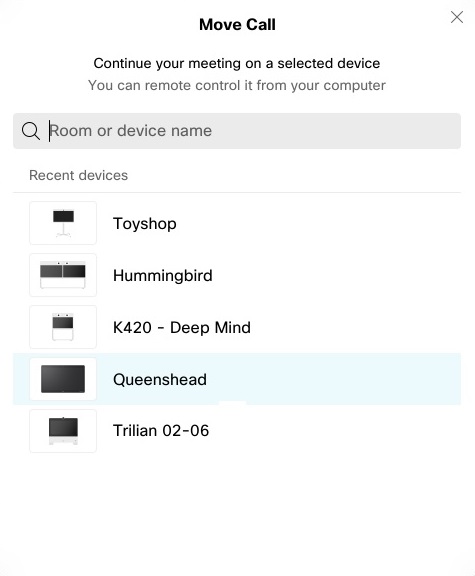 |
| 3 |
عندما يظهر رقم التعريف الشخصي على الجهاز، ما عليك سوى إدخاله في تطبيق Webex واختيار Move.
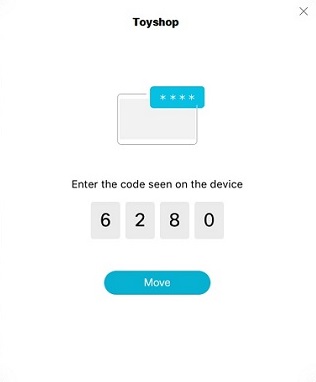 يظل رقم التعريف الشخصي صالحًا لمدة 5 دقائق بعد ظهوره لأول مرة. لذلك، إذا أجريت اتصالاً ناجحًا، فلن تتم مطالبتك برقم التعريف الشخصي في أي محاولات إضافية خلال فترة الخمس دقائق هذه. لنقل المكالمة مرة أخرى إلى التطبيق الخاص بك، حدد |


