
Děkujeme za vaši zpětnou vazbu.
Aplikace Webex | Přesunutí hovoru z aplikace do zařízení Webex
 Zpětná vazba?
Správce může konfigurovat zařízení v síti různými způsoby. Můžete mít místní zařízení nebo cloudová zařízení. Tato zařízení mohou vypadat stejně, ale zařízení můžete používat různými způsoby.
U místních a cloudových zařízení se po aktivaci ultrazvuku můžete automaticky připojit k zařízení, jakmile vstoupíte do stejné místnosti a přesunete hovor do zařízení Webex.
Další informace naleznete v tématu Výběr zařízení Webex pro použití s aplikací Webex.
|
Ujistěte se, že máte v nastavení aplikace Webex povoleny možnosti ultrazvuku a automatického připojení. Poté se během hovoru přesuňte na místo poblíž zařízení Webex. Po připojení k zařízení vyberte Po přesunutí hovoru na zařízení Webex můžete aplikaci stále používat jako dálkové ovládání k ztlumení, nastavení hlasitosti hovoru nebo ukončení hovoru. |
 a pak zvolte Přes
 Správce může konfigurovat zařízení v síti různými způsoby. Můžete mít místní zařízení nebo cloudová zařízení. Tato zařízení mohou vypadat stejně, ale zařízení můžete používat různými způsoby.
U cloudových zařízení se můžete automaticky připojit pomocí ultrazvuku a přesunout hovor do zařízení Webex.
Další informace naleznete v tématu Výběr zařízení Webex pro použití s aplikací Webex.
|
Ujistěte se, že máte povolené možnosti ultrazvuku a automatického připojení v nastavení aplikace Webex. Poté se během hovoru přesuňte na místo poblíž zařízení Webex. Po připojení k zařízení vyberte Po přesunutí hovoru na zařízení Webex můžete aplikaci stále používat jako dálkové ovládání k ztlumení, nastavení hlasitosti hovoru nebo ukončení hovoru. |
Před přesunem hovoru se budete muset k zařízení připojit ručně, protože aplikace Webex pro web se k zařízením automaticky nepřipojuje.
| 1 |
Během hovoru se přesuňte na místo poblíž místnosti nebo stolního zařízení Webex nebo Webex Board, vyberte |
| 2 |
Zadejte název zařízení nebo si můžete vybrat ze seznamu posledních zařízení, ke kterým jste se dříve připojili. 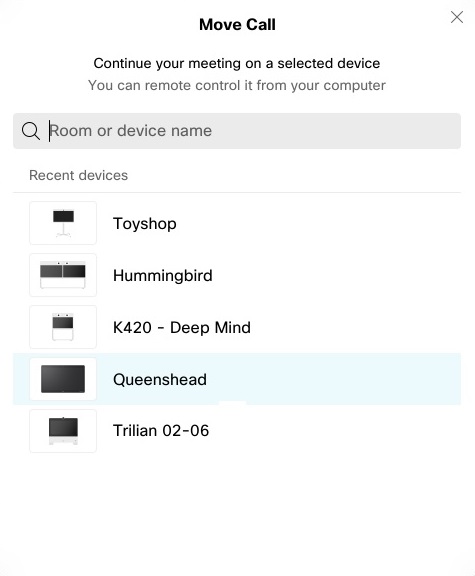 |
| 3 |
Když se na zařízení zobrazí kód PIN, stačí jej zadat do aplikace Webex a zvolit Přesun out.
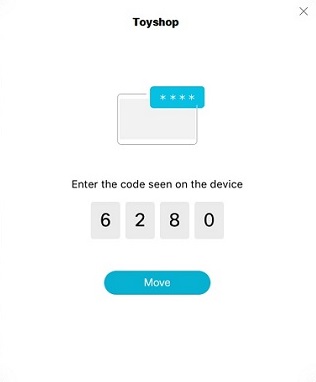 PIN zůstává platný po dobu 5 minut poté, co se poprvé zobrazí. Pokud tedy navážete úspěšné připojení, nebudete během této pětiminutové doby žádáni o zadání kódu PIN při žádných dalších pokusech. Chcete-li hovor přesunout zpět do aplikace |


