Благодарим за обратната връзка.
Прекратяване на всички отделни сесии
 Обратна връзка?
Можете също да зададете сесиите на прекъсване да приключват автоматично след определен брой минути, когато ги създавате.
Ако таймерът е настроен да отброява до края насесиите, таймерът се отброява след приключване на всички сесии.
Тази функция се поддържа в Webex Meetings и Webex Webinars. В приложението Webex тази функция е достъпна на нашата платформа за срещи Webex Suite. Разберете дали вашите срещи използват платформата за срещи Webex Suite.
Ако използвате Webex Meetings или Webex Webinars на Linux, използвайте нашето уеб приложение за групови сесии.
| 1 |
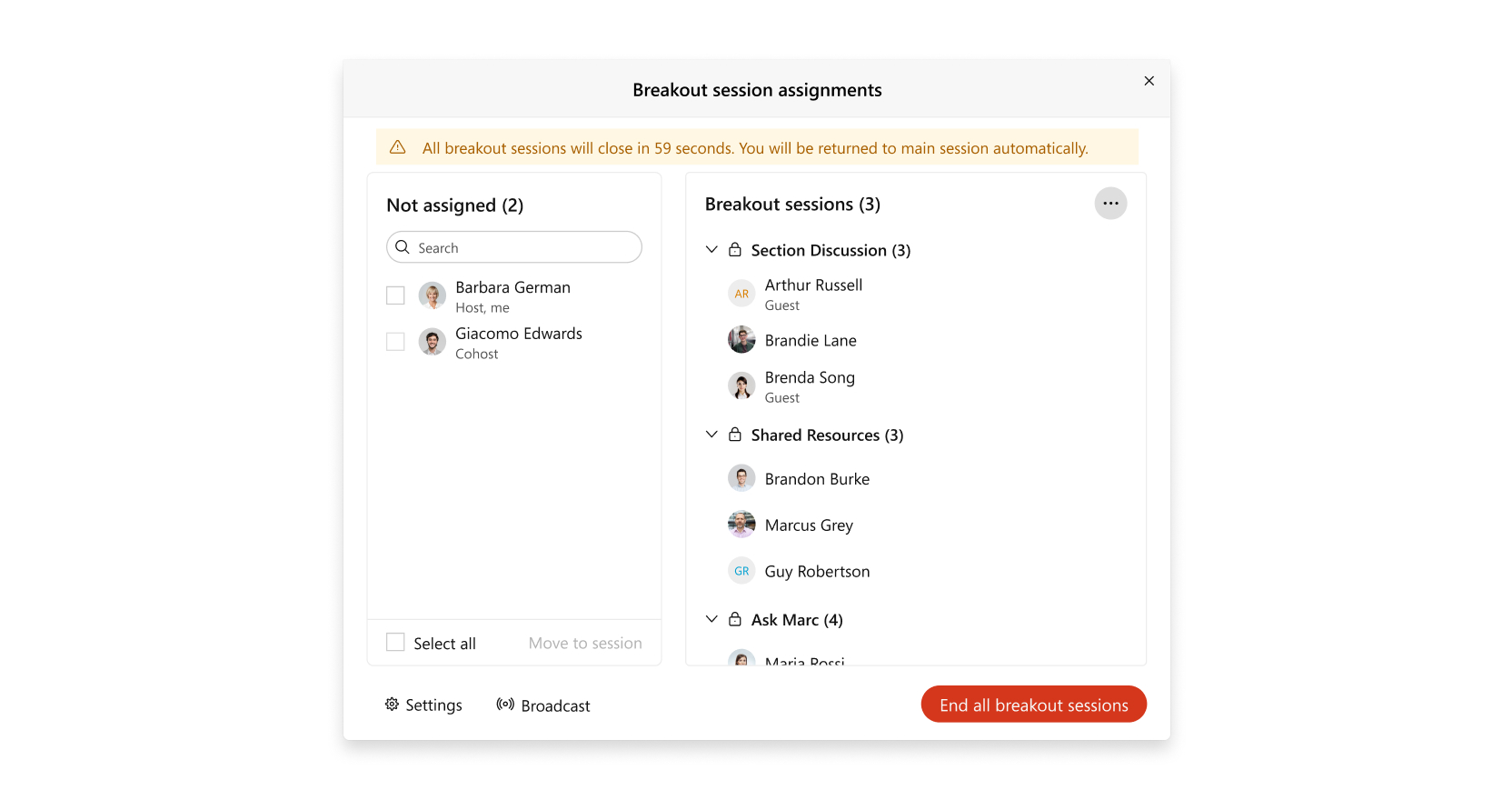
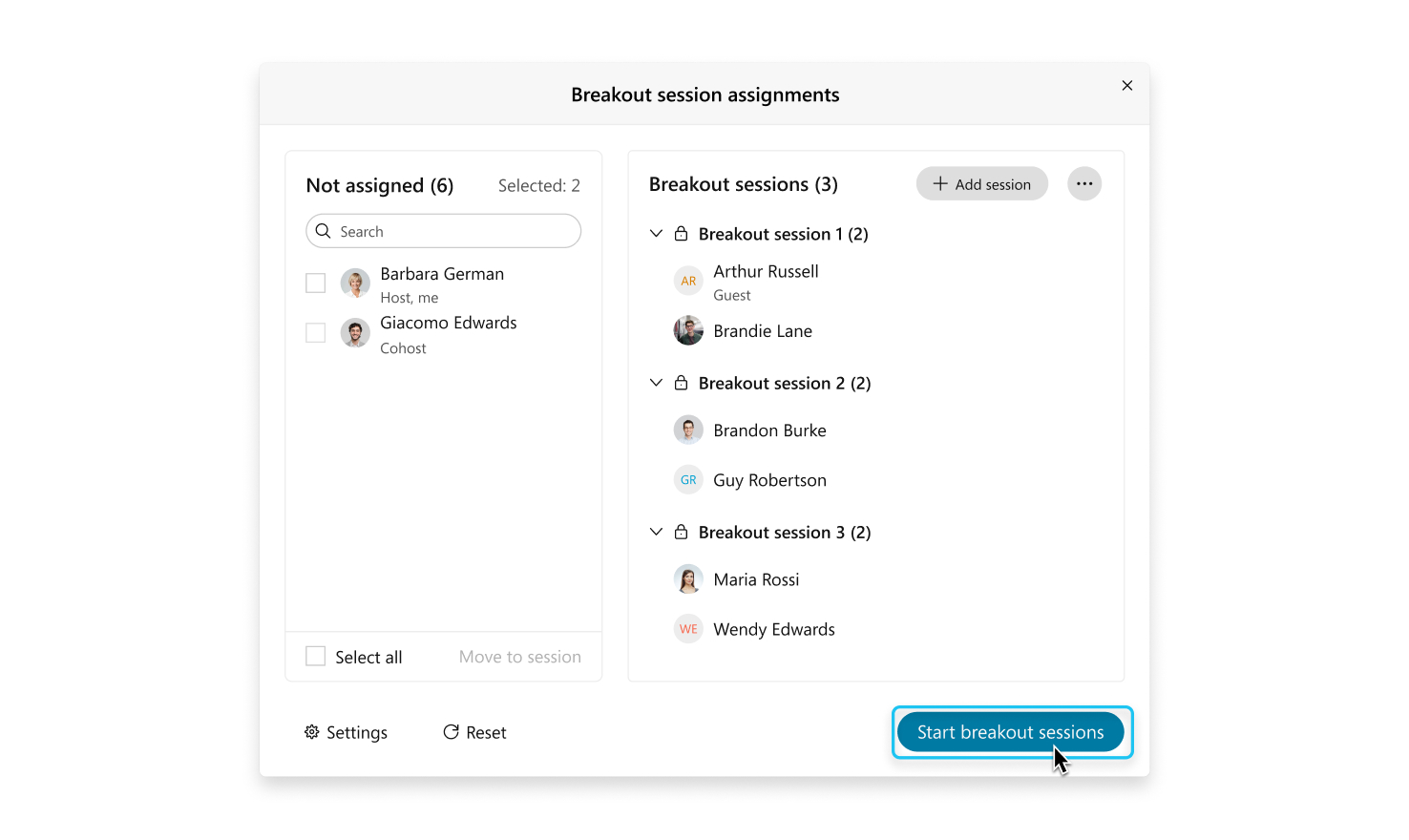
Ако диалоговият прозорец прекъсване сесия за присвояване не е вече отворен, щракнете върху Прекъсване, за да го отворите.  Само един хост или cohost може да има отворени в даден момент диалоговият прозорец за присвояване на сесията breakout. |
| 2 |
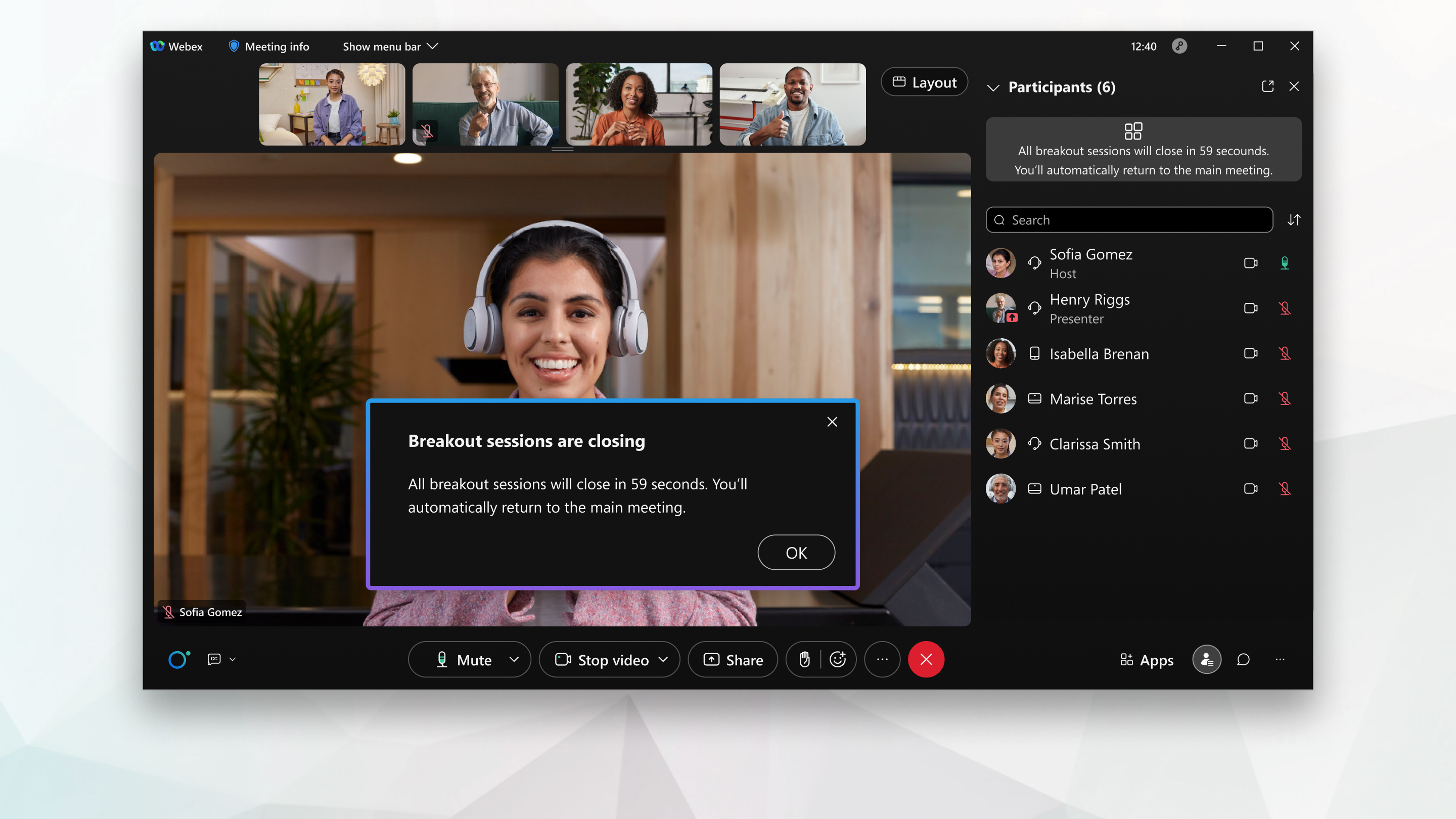
Кликнете върху сесиите . 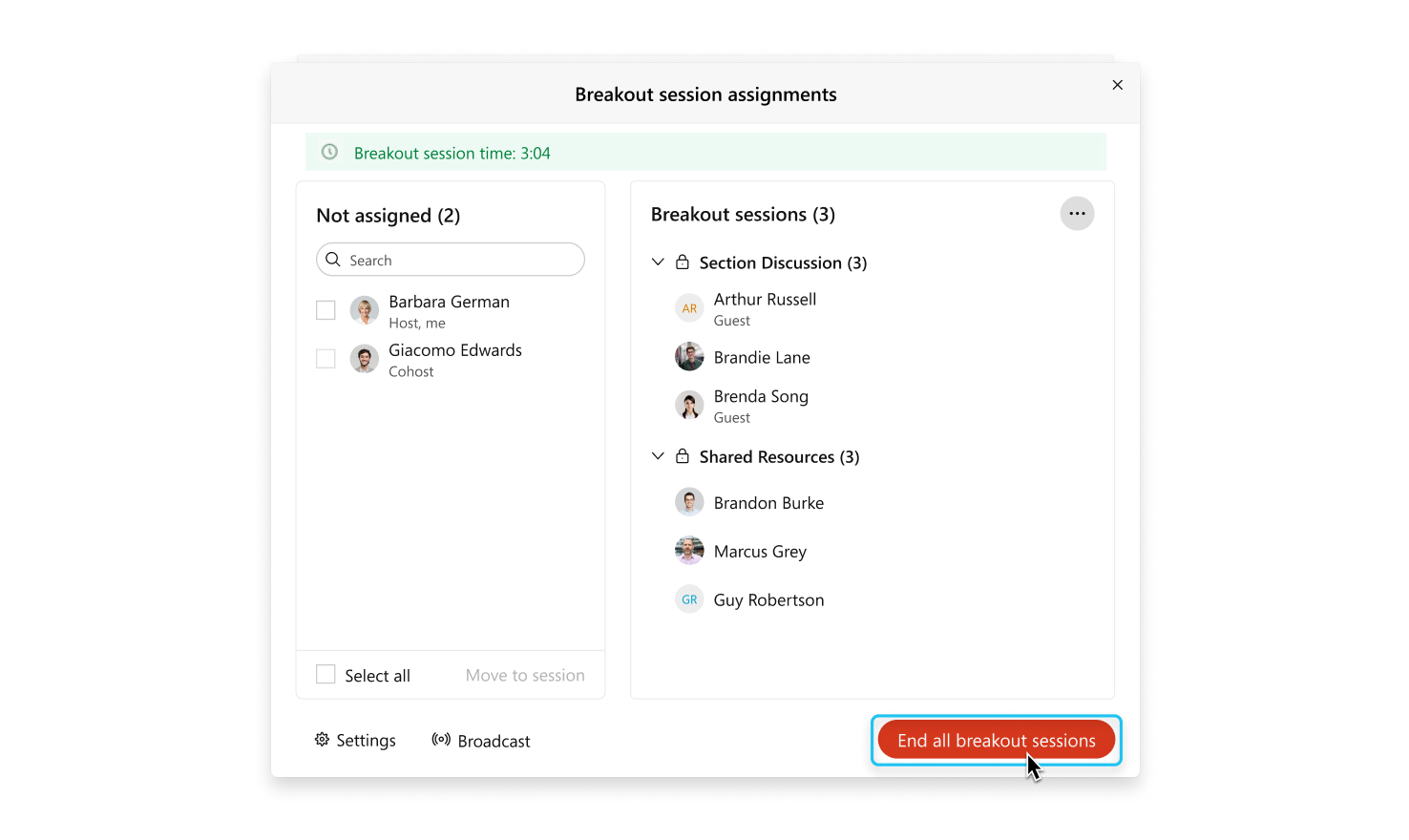 Участниците виждат съобщение като това, когато приключите с всички сесии за прекъсване.
 |
Какво да правим по-нататък
Ако искате да използвате сесиите за прекъсване отново по-късно, можете да ги рестартирате, като щракнете върху Начало на сесиите за прекъсване.
| 1 |
Докоснете Още опции Ако бутонът Breakout Session е недостъпен, някой друг редактира сесиите за пробив. Попитайте домакина или cohost дали правят промени. |
| 2 |
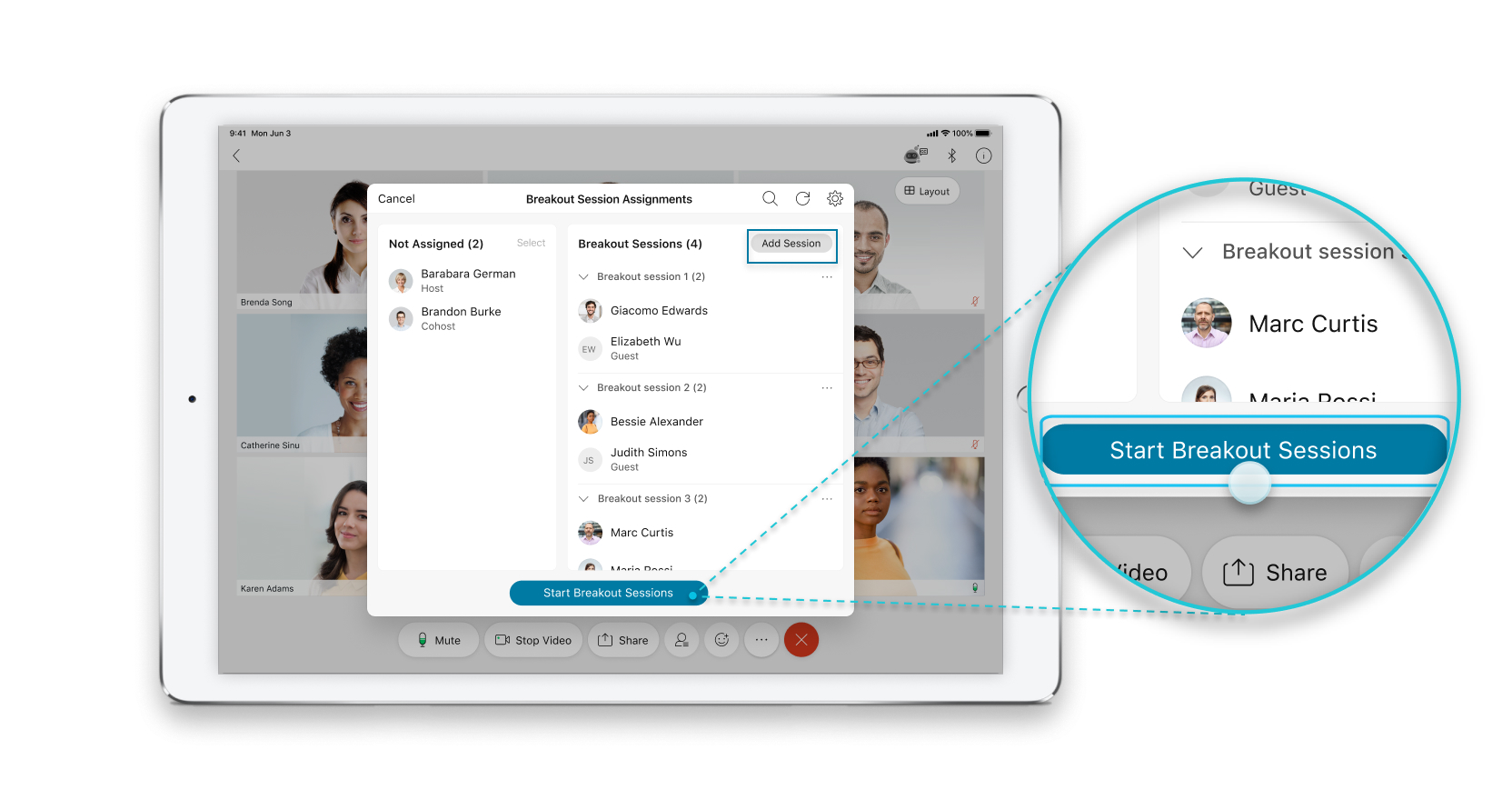
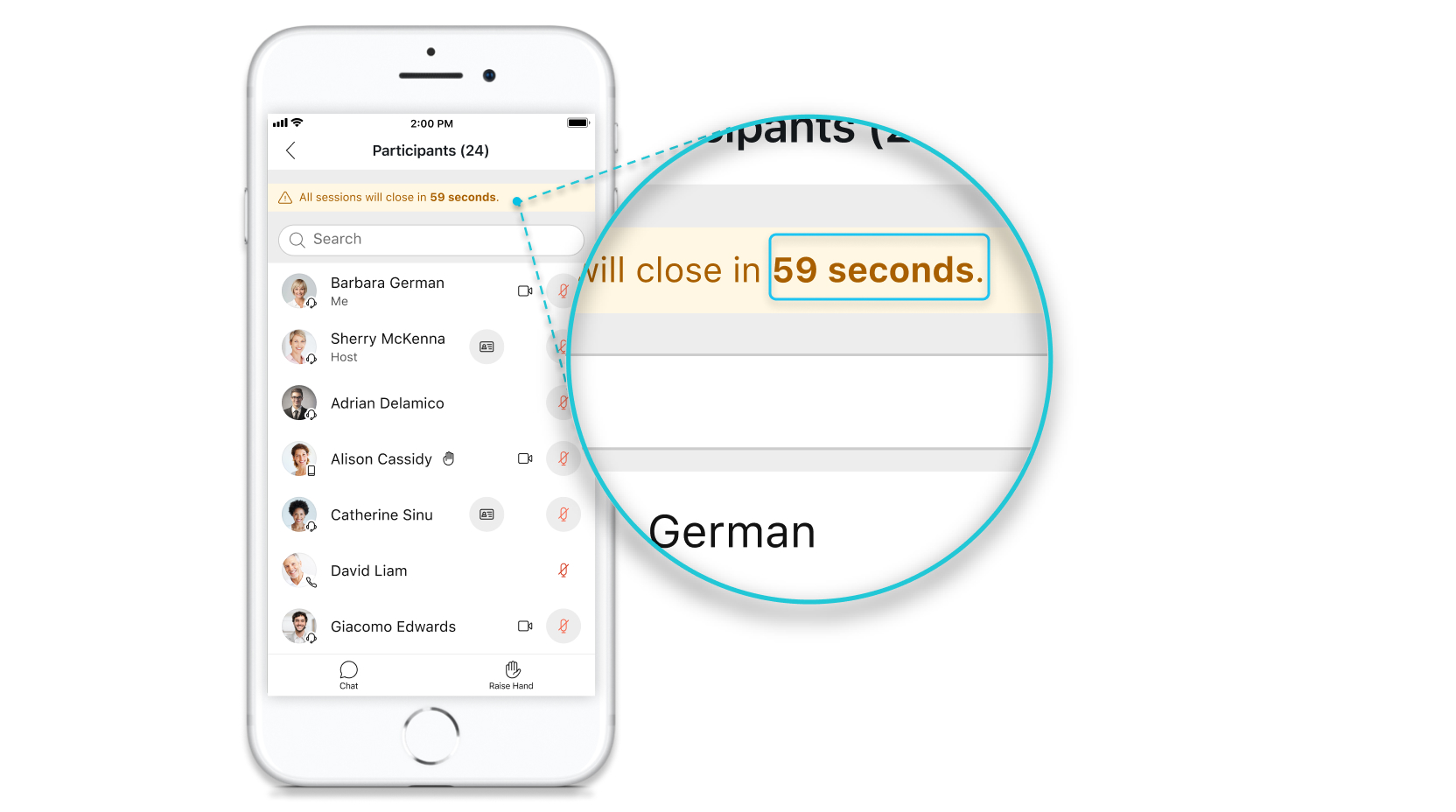
Докоснете сесиите . 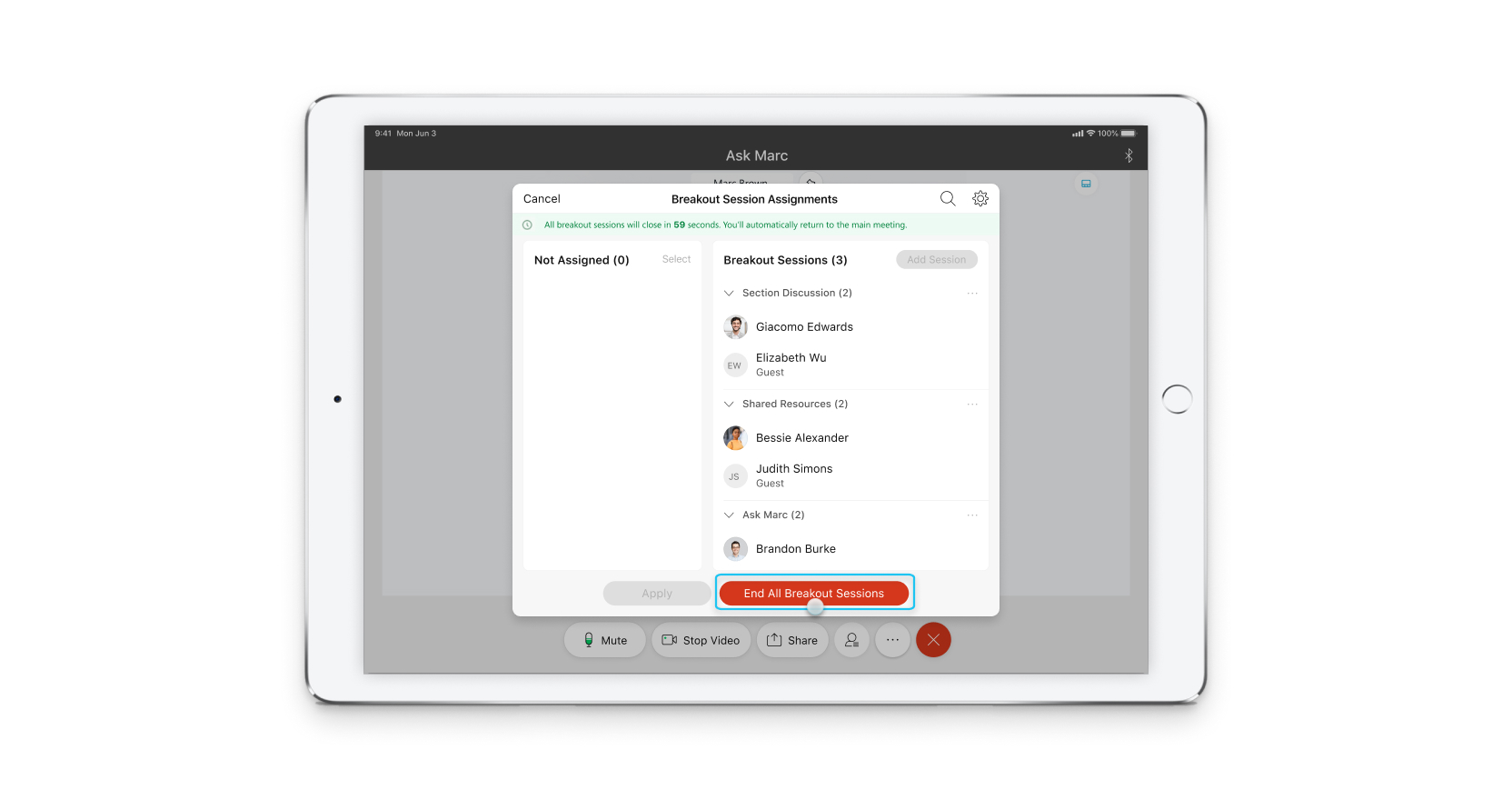 Ако изберете да покажете предупреждение за обратно отброяване, участниците ще видят съобщение като това, когато приключите с всички сесии на прекъсване.
 |
Какво да правим по-нататък
Ако искате да използвате отново сесиите с разделяне на групи по-късно, можете да ги рестартирате, като докоснете Още опции  > Разделна сесия > Стартиране на сесии в малки групи.