
Благодарим за обратната връзка.
Webex LTI за студенти
 Обратна връзка?
Срещи
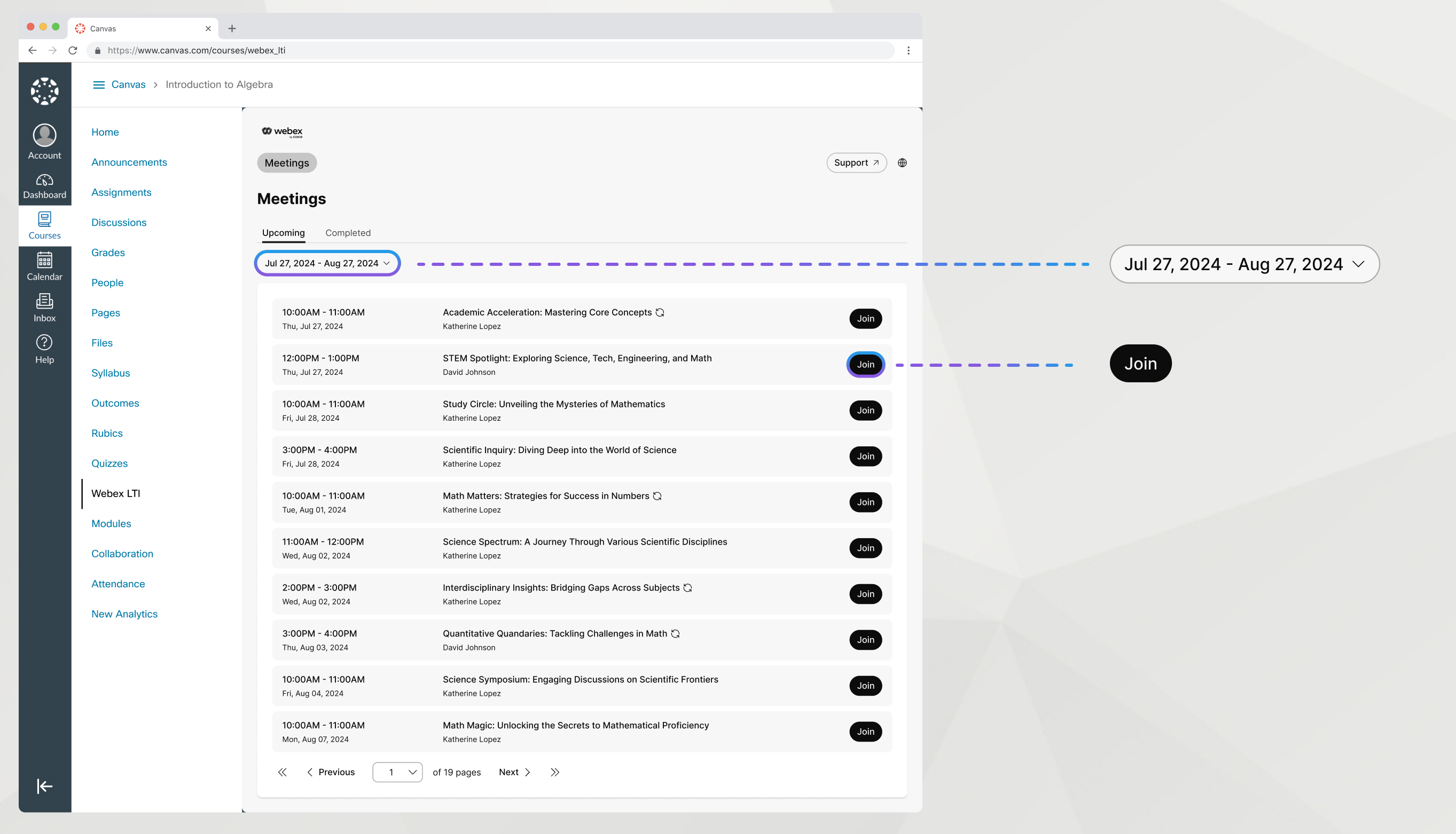
Можете лесно да намерите и да се присъедините към срещи, които са насрочени от вашия учител в Webex LTI.
| 1 |
Отидете в раздел а Съ брания. |
| 2 |
В раздела Предстоя що намерете вашата среща. |
| 3 |
Щракнете върху Присъедин яване. |
| 4 |
Ако имате акаунт в Webex, щракнете върху Вход и се присъединете и въвед ете вашите идентификационни данни за Webex. |
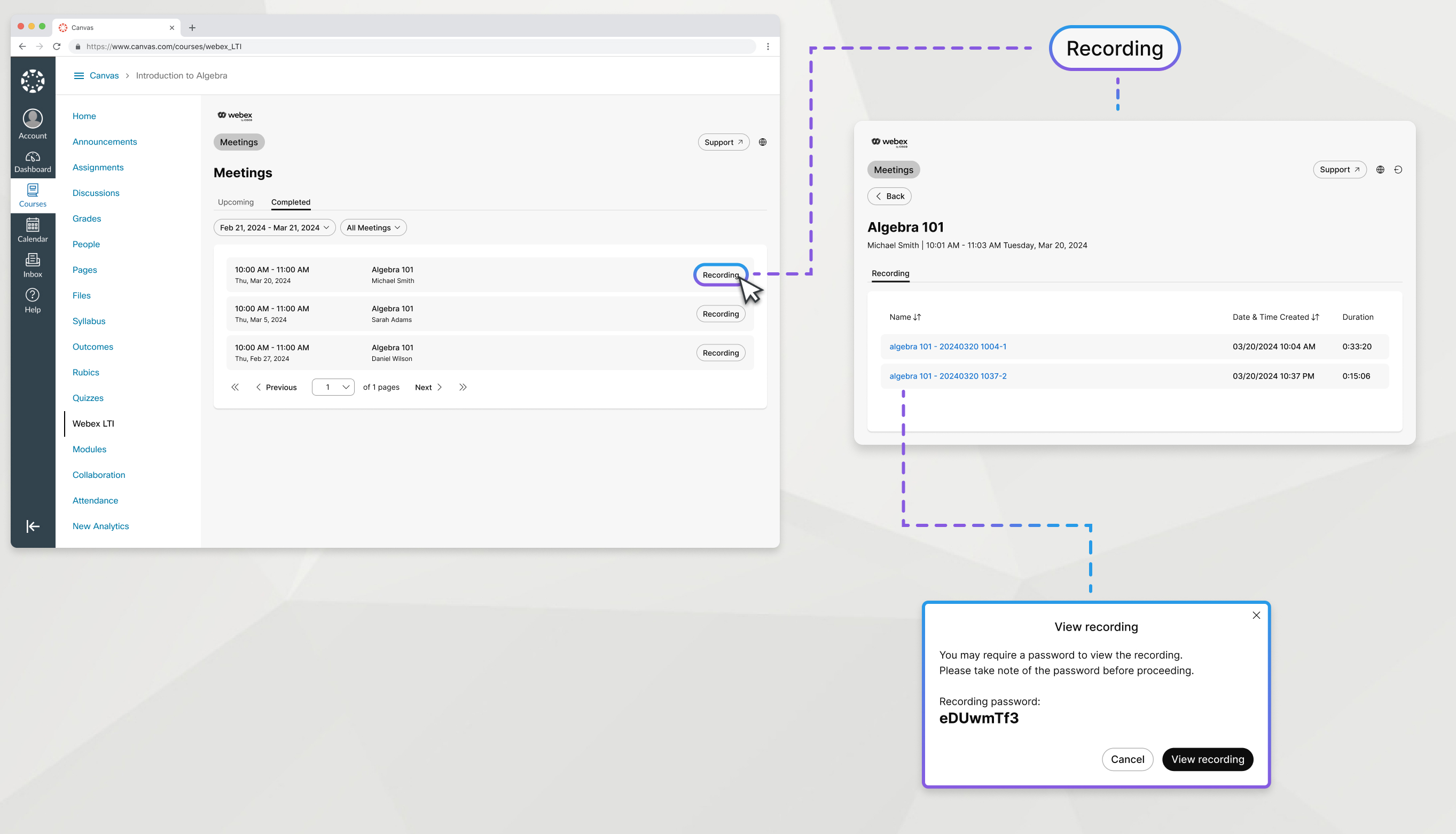
Гледайте записи от вашите класни срещи.
| 1 |
Отидете в раздел а Съ брания. |
| 2 |
Под раздела Зав ършено намерете срещата със записа, който искате да гледате, и щракнете върху Запис. |
| 3 |
Щракнете върху името на записа, за да го отворите. |
| 4 |
Копирайте паролата за запис и щракнете върху Преглед на запи са. |
Други записи
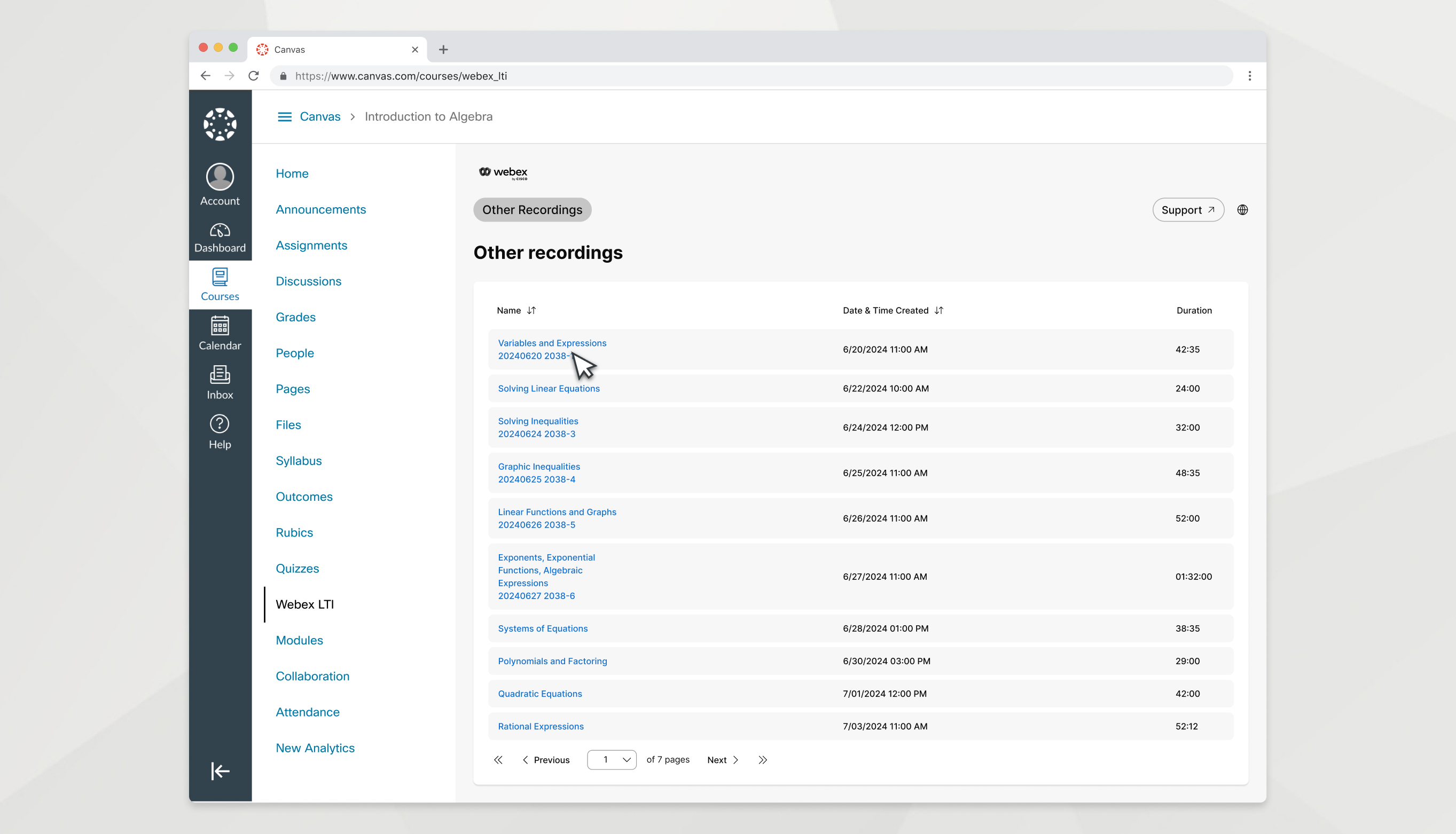
Вашият учител може да публикува всички записи, които не са свързани с конкретна среща на класа, в раздела Други записи, за да получите достъп.
| 1 |
Отидете в раздел а Други записи. |
| 2 |
Щракнете върху името на запис, за да го отворите. |
| 3 |
Копирайте паролата за запис и щракнете върху Преглед на запи са. |
Работно време
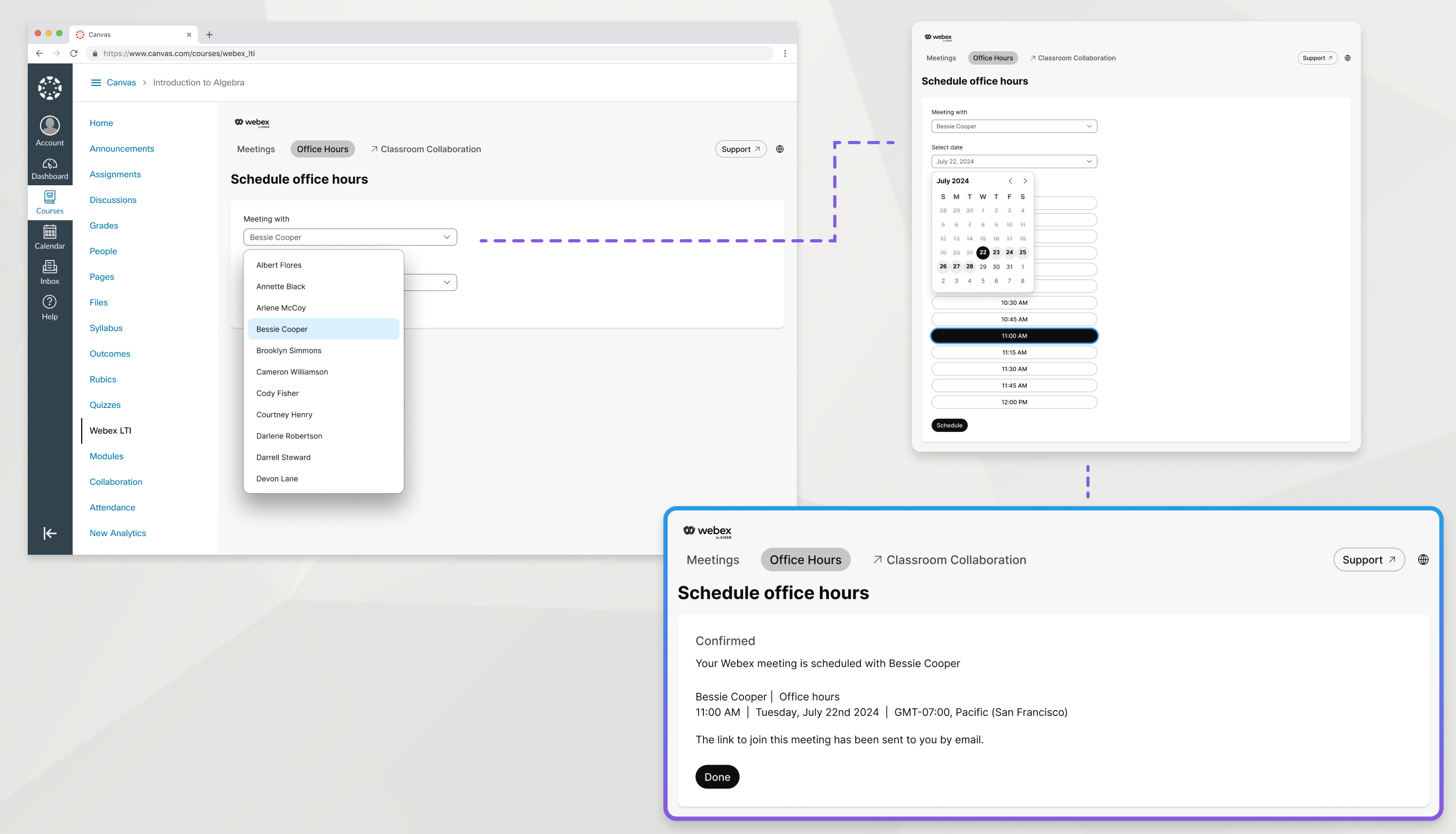
Вашият учител може да хоства работно време с помощта на Webex LTI. Наличните дати и часове са в раздел а Работно време. За да планирате време с вашия учител, направете следното:
| 1 |
Отидете в раздел а Работ но време. |
| 2 |
П од Среща с изберете учителя, с когото искате да се срещнете. |
| 3 |
Изберете датата, на която искате да насрочите срещата. |
| 4 |
Изберете наличен времеви интервал от списъка. Показаните времеви интервали се основават на часовата зона на курса, която е посочена на екрана. |
| 5 |
Превъртете до долната част на екрана и щракнете върху Гра фик. |
Сътрудничество в клас
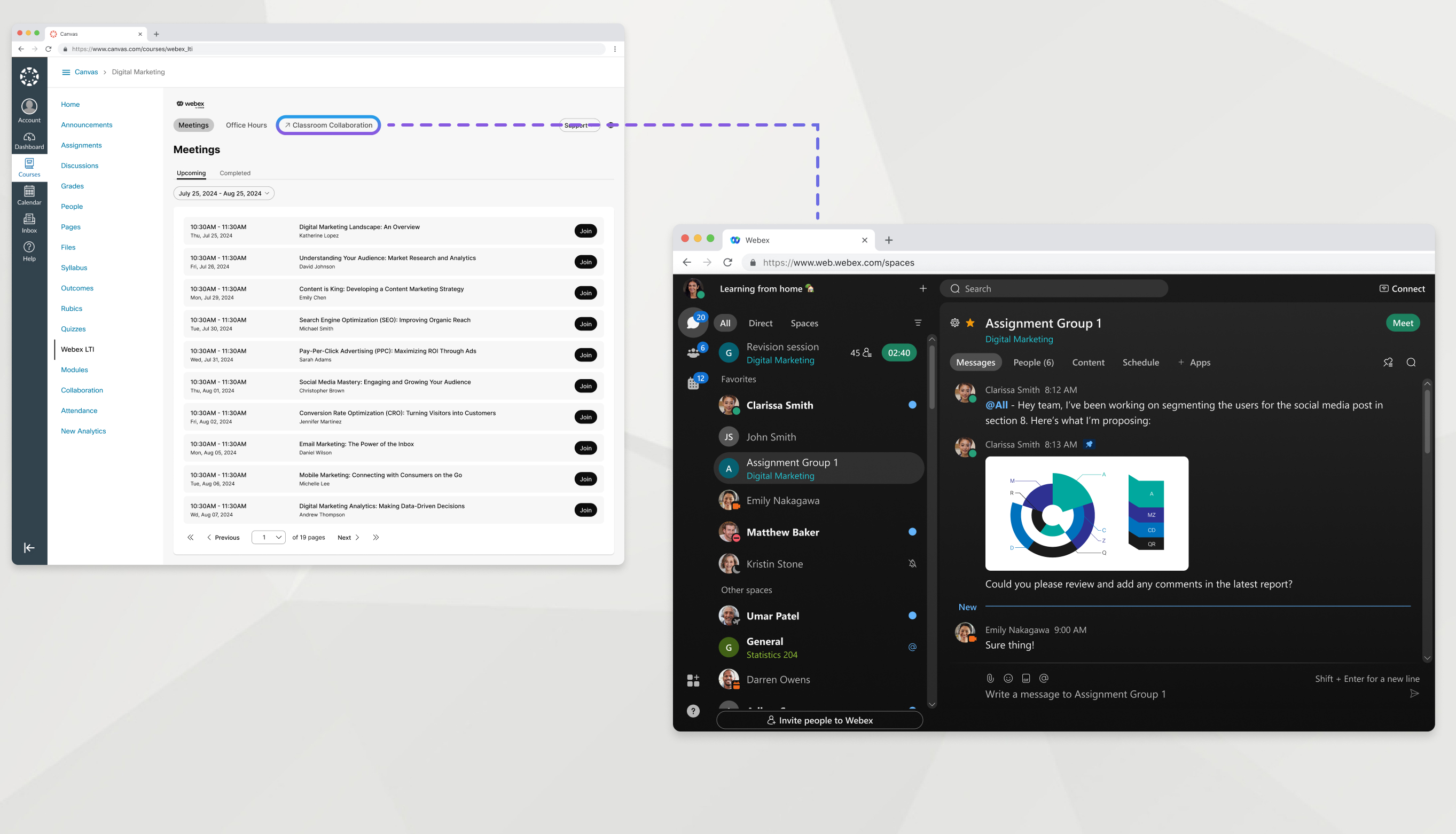
Сътрудничеството в класната стая е лесен начин да изпращате съобщения на съученик или учител, да разговаряте с група и да споделяте файлове, върху които си сътрудничите в приложението Webex.
В приложението Webex екипите ви помагат да поддържате всичко организирано, като категоризирате множество пространства под обща тема. Имате екип за вашия курс и можете да имате места за по-малки групи в рамките на курса.
Щракнете върху раздела за сътрудничество в клас ната стая в Webex LTI, за да получите достъп до екипа за вашия курс.


