
Благодарим за обратната връзка.
Интегрирайте Webex Contact Center с Salesforce (Версия 1—Legacy)
 Обратна връзка?
Предпоставки
CRM конекторът работи базиран на версията на джаджата, посочена в десктоп оформлението JSON. Изключително важно е версията на джаджата в Desktop Layout да се поддържа актуализирана. Към ноември 2025 г. най-новата версия на уиджета е 1.1.9.
Администраторите се очаква да гарантират, че всички десктоп оформления на този CRM конектор използват тази версия на джаджата. Ако оформлението не бъде обновено да използва най-новата версия, функционалността вече няма да се поддържа и може да спре да работи правилно.
Минималният поддържан размер за интерфейса на софтфона е 500px. Всяка стойност под 500px може да доведе до проблеми с дисплея или функционалността.
Преди да интегрирате Webex Contact Center с CRM конзолата на Salesforce, уверете се, че вашият профил има следните права за достъп:
-
Достъп до Webex Contact Center.
-
Администраторски достъп до Control Hub на https://admin.webex.com и до портала за управление Webex Contact Center. URL адресите на Управленския портал са специфични за вашия регион.
-
Агентът има достъп до работния плот. URL адресът на работния плот е специфичен за вашия регион.
-
Достъп на агента до следните домейни, добавени в Списъка с разрешени политики за сигурност на съдържанието:
-
*.force.com
-
*.salesforce.com
-
*.lightning.force.com
-
*.lightning.salesforce.com
За повече информация как да дефинирате разрешения списък, вижте статията Настройки за сигурност за Webex Contact Center.
-
-
Salesforce акаунт за разработчик или пясъчник (минимално изискване). За да създадете акаунт, отидете в портала за разработчици на Salesforce на https://developer.salesforce.com/ и кликнете Регистрирай се.
-
Достъп до оформлението на работния стол (JSON) за Salesforce на https://github.com/CiscoDevNet/webex-contact-center-crm-integrations/tree/main/Salesforce.
За да интегрирате Webex Contact Center с Salesforce CRM конзолата, изпълнете следните задачи:
Преди да започнете
Ако имате по-стара версия на Webex Contact Center за Salesforce, деинсталирайте старата версия преди да инсталирате най-новата версия. За повече информация вижте Деинсталиране Webex Contact Center за Salesforce.
| 1 |
Посетете Salesforce AppExchange на https://appexchange.salesforce.com/. |
| 2 |
На страницата на Salesforce AppExchange потърсете # Webex Contact Center за Salesforce. |
| 3 |
Кликнете "Вземи го сега". |
| 4 |
Въведете потребителското си име и парола за организацията на Salesforce, в която искате да инсталирате пакета, и кликнете върху Вход. |
| 5 |
Изберете някоя от следните опции:
|
| 6 |
След като инсталацията приключи, кликнете на Готово. Webex Contact Center за Salesforce е налична в App Launcher.
|
Изтеглете най-новия файл с дефиниция на кол центъра:
-
Посетете хранилището в Github, за да изтеглите най-новия файл с дефиниция на кол центъраhttps://github.com/CiscoDevNet/webex-contact-center-crm-integrations/tree/main/Salesforce.
-
Последният файл с дефиниция на кол центъра е във формат https://github.com/CiscoDevNet/webex-contact-center-crm-integrations/blob/main/Salesforce/sfdc-callcenter-definition-file.xml
Актуализирайте дефиниционния файл на кол центъра
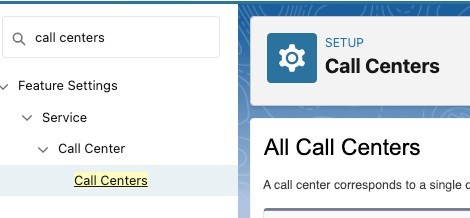
Отидете в .
Кликнете на Импорт , за да импортирате файл.
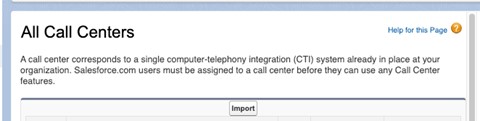
Задайте файла на потребителите, които използват Webex Contact Center. Направете това чрезУправление на потребители в кол центъра.

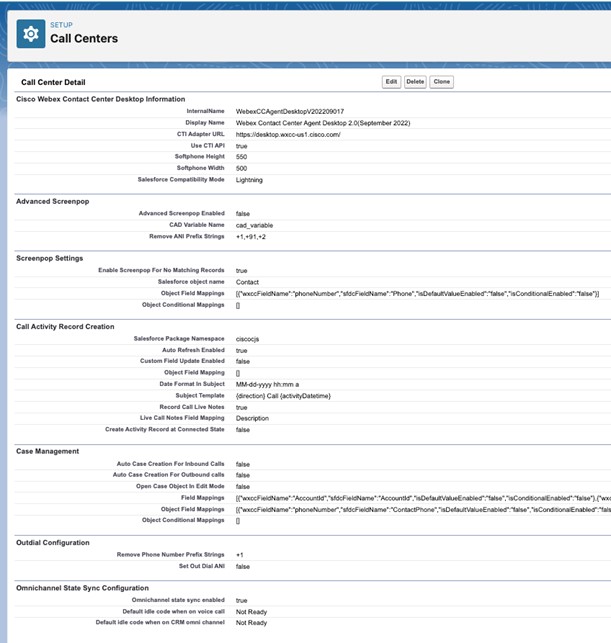
След импортиране, дефиниционният файл на Кол Центъра се показва по следния начин:
| 1 |
В Salesforce кликнете върху иконата на зъбното колело в горния десен ъгъл и изберете Setup. |
| 2 |
Въведете Потребители |
| 3 |
Кликнете върху линка Редактиране , съответстващ на потребителя, на когото искате да предоставите разрешение за достъп. |
| 4 |
Потърсете параметъра Кол Център и в търсенето изберете Webex Contact Center. |
| 5 |
Щракнете върху Запиши. |
| 1 |
В Salesforce кликнете върху иконата на зъбното колело в горния десен ъгъл и изберете Setup. |
| 2 |
Въведете |
| 3 |
Натиснете Нов. |
| 4 |
В полето Име въведете името на оформлението и отметнете квадратчето Is Default Layout . |
| 5 |
От падащото меню "Избери тип обаждане" изберете типа на разговора, за да посочите кога да започнете оформлението на софтфона:
|
| 6 |
Настройте настройките на Screen Pop според вашите изисквания. |
| 7 |
Щракнете върху Запиши. |
| 1 |
В Salesforce кликнете върху иконата на зъбното колело в горния десен ъгъл и изберете Setup. |
| 2 |
Въведете |
| 3 |
Изберете . |
| 4 |
Изберете профил от списъка в колоната Профили . |
| 5 |
От падащия списък "Оформление на страницата" изберете Webex Contact Center Оформление на задачата. |
| 6 |
Щракнете върху Запиши. |
Можете да изтеглите JSON файла Desktop Layout за Salesforce от https://github.com/CiscoDevNet/webex-contact-center-crm-integrations/tree/main/Salesforce.
За повече информация относно оформлението на работния плот Webex Contact Center Портал за управление, вижте главата Provisioning в ръководството за настройка и администриране Cisco Webex Contact Center.
| 1 |
Посетете портала за управление Webex Contact Center. |
| 2 |
От навигационната лента на Портала за управление изберете |
| 3 |
Кликнете върху Нов дизайн и въведете детайлите за оформлението на работния плот. |
| 4 |
Качете JSON файла Salesforce Desktop Layout. |
| 5 |
Кликнете върху Запази , за да запазите конфигурацията. Сега можете да стартирате Webex Contact Center Desktop в Salesforce CRM конзолата. |
| 1 |
В Salesforce кликнете върху иконата на зъбното колело в горния десен ъгъл и изберете Setup. |
| 2 |
Въведете |
| 3 |
Изберете . |
| 4 |
Изберете профилите, които са свързани с оформлението на задачите Webex Contact Center. |
| 5 |
От падащото меню Page Layout To Use изберете друго оформление на страницата. Уверете се, че няма профили, свързани с Webex Contact Center Task Layout. |
| 6 |
Щракнете върху Запиши. |
| 7 |
Навигирайте до настройка. |
| 8 |
Въведете |
| 9 |
Кликнете на Деинсталиране за Webex Contact Center за името на пакета в Salesforce . |
| 10 |
На страницата за деинсталиране на пакет изберете "Да, искам да деинсталирам този пакет и да изтрия окончателно всички свързани компоненти." |
| 11 |
Кликнете на Деинсталиране. |
Настройте компютърната телефонна интеграция (CTI) да активира Webex Contact Center.
| 1 |
Влезте в Salesforce. |
| 2 |
Кликнете върху иконата на зъбното колело в горния десен ъгъл и изберете Setup. |
| 3 |
Въведете |
| 4 |
Кликнете на линка за редактиране , която съответства на Webex Contact Center. |
| 5 |
В областта Обща информация актуализирайте следните полета:
|
| 6 |
Щракнете върху Запиши. |
- Когато влезете в десктопа, отнема няколко секунди, докато CRM приложението завърши успешна инициализация. Обикновено този процес може да отнеме от 5 до 15 секунди в зависимост от получения отговор от CRM приложението. Едва след като инициализацията приключи, ставате достъпни за обработка на обаждания.
- Поддържаме влизане в Agent Desktop с WebRTC само за конекторите на Salesforce (SFDC) и Microsoft Dynamics (MS Dynamics).
- В момента тази функция е приложима само за агенти.
- В момента приложението CRM connector не поддържа отваряне на множество табове. Отварянето на случай в нов Tab може да доведе до мулти сигнали за вход на WxCC Agent Desktop или да причини непредсказуемо поведение на агентите.
Преди да правиш изходящи обаждания
Преди да направите изходящи обаждания, уверете се, че правите следното:
-
Създайте входна точка за outdial и настройте стратегия за входна точка за outdial.
-
Активирайте outdial ANI за профила на агента.
-
Настройте изходящия ANI на картографиране между номер и входна точка.
За повече информация вижте главата Provisioning в ръководството за настройка и администрация Cisco Webex Contact Center.
За информация как да използвате Desktop, вижте ръководството за потребителя Cisco Webex Contact Center Agent Desktop.
-
Ако записът бъде намерен и изскачането на екрана е конфигурирано, изскачащ прозорец показва данните за клиента.
-
Ако записът не бъде намерен, се появява екран за нов контакт, където можете да въведете данните.
За да настроите изскачащия екран, вижте Създаване на подразбиране на софтфон в секцията Интеграция на тази статия.
| 1 |
В Salesforce кликнете върху менюто App Launcher и изберете Webex Contact Center. | ||||||||||||||||||||||||||||||||||||||
| 2 |
Кликнете върху бутона Телефон и влезте в приложението. | ||||||||||||||||||||||||||||||||||||||
| 3 |
Променете статуса на Наличен за приемане на обаждания. | ||||||||||||||||||||||||||||||||||||||
| 4 |
След като прекъснете разговора, изберете обобщаваща причина от падащия списък. Дейност се регистрира върху съответния контакт в Salesforce. За да видите дневника на активността, кликнете върху всяка записка в списъка с активности. Следните подробности са описани:
|
| 1 |
В Salesforce кликнете върху менюто App Launcher и изберете Webex Contact Center. |
| 2 |
Въведете името на контакта в текстовото поле за търсене в Salesforce , кликнете върху името на контакта и натиснете телефонния номер, за да наберете. Или изберете Телефон > Набирач , след това въведете телефонния номер и натиснете иконата Телефон , за да наберете. |
| 3 |
(По желание) От падащото меню Select Outdial ANI изберете изходящ ANI, който да използвате като обаждащ се ID. Падащият списък е подреден по азбучен ред. Вашият администратор добавя списъка с изходящи ANI към вашия профил. За да премахнете избрания изходящ ANI, изберете етикета Select Outdial ANI от падащото меню. |
Widget Salesforce Actions предоставя UI контроли за директна комуникация с Salesforce CRM от приложението Webex Contact Center Agent Desktop.
|
Случай на употреба |
Конфигурация на дефиниция на кол център SFDC |
|---|---|
|
Новата джаджа за действия на Salesforce се появява на екрана, когато агент получи обаждане |
Не е необходима конфигурация в Salesforce Dot Com (SFDC).
|
|
Отворете записа за активност в режим редактиране |
Тази функция е активирана по подразбиране. Не е необходима конкретна конфигурация от страна на SFDC. |
|
Асоциирайте CRM обекта с активност по телефонни разговори |
Тази функция е активирана по подразбиране. Не е необходима конкретна конфигурация от страна на SFDC. |
|
Създайте обект на случай и отворете в режим редактиране |
Тази функция е активирана по подразбиране. Не е необходима конкретна конфигурация от страна на SFDC. |
|
Бележки от живо предаване:
|
Има специфична конфигурация във файла с дефиниция на кол центъра, която позволява да се активира или изключи тази функция. Администраторът на SFDC трябва да посочи полето SFDC в обекта на задачата, за да актуализира записаните бележки за повикване. Редактирайте полетата в секцията Създаване на запис за обаждане на файла за дефиниция на кол центъра, за да активирате и актуализирате записа за активност в приложението Salesforce.
|
| 1 |
В Salesforce кликнете върху менюто App Launcher и изберете Webex Contact Center. |
| 2 |
От падащото меню на Навигационните приложения изберете Доклади . Ако Доклади не са в списъка, кликнете и добави Доклади. |
| 3 |
За да видите съществуващите отчети, кликнете върху Всички доклади. Има доклад за активност на обажданията по подразбиране, който се инсталира с Webex Contact Center за Salesforce. Можете да променяте датите и да добавяте или премахвате полета и филтри. |
| 4 |
За да създадете нов доклад, кликнете . |
| 5 |
В Report Builder Tab изберете необходимия тип отчет и натиснете Save & Run. |
| 6 |
Въведете Webex Contact Center за Salesforce генерира този отчет, използвайки данните от Salesforce. 
|
Следващият раздел описва персонализацията на всяка секция от файла с дефиниция на кол центъра и възможните му стойности, описание и коментари.
Това помага на администратора да персонализира поведението си според необходимия случай на употреба.
|
Поле |
Възможни стойности |
Описание |
|---|---|---|
|
Вътрешно име |
WebexCCAgentDesktopV202209019 |
Няма промяна в тази стойност. |
|
Псевдоним |
Webex Contact Center Agent Desktop 2.0 (септември 2022) |
Няма промяна в тази стойност. |
|
CTI URL на адаптера |
Стандартната стойност е US Data Center. Можете да промените стойността според местоположението на вашия център за данни. Северна Америка: https://desktop.wxcc-us1.cisco.com Великобритания: https://desktop.wxcc-eu1.cisco.com | |
|
Използвай CTI API |
true |
Няма промяна в тази стойност. |
|
Височина на софтфон |
550 |
Няма промяна в тази стойност. |
|
Режим на съвместимост в Salesforce |
Мълния |
Няма промяна в тази стойност. |
|
Поле |
Възможни стойности |
Описание |
|---|---|---|
|
Разширено изскачане на екрана е активирано |
Вярно или невярно |
Флагът за функция за активиране на търсене на екрана въз основа на CAD променлива. |
|
Име на променлива в CAD |
Име на променливата CAD |
Име на CAD променливата, която държи параметъра за търсене на екрана. |
|
Премахване на ANI префиксните низове |
Кодове на държави |
Посочете кодовете на държавите с разделени със запетая и те ще бъдат премахнати от префикса ANI за входящо обаждане. |
|
Поле |
Възможни стойности |
Описание |
|---|---|---|
|
Активирайте изскачане на екрана за липса на съвпадащи записи |
Вярно или невярно |
Това е флагът на функцията, който активира изскачането на екрана без запис. Уверете се, че сте изключили сценария за съвпадение на записа в конфигурацията на softphone. |
|
Име на обект в Salesforce |
Всеки стандартен или персонализиран обект в Salesforce |
Всеки стандартен или персонализиран Salesforce обект, който се отваря в режим на редактиране. |
|
Обектно поле мапинги |
Това е картографиране между Salesforce обекта и WebexCC CAD променливите |
Тази настройка свързва CAD променливите на WebexCC със стойностите на полетата на Salesforce, които са предварително попълнени във формата на Salesforce при отваряне в режим на редактиране. Например, картографирането трябва да се извършва в следващ JSON формат и то е масив от JSON обекти. JSON обектът има следните свойства:
Примери: Ако искаш да презапишеш полетата с константи, можеш да използваш isDefaulValueEnabled на true. Това задава стойността на променливата в Salesforce. Пример: Конфигурация: |
|
Обектни условни мапинги |
Това е условно правило за обектните отображения |
Условното съпоставяне помага за свързване на стойностите на полета едно към много между WebexCC CAD променливите и SFDC полетата. Състоянието помага за свързване на стойностите на SFDC полето въз основа на различни стойности на променливи в WebexCC CAD. Например: WebexCC CAD променлива Условното съпоставяне има основно три свойства - WxCCFieldName, което е CAD-променливата, wxccFieldValue и sfdcFieldValue. Примери: Ако имате променлива, queueName в WebexCC и искате условно да ги съпоставите с поле в Salesforce, наречено Customer Type. Можете да зададете имената на queueNames на други стойности въз основа на условните мапинги на обекти, както е по-долу. Конфигурация за мапинги на обектно поле wxccПолеИме: queueИме Salesforce: Тип клиент isDefaultValueEnabled: false isConditionalEnabled: true Configuration for Object Coniditional Mappings
|
|
Поле |
Възможни стойности |
Описание |
|---|---|---|
|
Пространство от имена на пакета в Salesforce |
ciscocjs |
Стойност по подразбиране. Не променяй стойността. |
|
Автоматичното обновяване е включено |
Вярно или невярно |
Това е променливата на флага на функцията. Тази функция позволява автоматично обновяване на екрана на Salesforce веднага след създаването на записа за активност. |
|
Създаване на запис за активност в Connected State |
Вярно или невярно |
По подразбиране тази стойност е невярна. Задайте стойността на true, ако функцията за промяна на собствеността на дейността е активирана. Това гарантира, че записът за активността се създава в началото на обаждането и собствеността върху него може да се промени, когато агентът прехвърли обаждане към друг агент. |
|
Отворен запис за активност в свързано състояние |
Вярно или невярно |
Тази функция е деактивирана по подразбиране. Активирайте флага Create Activity Record at Connected State, за да използвате тази функция. Тази функция позволява автоматично отваряне на записа за активност в режим на редактиране, когато статусът на агента премине в състояние Свързан. |
|
Открит запис за активност в Wrap-Up State |
Вярно или невярно |
Тази функция е деактивирана по подразбиране. Активирайте тази функция, за да отворите записа на активността в режим на редактиране, когато статусът на агента се премести в състояние Wrap-Up. |
|
Собствеността на записите за дейност ще бъде променена при прехвърлени обаждания |
Вярно или невярно |
По подразбиране тази стойност е невярна. Това е променливата за флаг на функцията, която трябва да бъде активирана. Тази функция позволява промяна на собствеността върху записа за активност, когато агент прехвърли обаждане към друг агент. Това гарантира, че ще се създаде само един запис на активност за едно взаимодействие. |
|
Име на cad променливата, която държи активност ID |
Име на променливата CAD |
Името на CAD променливата, която държи ID на активността и се използва за промяна на собствеността върху записа за активност при прехвърлени обаждания. |
|
Записи на живо |
Вярно или невярно |
Това поле е флаг за функция, който активира функцията за бележки от Actions widget. Тази функция е деактивирана по подразбиране. |
|
Картографиране на полета от Live Call Notes |
Поле SFDC, използвано за картографиране на call notes. |
SFDC полето, което се обновява с бележки за повиквания. По подразбиране се обновява полето Description на записа за активност в Salesforce. |
|
Добави тема към бележките за обаждания |
SFDC полето, използвано за добавяне на субект към бележки за повикване |
Това предоставя възможност на агентите да добавят субект към бележките за повикване директно от секцията с бележки за повикване в уиджета SFDC Actions. Функцията се контролира чрез флаг за функция и изисква клиентите да я активират чрез свойствата на оформлението на работния плот. Функцията е деактивирана по подразбиране. |
|
Формат на дата по тема |
Това е, за да се определи дата и час на обекта на дейността |
Стандартният формат е MM-dd-yyyy hh:mm a. |
|
Шаблон за предмет |
Задава тематното поле на записа за активност, което помага за актуализиране на динамично зададения субект на записа за активност. |
Това поле може да бъде комбинация както от променливи, така и от статични низове. Например: {direction} Извикай {activityDatetime}. В примера фразата |
|
Актуализирането на персонализираното поле е активирано |
Вярно или невярно |
Тази функция е деактивирана по подразбиране. Ако искате да актуализирате записа за активност на обажданията с повече данни, които са събрани в IVR или Flow, тогава активирайте тази функция. |
|
Картографиране на обектно поле |
Масив от JSON свойства. По подразбиране е [] |
Това поле картографира променливите на WebexCC CAD и полетата на SFDC. Активирайте функцията за персонализирана поддръжка на полето, за да използвате това отсъствие. JSON има основно четири свойства: CadFieldName: WebexCC CAD променлива име SalesforceFieldName: SFDC field name isDefaultValueEnabled: Flag за проверка дали да се използва статичната стойност за свързване с полето SFDC defaultFieldValue: Default field value Пример: В първия JSON код името на променливата CAD Докато във втория JSON Състояниесвързва се с стандартната стойност Завършено. |
|
Поле |
Възможни стойности |
Описание |
|---|---|---|
|
Автоматично създаване на case за входящи повиквания |
Вярно или невярно |
Флагът за функция, който активира автоматичното създаване на случаи за всички входящи обаждания. Тази функция е деактивирана по подразбиране. |
|
Автоматично създаване на случаи за изходящи повиквания |
Вярно или невярно |
Флагът за функция, който активира автоматичното създаване на случаи за всички изходящи обаждания. Тази функция е деактивирана по подразбиране. |
|
Обект за отворен случай в режим редактиране |
Вярно или невярно |
Флагът за функция решава дали да се отвори обектът на случая в режим редактиране. Тази функция е деактивирана по подразбиране. |
|
Отворен случай на обект винаги режим на преглед |
Вярно или невярно |
Флагът за функция за отваряне на case обекта винаги е в режим на изглед, когато:
|
|
Обектно поле мапинги |
Масив от JSON свойства |
Картографира CAD променливите на WebexCC и полетата на обектите на случая на SFDC. JSON има основно четири свойства: CadFieldName: WebexCC CAD променлива SalesforceFieldName: SFDC case object Field Name isDefaultValueEnabled: Flag, за да провери дали да се използва статичната стойност за свързване на полето за обект на случай SFDC. defaultFieldValue: Default field value |
|
Обектни условни мапинги |
Условно правило за обектните съпоставяния |
Условното картографиране помага за свързване на стойности на полето едно към много между CAD променливите на WebexCC и полетата на SFDC. Условното съпоставяне помага за свързване на стойностите на SFDC полета въз основа на различни стойности на променливи в WebexCC CAD. |
|
Поле |
Възможни стойности |
Описание |
|---|---|---|
|
Синхронизацията на състоянието на омниканала е активирана |
Вярно или невярно |
Флагът за функция е активиран само в инстанцията на Salesforce, като омниканалът вече е включен. |
|
Стандартен код за бездействие при гласово обаждане |
Омниканален код за неготова причина |
Името на SFDC омниканалния код за неготова причина да направи агента неготов в SFDC омниканал. |
|
Стандартен idle код при използване на CRM омниканал |
Webex Contact Center код за бездейна причина |
Името на кода Webex Contact Center idle reason за да направи агента неготов в Webex Contact Center. |
Създайте по-долния apex клас и дайте разрешение за изпълнение на всички агентни профили в SFDC инстанция, за да използват функцията за синхронизация на състоянията на омниканалите.
За да създадем класа Apex:
-
Отиди в
-
Навигация към
-
Поставете следното съдържание и го запазете като sfdcOmniChannel
public class sfdcOmniChannel { public static String fetchOmniPresenceStatusCodes(){ ServicePresenceStatus[] omniStatus; omniStatus = [SELECT ID, MasterLabel FROM ServicePresenceStatus] ; String OmniPresenceStatusCodes = JSON.serialize(omniStatus); System.debug(OmniPresenceStatusCodes); връщане на OmniPresenceStatusCodes; } }Съображения
Изисква специфичен потребителски профил и лиценз за достъп и възпроизвеждане на записи.
-
Потребителски профил — Персонализиран профил на супервайзор
-
Лиценз — Премиум лиценз
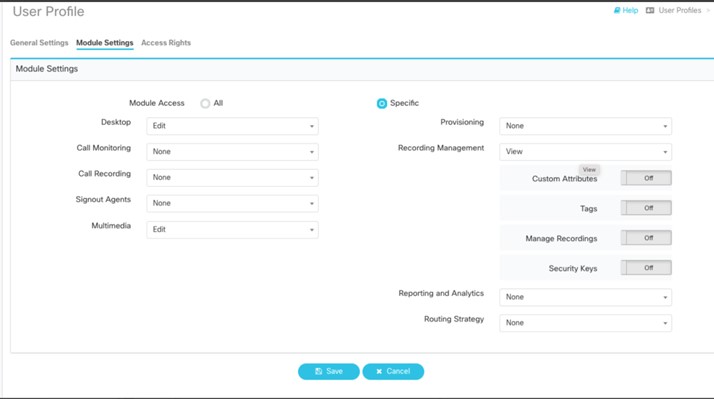
За да конфигурирате записите за възпроизвеждане, ви е необходим достъп до модула Управление на записи на ниво User Profile.

Задължителни настройки в потребителския профил
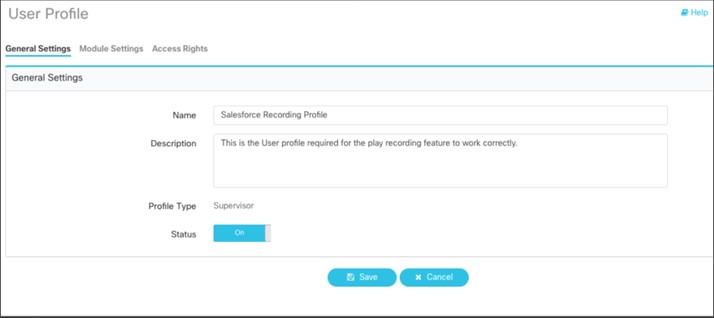
Достъпът до изглед в модула Управление на записите ви позволява да преглеждате записите на разговори от Webex Contact Center. Това е стандартна настройка за сигурност за всички администраторски и супервайзорски профили.
Настройка на Salesforce Lightning
Избор на оформление-
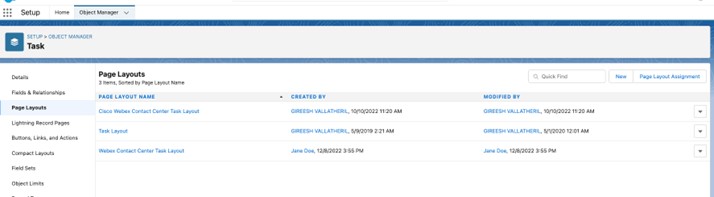
Отидете в .
-
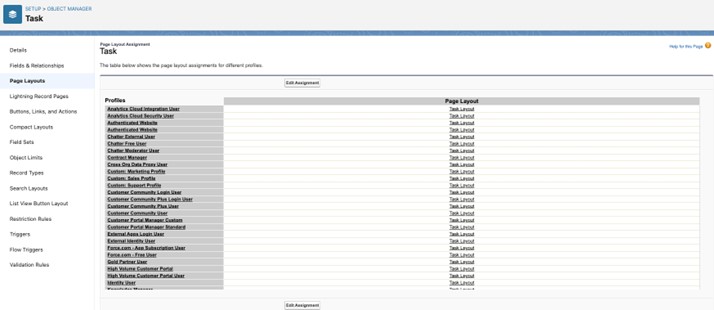
Кликнете върху Разпределение на оформлението на страницата в горния десен ъгъл на страницата.
-
Редактиране на разпределението на оформлението на страницата
-
Изберете Webex Contact Center Оформление на задачата от падащото меню.
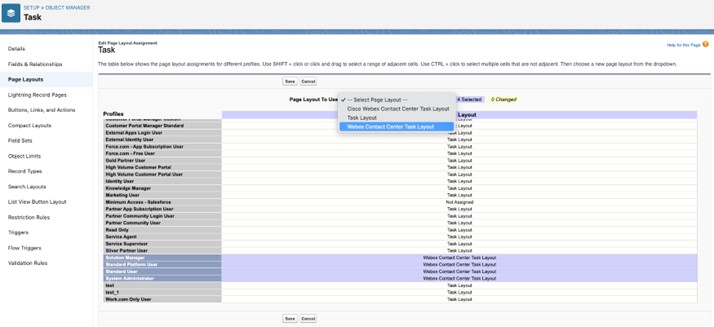
Cisco Webex Contact Center Оформлението на задачите е старо оформление.
За да изберете необходимия център за данни:
-
Отидете в .
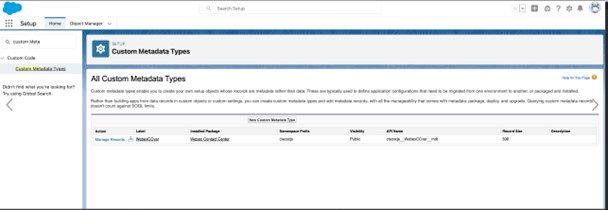
-
Кликнете за данни.
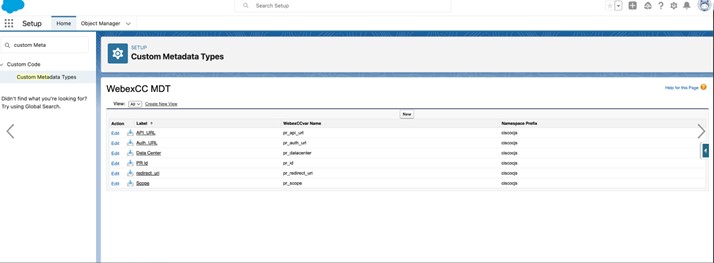
-
Променете стойността от US1 на необходимия Webex Contact Center център за данни.
Пример: Променете стойността от US1 на EU1, за да изберете център за данни EU1.
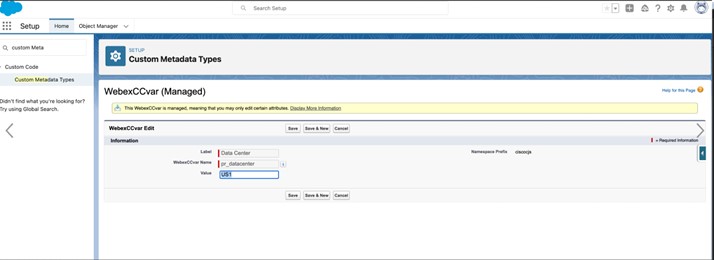
За да изберете необходимия API URL:
-
Отидете в .
-
Кликнете
-
Променете стойността на необходимия Webex Contact Center API URL адрес ( https://audioconnector.produs1.ciscoccservice.com/audio?taskid=).
-
Отидете в .
-
Кликнете .
-
Променете стойността на необходимия Webex Contact Center пренасочване URL ( https://audioconnector.produs1.ciscoccservice.com/auth).
Демо с фичер
Демото се хоства във вътрешния център за приложения на Salesforce.

-
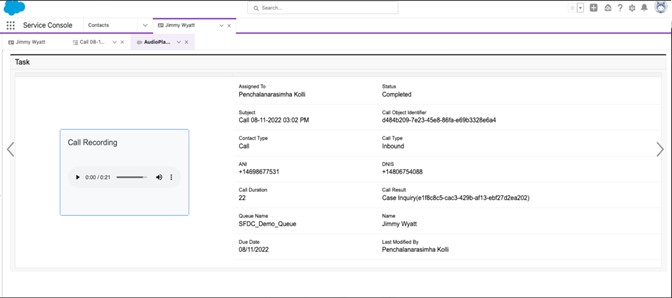
Кликнете върху Play Recording 2.0 , за да отворите приложението Запис на разговор в Salesforce.
-
Ако не сте влезли в джаджата Webex Contact Center десктоп, приложението подканва да въведете данни за достъп до удостоверения.
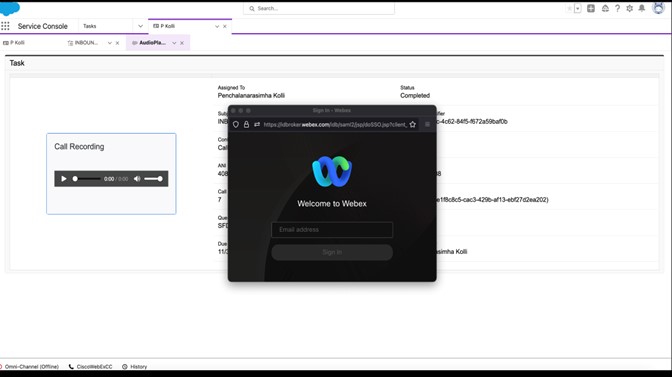
-
Ако имате разрешение и сте влезли в десктоп уиджета Webex Contact Center за Salesforce, изскачащият прозорец за влизане изчезва.
-
Ако сте влезли като агент или друг потребителски профил, който няма достъп до модула за управление на записа на обаждания, тогава се появява неоторизирано съобщение. Администраторът може да променя настройките на потребителския профил, за да вижда записите.


