
Děkujeme za vaši zpětnou vazbu.
Aplikace | Webex Sdílení souborů z Boxu
 Zpětná vazba?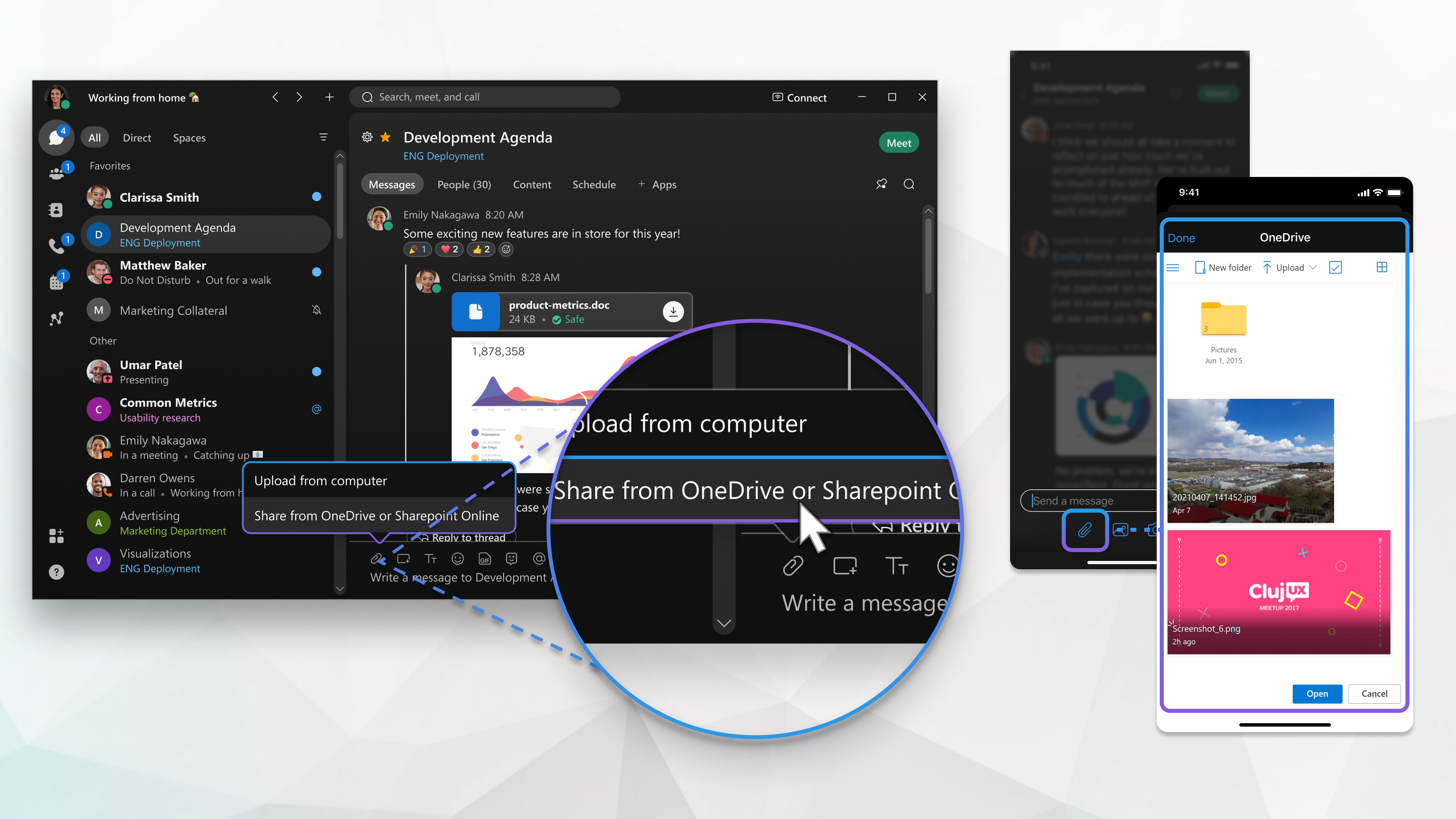
Soubor můžete vybrat přímo ze služby Box a po jeho sdílení v prostoru můžete zvolit, kdo jej může zobrazit.
Existují dvě možnosti sdílení souborů:
- Přímé sdílení pomocí URL adresy souboru.
- Sdílení pomocí tlačítka Příloha Webex,
 .
.
Obě možnosti jsou popsány níže.
Pokud je soubor sdílen ve více zprávách s různými oprávněními, platí pro všechny instance sdíleného souboru nejnovější nastavení oprávnění.
Přímé sdílení pomocí adresy URL souboru
Nyní můžete sdílet odkazy na soubory v podporované službě pro sdílení souborů (OneDrive/SharePoint, Box, Disk Google) jednoduše vložením odkazu do Webex Space nebo přímé zprávy!
Jakmile sdílíte odkaz, budete mít k dispozici sdílení souborů podobné souborům sdíleným pomocí ikony kancelářské sponky:
- Zpráva zobrazuje miniaturu souboru se základními podrobnostmi a také s možnostmi Obnovit a Kopírovat odkaz pro sdílení.
- Obsah se také zobrazí na kartě Soubory na kartě Obsah daného prostoru.
- Soubor můžete otevřít přímo ve Webexu, nikoli v externím prohlížeči.
Sdílení odkazu jako souboru pomocí ECM (Microsoft SharePoint/OneDrive, Box nebo Disk Google), ujistěte se, že splňujete následující požadavky:
- Musíte mít povolené sdílení souborů ECM.
- Konkrétní služba ECM (Microsoft OneDrive/SharePoint, Box nebo Disk Google) musí být pro vaši organizaci povoleny správcem.
- Musíte být přihlášeni do služby ECM.
Pokud nejste přihlášeni, budete k tomu vyzváni. Pokud nejste vyzváni k přihlášení, protože váš správce službu nepovolil, zobrazí se odkaz na soubor jako běžný odkaz.
Sdílení pomocí tlačítka Příloha Webex
- V oblasti zprávy klikněte na Přílohaa pak zvolte Sdílet z boxu.
- Vyberte soubor na Box a klepněte na .

- Pak se rozhodněte, kdo může soubor v prostoru zobrazit:
- Kdokoli– Soubor si může prohlížet kdokoli, včetně lidí mimo vaši organizaci.
- Lidé ve vaší organizaci– Soubor si mohou prohlížet pouze lidé ve vaší organizaci.
- Lidé s existujícím přístupem– Aplikace Webex používá již nastavená oprávnění pro zobrazení souboru v aplikaci Box.
Když lidé nemají k souboru přístup, uvidí název souboru, ale nemohou soubor zobrazit ani zobrazit náhled miniatury.
- Proveďte výběr a klikněte na Použít.
- Poté stisknutím klávesy Enterodešlete odkaz.
Soubor můžete vybrat přímo ze služby Box a po jeho sdílení v prostoru můžete zvolit, kdo jej může zobrazit.
Pokud je soubor sdílen ve více zprávách s různými oprávněními, platí pro všechny instance sdíleného souboru nejnovější nastavení oprávnění.
| 1 |
V oblasti zprávy klepněte na Příloha |
| 2 |
Vyberte soubor na Box a klikněte na Použít. |
| 3 |
Poté klepnutím Když lidé nemají k souboru přístup, uvidí název souboru, ale nemohou soubor zobrazit ani zobrazit náhled. |
 odkaz odešlete.


