
Děkujeme za vaši zpětnou vazbu.
Sdílení obsahu na schůzkách a webinářích
 Zpětná vazba?

Kdokoli na schůzce, stejně jako moderátor na webináři nebo události, může sdílet obsah až do 4k. Pokud přesunete otevřené okno přes sdílenou aplikaci, nikdo jej nevidí, ale můžete zobrazit video z fotoaparátu přes sdílenou aplikaci.
Ok no Sdílet obsah lze rozšířit nebo zmenšit na libovolnou velikost, aby bylo možné zobrazit tolik aplikací, kolik potřebujete. Po kliknutí na Sdí let otevřete okno Sdílet obsah, umístěte kurzor nad okraj okna a poté klikněte a přetáhněte na požadovanou velikost.
Sdílení obrazovky
Když sdílíte obrazovku, každý může vidět, co vidíte. Pokud máte otevřený dokument aplikace Word nebo snímek aplikace PowerPoint nebo dokonce web nebo okno chatu, uvidí to.
Před schůzkou ztlumte oznámení a zavřete všechny osobní nebo citlivé dokumenty. Tímto způsobem se nemusíte obávat náhodného sdílení soukromých nebo rušivých informací.
Při sdílení obsahu můžete přistupovat k panelu nástrojů sdílení přesunutím myši na místo, kde je uvedeno „Sdílíte tuto obrazovku“. Rozevírací seznam zobrazuje vaše možnosti. Chcete-li ji znovu skrýt, přesuňte myš pryč.
|
Klikněte na Sdílet
|
 a vyberte obrazovku, kterou chcete sdílet.
Sdílejte pouze konkrétní aplikaci
Když sdílíte konkrétní aplikaci, ostatní neuvidí nic jiného než sdílenou aplikaci. Pokud máte například prohlížeč a PowerPoint otevřené a rozhodnete se sdílet PowerPoint, nebudou zobrazeny karty prohlížeče. Pokud však máte otevřeno několik prezentací aplikace PowerPoint, můžete mezi nimi přepínat. Pokud přesunete jinou aplikaci před sdílenou aplikaci, mohou účastníci stále vidět pouze vaši sdílenou aplikaci.
Pokud omylem kliknete na aplikaci, která není sdílená, stále se zobrazí pouze sdílená aplikace.
|
Sdílejte aplikaci, ať už ji máte otevřenou nebo ne:
|

Sdílení více aplikací
Sdílejte více aplikací z nabídky Sdílet obsah.
|
Klikněte na Sdílet obsah
|
 .
.Sdílení okna z hlavního panelu
Pokud používáte Windows 11, sdílejte okno jakékoli otevřené aplikace přímo z hlavního panelu, aniž byste jej museli vybírat z možností sdílení na schůzce nebo webináři.
Tato funkce je k dispozici pouze v omezené dostupnosti. Chcete-li tuto funkci zapnout, otevřete pouzdro.
|
Umístěte kurzor myši na aplikaci na hlavním panelu a klikněte na Sdílet toto okno ve vyskakovacím okně okna aplikace. |
Sdílení videoobsahu
Sdílení videoobsahu se mírně liší od sdílení jakéhokoli jiného typu obsahu. Pro zvládnutí tohoto rozdílu mají schůzky a webináře výběr optimalizace speciálně pro pohyb a video.
|
Klikněte na Sdílet Zaškrtněte políčko Sdílet zvuk počítače, aby zvuk videa přicházel přímo prostřednictvím zvukové konference. |
Sdílení souboru
Sdílení souborů umožňuje sdílet jeden soubor. Může to být cokoli, například dokument nebo video soubor uložený v počítači.
Pokud již máte soubor otevřený, sdílejte obrazovku nebo aplikaci. Sdílení souborů nemusí fungovat, když se pokoušíte sdílet prezentaci aplikace PowerPoint s vloženým videem.
| 1 |
Klikněte na Sdílet obsah |
| 2 |
Vyberte soubor, který chcete sdílet. |
Sdílení tabule
Chcete-li sdílet tabuli, přečtěte si článek Použití tabule v. Webex Meetings
Sdílení videa z fotoaparátu
Během schůzky nebo webináře sdílejte vestavěnou kameru počítače nebo externí USB kameru stejně jako sdílíte stolní počítač. Když sdílíte, mohou účastníci vidět vše, co vidí váš fotoaparát. Mohou také stále vidět váš vlastní pohled.
| 1 |
Klikněte na Sdílet |
| 2 |
Vyberte fotoaparát, který chcete sdílet, a klikněte na Sdílet. V okně schůzky se zobrazí video fotoaparátu.
|
| 3 |
(Volitelné) Pokud jste vybrali nesprávný fotoaparát nebo chcete změnit fotoaparát, klikněte na Přep nout fotoaparát a vyberte fotoaparát. |
Podívejte se, co sdílíte
Když sdílíte obsah, chcete se ujistit, že sdílíte jen to, co chcete, a aby to mohli vidět všichni účastníci schůzky. Když sdílíte obrazovku nebo aplikaci, zkontrolujte, co ostatní vidí, otevřením okna, které vám ukáže, co sdílíte.
|
Při sdílení přejděte na kartu v ovládacím panelu schůzky v horní části obrazovky a klikněte na šipku. 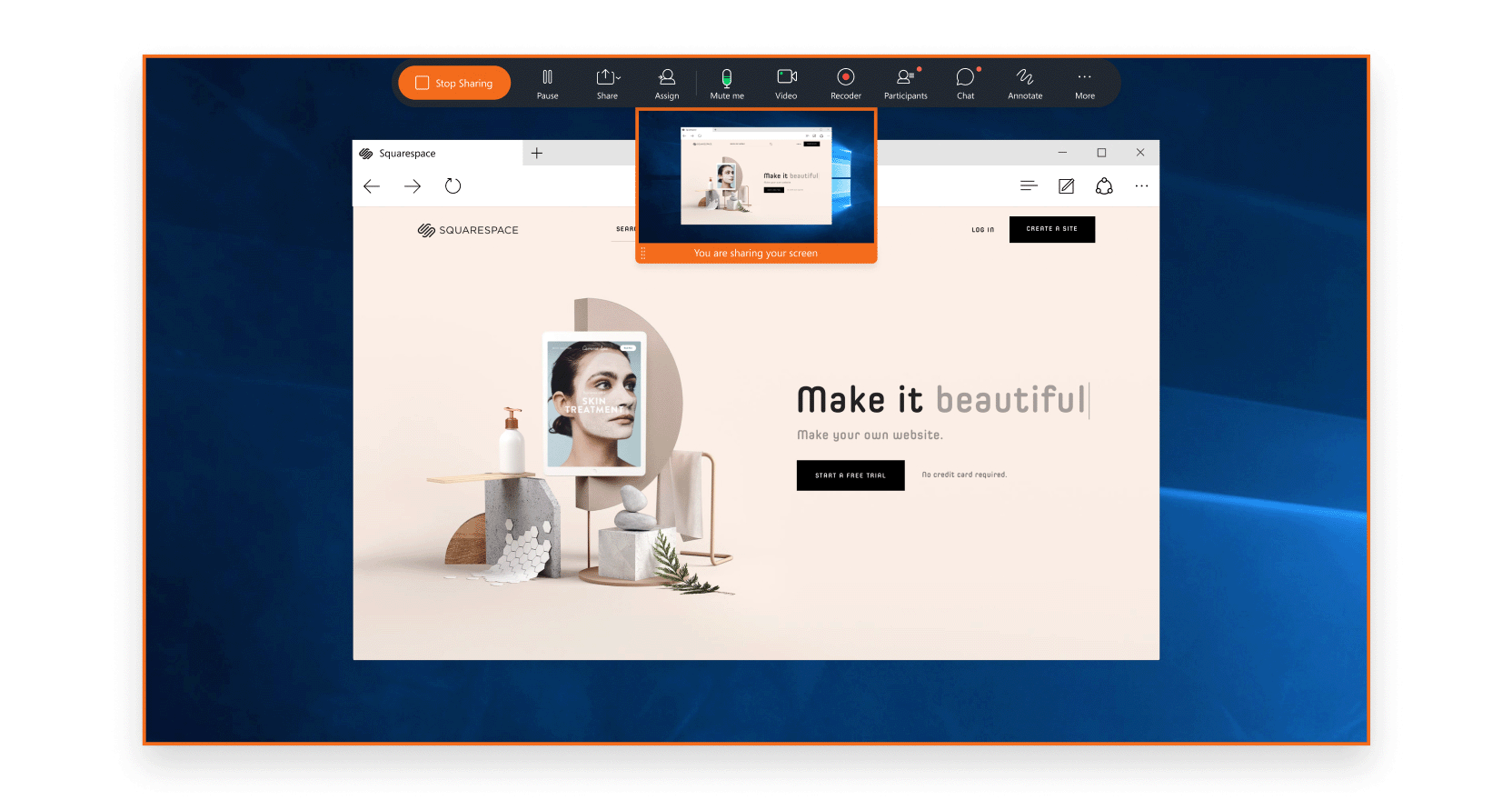 Chcete-li rozbalit nebo sbalit ovládací panel v horní části obrazovky, klikněte na šipku. Pokud ovládací panel sdílení pokrývá sdílený obsah, můžete jej přetáhnout na libovolný jiný okraj obrazovky. |


