- Domů
- /
- Článek

Děkujeme za vaši zpětnou vazbu.

Povolení digitálního značení na zařízeních řady Board, Desk a Room Series
 V tomto článku
 Zpětná vazba?
Digitální značení umožňuje zobrazovat vlastní obsah na zařízeních řady Board, Desk a Room Series, když jsou ve stavu polovičního probuzení. Digitální značení je skvělý způsob, jak zobrazit reklamní obsah a propagovat vaši značku, ale také zobrazit informace o návštěvnících a interních zaměstnancích, řídicí panely nebo kalendáře.
Digitální značení je k dispozici pro zařízení Board, Desk a Room Series.
Abyste předešli riziku předčasného zhoršení obrazovky, doporučujeme používat digitální značení maximálně 12 hodin denně.
Další informace o podporovaných funkcích a omezeních webového modulu najdete v článku Osvědčené postupy pro používání webového modulu. Pokud narazíte na problém s webovou stránkou, zkontrolujte část Od straňování problémů.
Nastavení z Řídicího centra
Webový obsah můžete zobrazit na celé obrazovce na zařízení Board, Desk nebo Room Series. Digitální značení umožňuje, aby se webové stránky zobrazovaly na obrazovce, když je zařízení ve stavu polovičního probuzení.
| 1 |
V zobrazení zákazníka na stránce https://admin.webex.com přejděte na stránku Zařízení a vyberte zařízení ze seznamu. Vyberte několik zařízení, chcete-li nastavit digitální značení na více zařízeních, a klikněte na Upravit konfigurace na panelu nástrojů. |
| 2 |
Přejděte na Konfigurace a klikněte na Digital Signage. |
| 3 |
Zapněte možnost Povolit digitální značení a vyberte, zda chcete povolit inter aktivitu. 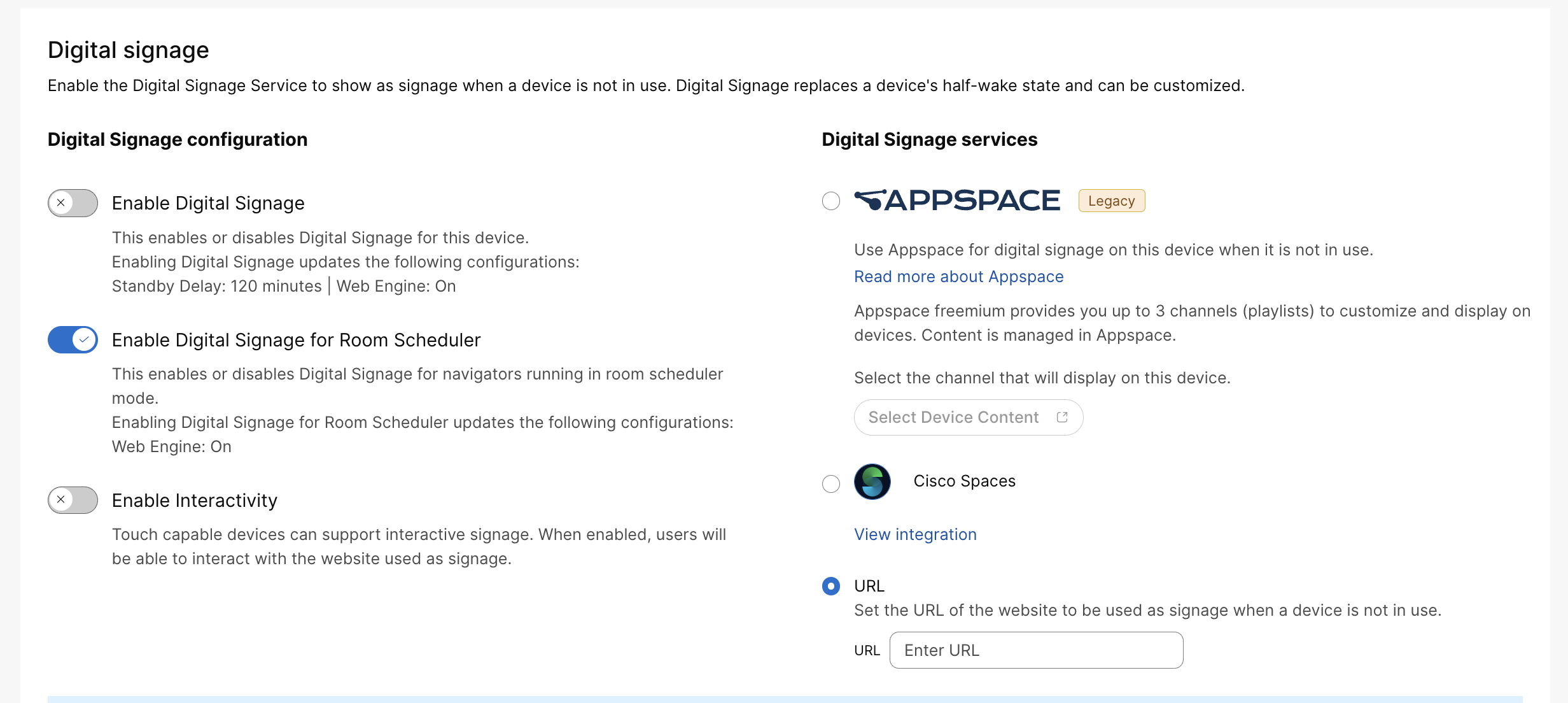
|
| 4 |
Zadejte adresu URL webové stránky, kterou chcete zobrazit. Pokud má vaše organizace aktivní vlastní integraci, která poskytuje digitální značení, můžete ji použít pro značení. Přečtěte si více o integracích Workspace. |
| 5 |
Vyberte Uložit. Ve výchozím nastavení je webová stránka zobrazena po dobu 120 minut, než zařízení přejde do pohotovostního režimu. |
Nastavení z webového rozhraní zařízení
Digitální značení můžete také povolit z webového portálu zařízení, kde můžete nastavit více konfigurací. Přečtěte si článek Pokročilá nastavení, kde najdete další informace o tom, jak k němu přistupovat.
Nejprve vyberte Nastavení z nabídky vlevo. V části Konfigur ace vyberte následující:
-
: Výběrem možnosti Zap nuto povolíte webový engine.
-
: Vzdálené ladění umožňuje spustit vývojářskou konzolu Chrome na notebooku. Ujistěte se, že jste po použití vypn uli funkci RemoteDebugging. Další informace naleznete v článku Odstra ňování problémů.
Poté použijte následující konfigurace k nastavení digitálního značení:
-
: Zvuk je ve výchozím nastavení vypnutý, ale můžete jej zapnout pomocí této konfigurace. Hlasitost následuje nastavení hlasitosti videosystému.
-
: Pokud chcete povolit možnost interakce s webovou stránkou, zvolte Interaktivní. Vý běrem možnosti Neinteraktivní se uživatelé po klepnutí na něco na webové stránce přesměrují zpět na domov skou obrazovku.
-
Režim: Zap něte, abyste povolili zobrazení webu.
-
: Zobrazení webu se aktualizuje každých N sekund. Toto nastavení je užitečné pro webové stránky, které se nemohou aktualizovat samy. Nedoporučuje se používat toto nastavení s interaktivním režimem.
-
: Zadejte adresu URL webové stránky, kterou chcete zobrazit na obrazovce.
Protože se webová stránka zobrazí na obrazovce dříve, než zařízení přejde do pohotovostního režimu, může být vhodné nastavit následující konfigurace pohotovostního režimu:
-
dání: Zapněte, aby zařízení mohlo přejít do pohotovostního režimu po vypršení časového limitu pohotovostního zpoždění. Po vypnutí zařízení nevstoupí do pohotovostního režimu.
-
: Určuje, jak dlouho (v minutách) zařízení čeká před přechodem do pohotovostního režimu. Doporučujeme nastavit časovač na 120.
-
: Pokud je nastaveno na hodnotu vypnuto, je probuzení při detekci pohybu deaktivováno. Pokud je nastaveno na zapnuto, systém se automaticky probudí z pohotovostního režimu, když lidé vstoupí do místnosti.
Zobrazení digitálního značení v Plánovači místnosti
Digitální značení lze aktivovat na Plánovačích místností, pokud nejsou aktivně rezervovány. Tato funkce podporuje režimy Cisco Room Booking a Microsoft Teams Panel. Adresa URL digitálního značení nakonfigurovaná pro místnost je znovu použita pro plánovače místností a spárované navigátory; pro tato zařízení není vyžadována žádná samostatná adresa URL značení.
Digitální značení pro Plánovače místností lze povolit nebo zakázat prostřednictvím ovládacího centra nebo pomocí následu jícího nastavení:
xConfiguration Standby Signage RoomScheduler Mode: <On, Off>Chcete-li povolit digitální značení z Control Hub, postupujte podle pokynů uvedených v části Nastavení z ovlá dacího centra a vyberte možnost Pov olit digitální značení pro Plánovač míst ností.
Další nastavení digitálního značení, jako je interaktivita, jsou sdílena se stávající konfigurací digitálního z načení.
Na rozdíl od typických řadičů jsou plánovače místností navrženy tak, aby zůstaly viditelné po většinu času kromě pracovní doby mimo kancelář. Proto se na Plánovače místností vztahuje pouze režim značení „poloviční probuzení“, který se liší od typického poloprobuzení založeného na ovladači.


