- Hjem
- /
- Artikel

Tak for din feedback.


 I denne artikel
 Har du feedback?
På Cisco Unified CM Administration kan du konfigurere indstillingerne for brugerdefineret tapet og logo, viderestilling af opkald, opkaldspark, opkaldslog, handlingsknap, strømbesparende funktion (kontortid: Display-Off og Deep Sleep Mode), Help Desk (Favoritknap), pramfunktion osv. Denne hjælpeartikel er til Cisco Desk Phone 9800-serien og Cisco Video Phone 8875 registreret til Cisco Unified Communications Manager (Unified CM).
Telefonfunktionskonfiguration
Du kan konfigurere telefoner til at have en række funktioner, baseret på dine brugers behov. Du kan anvende funktioner på alle telefoner, en gruppe telefoner eller individuelle telefoner.
Når du konfigurerer funktioner, viser Cisco Unified Communications Manager Administration vinduet oplysninger, der gælder for alle telefoner, og oplysninger, der gælder for telefonmodellen. De oplysninger, der er specifikke for telefonmodellen, findes i området Produkt specifik konfigurationslayout i vinduet.
For information om de felter, der gælder for alle telefonmodeller, se Cisco Unified Communications Manager dokumentationen.
Når du angiver et felt, er det vindue, du angiver feltet i, vigtigt, fordi vindu erne har forrang. Forrangsrækkefølgen er:
- Individuelle telefoner (højeste prioritet)
- Gruppe af telefoner
- Alle telefoner (laveste prioritet)
Hvis du f.eks. ikke ønsker, at et bestemt sæt brugere skal have adgang til telefonens websider, men resten af dine brugere kan få adgang til siderne, kan du gøre følgende:
- Aktivér adgang til telefonens websider for alle brugere.
- Deaktiver adgangen til telefonens websider for hver enkelt bruger, eller opsæt en brugergruppe og deaktiver adgangen til telefonwebsiderne for gruppen af brugere.
- Hvis en bestemt bruger i brugergruppen har brug for adgang til telefonens websider, kan du aktivere det for den pågældende bruger.
| 1 |
Log ind Cisco Unified Communications Manager Administration som administrator. |
| 2 |
Vælg . |
| 3 |
Angiv de felter, du vil ændre. |
| 4 |
Marker af krydsningsfeltet Aktivér virksomhedsindstillinger for eventuelle ændrede felter. |
| 5 |
Klik på Gem. |
| 6 |
Klik på Anvend konfiguration. |
| 7 |
Genstart telefonerne. Dette vil påvirke alle telefoner i din organisation. |
| 1 |
Log ind Cisco Unified Communications Manager Administration som administrator. |
| 2 |
Vælg . |
| 3 |
Find den profil, du vil oprette. |
| 4 |
Naviger til ruden Produktspecifik konfigurationslayout, og angiv felterne. |
| 5 |
Marker afkryd sningsfeltet Tilsidesæt virksomhedsindstillinger for eventuelle ændrede felter. |
| 6 |
Klik på Gem. |
| 7 |
Klik på Anvend konfiguration. |
| 8 |
Genstart telefonerne. |
| 1 |
Log ind Cisco Unified Communications Manager Administration som administrator. |
| 2 |
Vælg . |
| 3 |
Find den telefon, der er knyttet til brugeren. |
| 4 |
Naviger til ruden Produktspecifik konfigurationslayout, og angiv felterne. |
| 5 |
Marker afkryd sningsfeltet Tilsidesæt virksomheds-/almindelige telefonprofilindstillinger for eventuelle ændrede felter. |
| 6 |
Klik på Gem. |
| 7 |
Klik på Anvend konfiguration. |
| 8 |
Genstart telefonen. |
Anvend det brugerdefinerede tapet og logo
Tapet og farvetemaet på telefonskærmen gælder også for de vedhæftede Key Expansion Modules (KEM). Logoet vises kun på telefonskærmen og vises ikke på KEM-skærmen.
Følg denne arbejdsproces for at implementere dit brugerdefinerede tapet og logo på dine telefoner:
- Forbered dit tapet og logo billeder
- Upload billedfilerne til TFTP-serveren
- Opret en generel administrationsfil List.xml
- Upload List.xml til TFTP-serveren
- Genstart TFTP-serveren
- Konfigurer tapetindstillingerne på Cisco Unified Communications Manager Administration
Se følgende for procedurer:
For at få den bedste oplevelse skal du huske følgende tip, når du vælger eller designer dine billeder:
- Undgå at bruge grupperede billeder, der kan gøre det svært for dig at identificere telefonlinjer på startskærmen. Enkelhed er nøglen, når du vælger tapeter.
- Sørg for, at dine valgte baggrunde matcher telefonens farveskema. Vælg tapeter, der supplerer enten de mørke eller lyse farvepaletter. Mørke billeder er bedst egnet til mørk tilstand, mens lyse billeder fungerer godt til lystilstand.
- Undgå at bruge billeder med høj kontrast som baggrunde. Den ekstreme kontrast kan gøre det udfordrende at se logoet og andre skærmelementer mod baggrunden.
- Undgå at bruge dynamiske billeder som baggrunde.
- Logoet vises kun på telefonskærmen, og det vises ikke på KEM-skærmen. Når flere linjer er konfigureret på Cisco Desk Phone 9841, 9851 og 9861, er logoet og logoindstillingen i menuen Indstillinger ikke tilgængelige.
- Hvis du vil bruge brugerdefineret tapet på telefoner med Key Expansion Modules (KEM) vedhæftet, skal du forberede både telefontapet og KEM-tapet.
| Billede | Understøttet format (Unified CM) | Anbefalede dimensioner (pixels) | Beskrivelse |
|---|---|---|---|
| Logo | PNG |
Cisco skrivebordstelefon 9851:190x125 Cisco skrivebordstelefon 9861:380x250 Cisco skrivebordstelefon 9871:494x325/418x275 Cisco Videotelefon 8875:380x250 | Billeder, der ikke svarer til de anbefalede dimensioner, skaleres
proportionalt. Du behøver ikke at oprette et separat miniaturebillede til logoet. Systemet skalerer automatisk logobilledet, så det passer til miniaturebilledets dimensioner. |
| Tapet |
Cisco skrivebordstelefon 9851:480x240 Cisco skrivebordstelefon 9861:800x480 Cisco skrivebordstelefon 9871:1280x720 Cisco Desk Phone 9800 Nøgleudvidelsesmodul: 480x800 Cisco Videotelefon 8875:1024x600 | Billeder, der ikke svarer til de anbefalede dimensioner, kan skaleres, så de passer til telefonens skærm, hvilket kan medføre, at billedet bliver forvrænget. | |
| Miniaturebillede af tapet |
Cisco skrivebordstelefon 9851:100x56 Cisco skrivebordstelefon 9861:150x90 Cisco skrivebordstelefon 9871:228x128 Cisco Videotelefon 8875:180x100 | Billeder, der ikke matcher de anbefalede dimensioner, kan forårsage visse problemer på telefonen. |
| Telefonmodel | Maksimal størrelse pr. billede | Maksimalt antal billeder | Begræns størrelse |
|---|---|---|---|
| Cisco skrivebordstelefon 9851 | 250KB | 10 | 250 KB x 10 |
| Cisco skrivebordstelefon 9861 | 1MB | 20 | 1 MB x 20 |
| Cisco skrivebordstelefon 9871 | 1MB | 20 | 1 MB x 20 |
| Cisco Videotelefon 8875 | 1MB | 20 | 1 MB x 20 |
| 1 |
Vælg dit ønskede logo og tapetbilleder. |
| 2 |
Formater billederne, så de opfylder de krævede specifikationer som beskrevet i tabellen ovenfor. |
| 3 |
Omdøb tapetbilledfilerne i dette format:
|
Systemet bruger filen List.xml til at styre tapet- og logofilerne. I filen kan du angive de baggrunde og det logo, der er tilgængeligt i telefonens brugerdefinerede tapetindstillinger. Filen List.xml skal uploades til det lager, hvor du gemmer billedfilerne til en bestemt telefonmodel.
Her er et eksempel på definitionerne i en generel styringsfil:
<CiscoIPPhoneImageList version="1.0">
<!-- Please Add Images to the end of the list-->

<ImageItem Name="Blue"
Image="TFTP:Desktops/DP-9871/wallpaper-blue.png"
Thumbnail="TFTP:Desktops/DP-9871/thumbnail-blue.png"
Theme = "dark"/>

<ImageItem Name="Purple"
Image="TFTP:Desktops/DP-9871/wallpaper-purple.png"
Thumbnail="TFTP:Desktops/DP-9871/thumbnail-purple.png"
Theme = "dark"/>

<ImageItem Name="logo"
Image="TFTP:Desktops/DP-9871/logo.png"/>

</CiscoIPPhoneImageList>| Element | Beskrivelse | Eksempel |
|---|---|---|
| Rodelement |
Sørg for at inkludere rodelementet Hvis du uploader en ny XML-fil eller opdaterer den eksisterende, skal du sørge for at udføre følgende handlinger:
|
|
| Baggrundselement |
Du kan tilføje flere
|
|
| Logo-element | Din telefon understøtter kun ét logo, der skal tilføjes. Logo-elementet bruger også ImageItemelementet, men har følgende to parametre.
|
|
Følgende figur viser skærmbil lederne Logo og Brugerdefineret tapet:
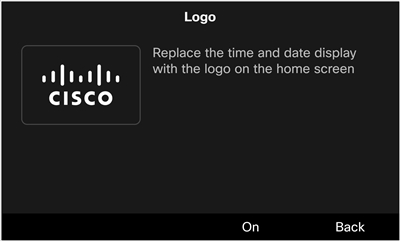
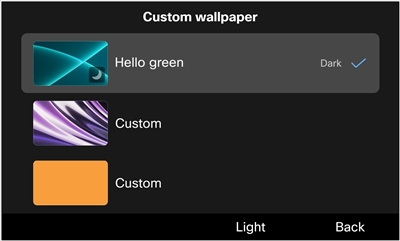
Før du begynder
Hent filstien på den TFTP-server, som du har uploadet tapet og logobillederne til.
| 1 |
Opret en ny fil med din teksteditor eller XML-editor. |
| 2 |
Tilføj elementerne med oplysningerne om dine billedfiler inkluderet. Filstien og filnavnene skelner mellem store og små bogstaver. Sørg for, at du indtaster dem korrekt. |
| 3 |
Gem filen som List.xml. |
Upload filen List.xml og alle dine tapet- og logo-billedfiler til TFTP-serveren. Når du har anvendt de brugerdefinerede tapetindstillinger påCisco Unified Communications Manager, downloader dine telefoner billederne fra serveren.
Desktops/model-nameUpload telefonens baggrundsbilleder, logobillede og filen List.xml til den modelspecifikke mappe. Sørg for, at mappenavnet matcher din telefonmodel. Du kan finde modelnavnet på bagsiden af din telefon. For eksempel DP-9851, DP-9861, DP-9861NR, DP-9871, DP-9871NR.
Desktops/480x800x24Upload dine KEM-baggrundsbilleder til denne mappe.
| 1 |
PåCisco Unified Communications Manager Administration, vælg Cisco Unified OS Administrationi feltet Navigation, og klik på Gå. 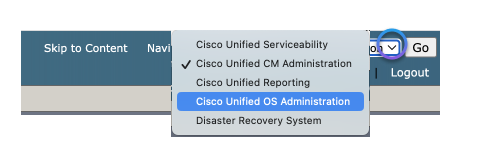
|
| 2 |
Vælg . |
| 3 |
Klik på Vælg fil, og vælg den fil, der skal uploades på dit lokale drev. |
| 4 |
Angiv uploadmappen for baggrundsbilledet. |
| 5 |
Klik på Upload fil. |
| 6 |
Gentag trin 3 til trin 5 for at uploade flere filer. |
Hvad skal man gøre næste
Genstart TFTP-serveren.
Hvis du vil anvende de ændringer, du har foretaget, skal du genstarte TFTP-serveren.
| 1 |
PåCisco Unified Communications Manager Administration, vælg Cisco Unified Serviceabilityi feltet Navigation, og klik på Gå. |
| 2 |
Gå til Vær . |
| 3 |
Vælg din server, og klik på Gå. |
| 4 |
Vælg Cisco TFTP i afsnittet CM Services. |
| 5 |
Klik på Genstart. |
Som administrator kan du angive det tapetbillede, der vil blive anvendt på de installerede telefoner. Hvis du giver brugerne adgang til indstillingerne for udseende på deres telefoner, kan de vælge, om logoet skal vises, og vælge deres foretrukne tapet fra de medfølgende indstillinger. Men hvis du ikke giver dem adgang, skjules udseendeindstillingerne på telefonerne.
Før du begynder
Før du begynder at konfigurere tapetindstillingerne Cisco Unified Communications Manager Administration til, skal du først afslutte følgende handlinger:
- Forbered dit tapet og logo billeder
- Opret en generel administrationsfil (List.xml)
- Upload filen List.xml og billedfilerne til TFTP-serveren
| 1 |
Log ind påCisco Unified Communications Manager Administration. |
| 2 |
Naviger til . |
| 3 |
Find og klik på den profil, som dine telefoner bruger. |
| 4 |
I afsnittet Oplysninger om fælles telefonprofil skal du markere afkrydsningsfeltet Aktivér slutbrugeradgang til telefonbaggrundsbilledindstilling, hvis du vil tillade brugere at ændre baggrundsbilledet på telefonskærmen. Ellers skal du lade afkrydsningsfeltet være umarkeret. |
| 5 |
Gå til afsnittet Produktspecifikt konfigurationslayout, og indtast filnavnet på tapetbilledfilen i feltet Baggrundsbillede. Det er vigtigt at indtaste det nøjagtige filnavn, som du har angivet i filen List.xml. Hvis du indtaster et forkert filnavn, vil systemet ikke indlæse tapetet. |
| 6 |
Klik på Gem og derefter på Anvend konfiguration. |
| 7 |
Genstart telefonerne. |
Ud over at uploade en forberedt XML-fil til en TFTP-server, kan du også direkte sende en XML-anmodning til telefonen for at tilpasse tapetet på telefonen og KEM-skærme.
| 1 |
Log ind påCisco Unified Communications Manager Administration. | |||||||||||||||||||||
| 2 |
Udfør en af følgende handlinger efter behov:
| |||||||||||||||||||||
| 3 |
Indstil Telefontilpasning til Aktiveret. | |||||||||||||||||||||
| 4 |
Tilknyt telefonen til brugeren. | |||||||||||||||||||||
| 5 |
Forbered en HTML-fil, der indeholder de XML-oplysninger, der er angivet for tilpasset tapet. Her er et eksempel på HTML-filen:
| |||||||||||||||||||||
| 6 |
Gem og arkiver på din lokale disk, og åbn den med en webbrowser, og klik derefter på knappen. Tapetet skubbes til telefonen. Når konfigurationen er færdig, kan brugerne se og indstille tapetet som normalt på telefonskærmen.
| |||||||||||||||||||||
| 7 |
(Valgfrit) Hvis du vil fjerne det brugerdefinerede tapet fra telefonen, skal du gøre følgende: |
Handlingsknap på 9800-serien
Handlingsknappen er den røde knap øverst til højre på telefonen. Det giver brugerne mulighed for hurtigt at få adgang til udpegede tjenester, såsom nødtjenester eller brugerdefinerede tjenester. Du kan tilpasse knappen til at starte begivenheder, der passer til dine specifikke brugssager.
Tilpas knappen Handling
De brugerdefinerede indstillinger for Handlingsknappen på Cisco Desk Phone 9800-serien kræver specifik PhoneOS-firmwaresupport. Se følgende tabel for detaljer:
| Funktion | Nødvendig firmwareversion |
|---|---|
| Nødopkald | PhoneOS 3.0.1 og nyere |
| Brugerdefineret service | PhoneOS 3.2.1 og nyere |
| Flere udløsere | PhoneOS 3.3.1 og nyere |
| HTTP-indlæg | PhoneOS 3.3.1 og nyere |
| Flere hændelser på en enkelt trigger | PhoneOS 3.4.1 og nyere |
| 1 |
Log ind påCisco Unified Communications Manager Administration. |
| 2 |
Udfør en af følgende handlinger efter behov:
Konfigurationen følger en hierarkisk struktur:
|
| 3 |
Tilpas indstillingerne for handlingsknappen med følgende parametre baseret på dine brugss ager. Der er tre grupper af parametre for Handlingsknappen, der hver svarer til en tjeneste med en unik trigger. Hvis en tjenesteudløser er angivet i flere grupper, har indstillingerne i gruppe 1 prioritet over indstillingerne i gruppe 2 og 3, mens gruppe 2 har prioritet over gruppe 3.
Du kan finde flere oplysninger om disse parametre i Parametre for knappen Handling. |
| 4 |
Vælg Gem. |
| 5 |
Vælg Anvend konfiguration. |
Referencer
Parametre for Handlingsknappen
Parametrene er tilgængelige i Enterprise Phone Configuration, Common Phone Profile og individuel telefonkonfiguration.
| Parameter | Standard og indstillinger | Beskrivelse |
|---|---|---|
| Handlingsknapfunktion 1 ~ 3 |
Standard: Fra Valgmuligheder: Fra, Nødopkald, Brugerdefineret |
Du kan konfigurere knappen med en bestemt tjeneste.
Når du indstiller feltet til Nødopkald eller Bruger defineret, skal du sørge for, at du angiver tjeneste destinationen i feltet Handlingsknap Servicedestination. Eller telefonen viser en konfigurationsfejl. |
| Handlingsknap Tjenestenavn 1 ~ 3 |
Standard: Tom |
Angiv eventuelt et navn til den tjeneste, der er knyttet til knappen Handling. Dette navn vises i meddelelsen på skærmen, når brugeren trykker på knappen, hvilket angiver, hvilken tjeneste der udløses. Hvis du ikke angiver et navn, vil standardnavnet være Nødopkald, Lydløs nødopkald eller Brugerdefineret handling baseret på dit valg i feltet Handlingsknapfunktion. |
| Handlingsknap Servicedestination 1 ~ 3 |
Standard: Tom |
Angiv tjenestedestinationen i et af følgende formater baseret på den tjeneste, der er tildelt knappen Handling:
Hvis du aktiverer knappen Handling uden at angive en gyldig servicedestination, vil brugeren på telefonen se en meddelelse, der beder om konfiguration. Når brugeren lukker denne meddelelse, fortsætter advarselsikonet i overskriften på telefon skærmen, indtil knappen er korrekt konfigureret eller deaktiveret. Telefonnumre kan ikke bruges som destinationer for brugerdefinerede tjenester. Hvis du
konfigurerer Handlingsknappen som Brugerdefineret og angiver et
telefonnummer som tjenestedestination, vises der en advarselsmeddelelse på telefonen, der
angiver, at knappen ikke er konfigureret. I stedet kan du tilføje et
telefonnummer i dette format Hvis du ikke har tilladelse til at indtaste en webadresse med ampersand (&), skal du bruge %26 som erstatning. Indtast f.eks. http://1.2.3.4/phone?a=1%26b=2%26c=3 i stedet for http://1.2.3.4/phone?a=1&b=2&c=3. |
| Brugerdefineret indholdsfelt 1 ~ 3 |
Standard: Tom |
Denne indstilling fungerer kun, når Handlingsknap funktionen er indstillet til Bruger defineret. Indtast HTTP-data såsom metode, overskrift og postindhold med en maksimal længde på 1024 tegn. Når den er konfigureret, sender telefonen en HTTP-postanmodning, når der trykkes på Handlingen. Hvis tjenesten kræver
godkendelse for at få adgang, skal du sørge for at indtaste godkendelseshemmeligheden i feltet
Service Secret. I HTTP-dataene skal du bruge makroen
For eksempler og syntaks, se HTTP Post anmodning om knappen Handling. |
| Tjenestehemmelighed 1 ~ 3 |
Standard: Tom |
En servicehemmelighed kan være en godkendelseshemmelighed, token eller adgangskode. Den indtastede hemmelighed vises som en maskeret streng og
kan henvises til ved hjælp af makroen |
| Servicetrigger 1 ~ 3 |
Standard: Enkelt tryk Valgmuligheder: Enkelt tryk, Langt tryk, Tryk 3 gange |
Vælg, hvordan brugerne kan foretage et nødopkald eller starte en brugerdefineret tjeneste ved hjælp af telefon ens Handlingsknap. Enkelt tryk: Tryk på Handlingsknappen for at udløse det tilknyttede opkald eller service. Langt tryk: Tryk på Handlingsknappen ned i mindst 2 sekunder for at udløse det tilknyttede opkald eller service. Tryk 3 gange: Tryk på Handlingsknappen tre gange med intervaller på mindre end 2 sekunder mellem hvert tryk for at udløse det tilknyt tede opkald eller service. Gentag ikke en trigger på tværs af flere tjenester, da parametrene med lavere prioritet ikke fungerer. Prioritetsrækkefølgen, fra højeste til laveste, er som følger: Gruppe 1, Gruppe 2, Gruppe 3. |
| Opkaldsforsinkelse 1 ~ 3 |
Standard: 5 Valgmuligheder: 0 - 30 |
Indstil timeout-perioden, i sekunder, for telefonen til at starte et nødopkald eller en brugerdefineret handling, efter at der er trykket på Handlingsknappen. Indstil det til 0, hvis du foretrækker, at telefonen foretager opkaldet eller starter en begivenhed straks efter detektering af udløseren, som angivet ved et enkelt tryk, langt tryk eller tredobbelt tryk på knappen. |
| Lydløs nødopkald 1 ~ 3 |
Standard: Deaktiveret Indstillinger: Aktiveret, Deaktiveret |
Lydløs nødopkald er designet til diskret hjælp i farlige situationer. Det giver brugerne mulighed for at søge hjælp uden at lave nogen støj.
|
| Tillad lyd løs hentning af nødopkald |
Standard: Nej Valgmuligheder: Ja, Nej |
Styrer, om brugerne kan hente telefonfunktioner under et lydløst nødopkald. Når et lydløst nødopkald er startet, låser telefonen som standard alle funktioner, indtil opkaldsmodtageren afslutter opkaldet. Når denne parameter er indstillet til Ja, kan brugerne trykke på en vilkårlig tast for at gendanne normal telefondrift, mens nødopkaldet opretholdes. Opkald slyden forbliver lydløs, medmindre brugeren øger lydstyrken ved hjælp af lydstyrket asten. |
HTTP Post anmodning om handlingsknappen
Handlingsknappen på Cisco Desk Phone 9800-serien kan konfigureres til at udløse XML-applikationer via HTTP Post-anmodninger.
Angiv dit brugerdefinerede anmodningsscript i Brugerdefineret indholdsfelt. Du kan angive
enten XML- eller JSON-indholdstype og inkludere makroer i anmodningen. $SSKan f.eks. føjes til scriptet for at hente godkendelseshemmeligheden,
tokenet eller adgangskoden, der er angivet i feltet Servicehemmelighed.
Følgende eksempler er i XML og JSON:
Sample #1: XML
--method POST
--header 'Content-Type: application/xml'
--header 'Authorization: Bearer username:$SS'
--body '<MetaData><Trigger>True</Trigger><Description>This is for HTTP POST XML</Description></MetaData>'

Sample #2: JSON
--method POST
--header 'Content-Type: application/json'
--header 'Authorization: $SS'
--body '{"events":[{"evtid":"12345", "parameters": {"trigger":true}, "Description":"This is for HTTP POST JSON"}]}'
Cisco Unified Communications Manager(UCM) kræver procentkodning for de reserverede tegn i overensstemmelse med RFC 3986.
| Karakter | Procentkodning |
|---|---|
| & | %26 |
| ' | %27 |
| " | %22 |
| < |
%3c |
| > |
%3e |
Følgende script er et eksempel ved hjælp af procentkodede strenge.
--method POST
--header %27Content-Type: application/xml%27
--body %27%3cMetaData%3e%3cTrigger%3eTrue%3c/Trigger%3e%3cDescription%3eThis is for HTTP POST XML%3c/Description%3e%3c/MetaData%3e%27| Makronavn | Makroudvidelse |
|---|---|
| #DEVICENAME# | Enhedsnavnet, der vises i opkaldssystemet. For eksempel SEP845A3EC21288 |
| $SS | Service Secret, der præsenterer en maskeret streng på telefonens konfigurationsside, såsom godkendelseshemmelighed, token, eller adgangskode. |
Konfigurer helpdesk til 9800-telefoner
Du kan aktivere helpdesk-funktionen og konfigurere hurtige numre til telefonbrugerne.
| 1 |
Vælg et af følgende vinduer i vinduet: Cisco Unified Communications Manager Administration
|
| 2 |
Naviger til området Produktspecifik konfigurationslayout, og angiv følgende felter:
|
| 3 |
Klik på Gem. |
ThousandEyes Agentintegration til telefoner understøtter følgende modeller:
| Telefonmodel | Firmwareversion |
|---|---|
| Cisco Videotelefon 8875 | 5.0.1 og senere |
| Cisco skrivebordstelefon 9861 | 3.2.1 og senere |
| Cisco skrivebordstelefon 9871 | 3.2.1 og senere |
Understøttede funktioner
På ThousandEyes portal kan du se følgende oplysninger relateret til telefoner:
- Planlagte test
- Dynamiske tests til møder på Webex, Microsoft Teams og Zoom via Office 365-kalenderen
- Dynamiske tests for SIP-opkald
- Lokale netværk
De Webex-, Microsoft Teams- eller Zoom-møder, som du deltager i via telefonen, bruger SIP (Session Initiation Protocol). Når du konfigurerer test til dine telefoner i ThousandEyes-applikationen, skal du sørge for, at du bruger Webex-skabelonen i stedet for andre mødeappskabeloner.
Begrænsninger
- Telefon-Wi-Fi-statistikker er ikke tilgængelige på ThousandEyes-portalen.
- Indstillingen Kør en gang til øjeblikkelige tests understøttes ikke i PhoneOS.
- Reelle brugertests understøttes ikke til telefoner.
Før du begynder
-
Få ThousandEyes Endpoint Agent-licenser (enten væsentlige eller fordelagtige). Du skal bruge én slutpunktslicens pr. enhed.
-
Hent forbindelsesstrengen fra ThousandEyes applikationen.
-
Installer enhedspakken til din Unified Communications Manager-version for at gøre ThousandEyes-relaterede parametre tilgængelige. Download enhedspak ken på siden CallManager Support.
| 1 |
Log ind påCisco Unified Communications Manager Administration. |
| 2 |
Udfør en af følgende handlinger efter behov:
|
| 3 |
Indstil ThousandEyes Enable til True. |
| 4 |
Kopier forbindelsesstrengen fra ThousandEyes applikationen, og indsæt den i feltet Forbin delses streng. |
| 5 |
Vælg Gem. |
| 6 |
Vælg Anvend konfiguration. |
Kontortimer
Funktionen Kontortimer lader telefoner automatisk tænde, slukke eller slukke for skærmen baseret på en bestemt tidsplan, hvilket hjælper organisationer med at spare energi, reducere omkostninger og optimere enhedens ydeevne. Oplysningerne på denne side gælder for Cisco Desk Phone 9800-serien og Cisco Video Phone 8875 registreret hos. Cisco Unified Communications Manager
To strømbesparende muligheder er tilgængelige på telefonen for at reducere strømforbruget i perioder med inaktivitet.
Skærm slukket tilstand
Når funktionen Kontortimer er aktiveret, slukker telefonen sin skærm i henhold til den konfigurerede tidsplan. Brugere kan tænde skærmen ved at trykke på en vilkårlig tast på telefonen.
Dyb dvaletilstand
I dyb dvaletilstand slukker telefonen automatisk i de angivne perioder. Du kan vælge at aktivere dyb dvaletilstand udelukkende for ikke-arbejdsdage eller for både ikke-arbejdsdage og ikke-arbejdsdage på arbejdsdage.
For at vække telefonen skal du udføre den relevante handling for din telefonmodel:
 Tryk på knappen Vælg på navigationsklyngen.
 Tryk på knappen Hjem.
 Tryk på tænd/sluk-knappen.
I Deep Dvale-tilstand kan der ikke foretages opkald, inklusive nødopkald, på telefonen; og Handlingsknappen øverst til højre på enheden er ikke tilgængelig.
| Funktion | 8875 | 9811 | 9841 | 9851 | 9861 | 9871 |
|---|---|---|---|---|---|---|
|
Skærm slukket | Ja | Nej | Ja | Ja | Ja | Ja |
|
Dyb søvn (Kontrolleret via telefon) | Nej | Nej | Ja | Ja | Ja | Ja |
|
Cisco Smart Strøm (Deep Sleep styres af kontakten) | Ja | Ja | Ja | Ja | Ja | Ja |
Gør din telefon i stand til at administrere sine egne strømtilstande
Funktionen Kontortimer er som standard aktiveret på din telefon. Standardåbningstiderne er indstillet til 7:00 til 19:00 fra mandag til fredag. Telefonen slukker for skærmen uden for de angivne timer. Du kan tilpasse arbejdstid, arbejdsdage og strømbesparende tilstande - Display Off og Deep Sleep.
| 1 |
Log ind påCisco Unified Communications Manager Administration. |
| 2 |
Udfør en af følgende handlinger efter behov:
Konfigurationen følger en hierarkisk struktur:
|
| 3 |
Tilpas arbejdstid og arbejdsdage, så de afspejler dine brugeres åbningstider.
Se flere oplysninger om disse parametre, se Parametre for kontortid. |
| 4 |
Konfigurer indstillingerne for Display Off-tilstand for både arbejdstid og ikke-arbejd stid. Cisco Desk Phone 9811 understøtter ikke Display Off-tilstand.
Se flere oplysninger om disse parametre, se Parametre for kontortid. |
| 5 |
Konfigurer indstillingerne for Deep Sleep Mode for 9800-seriens telefoner. Dyb dvaletilstand på Cisco Video Phone 8875 og Cisco Desk Phone 9811 kan kun aktiveres af Cisco-switche via smart power-funktionen. Hvis du vil konfigurere indstillingerne for smart strøm, skal du følge trin ene i Tillad Cisco-switch at administrere strømtilstande for din telefon (smart power).
Se flere oplysninger om disse parametre, se Parametre for kontortid. |
| 6 |
Vælg Gem. |
| 7 |
Vælg Anvend konfiguration. |
Tillad Cisco-switch at administrere strømtilstande til din telefon (smart power)
Den smarte strømfunktion gør det muligt for Cisco Smart Switches at styre telefonens strømtilstande via Power over Ethernet (PoE).
Du kan vælge at lade kontakten styre telefonens strømtilstande baseret på de tidsplaner, der er konfigureret på kontakten. Følgende tabel viser, hvordan de smarte strømindstillinger interagerer med telefonens egne indstillinger for Deep Sleep og Display Off, der er konfigureret i telefonens opkal dssystem.
| Intelligent strøm | Smart strømtilsidesættelse | Beskrivelse |
|---|---|---|
| Handicappede | Ja/Nej |
Smart strøm er deaktiveret. Telefonen følger den strømbesparende konfiguration, der er indstillet på sit opkaldssystem. |
| Aktiveret kun til ikke-arbejdsdag | Nej |
Smart strøm er kun aktiveret på ikke-arbejdsdage. På ikke-arbejdsdage følger telefonen displayet fra og dybe søvnplaner konfigureret på sit opkaldssystem. Kontakten vækker telefonen fra dyb søvn efter telefonens tidsplan. |
| Ja | Smart strøm er altid aktiveret. Da Smart Power Override er indstillet til Ja, styrer kontakten telefonens display fra og dyb dvaletilstand baseret på de tidsplaner, der er konfigureret på kontakten. Telefonens egne indstillinger i sit opkaldssystem til sidesættes. | |
| Aktiveret i alle dage | Nej |
Smart strøm er altid aktiveret. Telefonen følger skærmen slukket og dybe søvnplaner, der er indstillet på opkal dssystemet. Kontakten vækker telefonen fra dyb søvn efter telefonens tidsplan. |
| Ja | Smart strøm er altid aktiveret. Da Smart Power Override er indstillet til Ja, styrer kontakten telefonens display fra og dyb dvaletilstand baseret på de tidsplaner, der er konfigureret på kontakten. Telefonens egne indstillinger i sit opkaldssystem til sidesættes. |
Før du begynder
-
Din telefon bruger Power over Ethernet (PoE) som strømkilde. Hvis der er tilsluttet en strømkube, deaktiveres funktionen Smart Power automatisk.
-
Din telefon er tilsluttet en Cisco Smart Switch C9350 med IOS XE 17.18.2 eller nyere.
- For at bruge Smart Power-funktionen skal du først aktivere funktionen kontortid på din telefon.
- Din Unified CM (UCM) klynge skal køre version 14 eller en nyere version og have den relevante enhedspakke installeret.
| 1 |
Log ind påCisco Unified Communications Manager Administration. |
| 2 |
Udfør en af følgende handlinger efter behov:
Konfigurationen følger en hierarkisk struktur:
|
| 3 |
Konfigurer følgende parametre:
|
| 4 |
Vælg Gem. |
| 5 |
Vælg Anvend konfiguration. |
Parametre for kontortid
| Parameter | Standard og indstillinger | Understøttet model | Beskrivelse |
|---|---|---|---|
| Kontortidsparametre | |||
| Aktivér kontortid |
Standard: Aktiveret Indstillinger: Aktiveret, Deaktiveret |
8875 9841 9851 9861 9871 |
Marker denne indstilling for at aktivere funktionen Kontortimer for Cisco Desk Phone 9800- serien. Funktionen Kontortimer er designet til at minimere strømforbruget i perioder med inaktivitet på telefonen. Du kan konfigurere telefonen til automatisk at slukke for skærmen (Display Off Mode) eller slukke (Deep Sleep Mode) uden for de angivne arbejdsperioder. |
| Arbejdsdage |
Standard: Mandag til fredag |
8875 9811 9841 9851 9861 9871 |
Tilpas arbejdsdagene ved at holde Ctrl-tasten nede og vælge de ønskede dage. Under ikke-arbejdsdage slukker telefonen automatisk for skærmen. Som standard er arbejdsdage indstillet fra mandag til fredag. Denne indstilling gælder også for Deep Dvale- tilstand, hvis den er aktiveret. Hvis du vælger at aktivere dyb dvaletilstand udelukkende for ikke-arbejdsdage, slukkes telefonen i løbet af disse dage. Hvis du aktiverer Deep Dval e-tilstand for alle dage, slukkes telefonen både i ikke-arbejdsdage og ikke-arbejdsdage på arbejdsdage. Angiv arbejdstid for arbejdsdage ved hjælp af fel terne Start og Arbejdstidens slutning. |
| Arbejdstidens start |
Standard: 07:00 |
8875 9811 9841 9851 9861 9871 |
Indstil starttidspunktet for arbejdstiden ved hjælp af 24-timers formatet. Uden for den angivne arbejdstid slukker telefonen automatisk skærmen eller går kun i dyb dvaletilstand, når Deep Sleep er indstillet til Aktiveret for alle dage. Eksempler: 09:00 til 09:00; 17:30 til 17: 30 |
| Arbejdstidens afslutning |
Standard: 19:00 |
8875 9811 9841 9851 9861 9871 |
Indstil sluttidspunktet for arbejdstiden ved hjælp af 24-timers formatet. Uden for den angivne arbejdstid slukker telefonen automatisk skærmen eller går kun i dyb dvaletilstand, når Deep Sleep er indstillet til Aktiveret for alle dage. Eksempler: 09:00 til 09:00; 17:30 til 17: 30 Sørg for, at intervallet mellem start- og sluttiden er længere end 60 minutter. |
| Vis parametre fra | |||
| Skærm slukket i kontortiden |
Standard: Deaktiveret Valgmuligheder: Deaktiveret, Om 1 minut, Om 5 minutter, Om 30 minutter |
8875 9841 9851 9861 9871 |
Aktivér eller deaktiver Display Off-tilstand i kontortiden. Denne funktion er som standard deaktiveret og holder telefonskærmen altid tændt i kontortiden. For at aktivere denne funktion skal du vælge en timeout-varighed blandt de tilgængelige indstillinger. For eksempel, hvis den er indstillet til „Om 5 minutter“, slukkes telefonskærmen automatisk efter 5 minutters inaktivitet. LED-indikatoren følger indstillingen af LED-indikator i Display Off- tilstand. |
| Vis timeout for ledig tid uden for kontortiden |
Standard: 5 Valgmuligheder: 1-60 |
8875 9841 9851 9861 9871 | Indstil timeout-perioden i minutter, så telefonen automatisk slukker for skærmen, efter at den er blevet vækket under Display Off Mode. |
| LED-indikator i slukket tilstand |
Standard: Aktiveret Indstillinger: Aktiveret, Deaktiveret |
8875 9841 9851 9861 9871 |
Denne indstilling bestemmer, om frontlysbue-LED'en på 9800-serien eller startknappens LED på 8875 skal slukkes, når telefonen går i Display Off-tilstand, både i eller uden for kontortiden. Som standard (Aktiveret) lyser LED'en, når telefonen går i Display Off-tilstand. Når den er indstillet til deaktiveret, er LED'en slukket i Display Off Mode. |
| Linjetast og Top 360 LED i Display Off-tilstand |
Standard: Deaktiveret Valgmuligheder: Deaktiveret, Aktiver linjetast-LED, Aktiver Top 360 LED, Aktiver både linjetast og Top 360 LED |
9841 9851 9861 9871 | Styrer, om lysdioderne lyser for at underrette brugerne om telefonstatus i Display Off-tilstand. Når den er deaktiveret, er både Line Key-LED'erne på telefonen og Key Expansion Module (KEM) og Top 360 LED'er slukket. Når den tilsvarende LED er aktiveret, er dens indikationsadfærd den samme, som når displayet er tændt. Du kan konfigurere denne parameter i telefonkonfigurationens XML-fil (cfg.xml) ved at indtaste en streng i dette format: <Line_Key_and_Top_360_LED_In_Display_Off_Mode ua="na">Disabled</Line_Key_and_Top_360_LED_In_Display_Off_Mode>Denne indstilling fungerer kun, når parameteren LED-indikator i Display Off Mode er indstillet til Aktiveret. |
| Håndsætets LED i Display Off-tilstand |
Standard: Deaktiveret Indstillinger: Aktiveret, Deaktiveret |
8875 | Styrer, om håndsættets LED lyser for at underrette brugerne om telefonstatus i Display Off-tilstand. Når den er deaktiveret, er håndsættets LED slukket. Når den er aktiveret, er dens indikationsadfærd den samme, som når displayet er tændt. Du kan konfigurere denne parameter i telefonkonfigurationens XML-fil (cfg.xml) ved at indtaste en streng i dette format: <Handset_LED_In_Display_Off_Mode ua="na">Disabled</Handset_LED_In_Display_Off_Mode>Denne indstilling fungerer kun, når parameteren LED-indikator i Display Off Mode er indstillet til Aktiveret. |
| Parametre for dyb søvn Når smart strøm ikke anvendes, fungerer indstillingerne for dyb søvn med indstillingerne for kontortid for at bestemme tidsplanen for dyb søvn på 9841, 9851, 9861 og 9871. Når smart power anvendes, og Smart Power Override er deaktiveret, bruger kontakten også disse indstillinger til at styre den dybe dvaletilstand på alle relevante telefoner. | |||
| Dyb søvn |
Standard: Deaktiveret Indstillinger: Deaktiveret, Kun aktiveret for ikke-arbejdsdage, Aktiveret for alle dage |
9841 9851 9861 9871 |
Aktivér eller deaktiver Deep Sleep Mode på telefonen. Denne funktion slukker automatisk telefonen i bestemte tidsperioder. Denne indstilling fungerer kun, når indstillingen Aktiveret kontortime er markeret. Når den er deaktiveret, går telefonen ikke i dyb dvaletilstand. Hvis den er indstillet til Kun aktiveret for ikke-arbejdsdage, slukkes telefonen udelukkende på ikke-arbejdsdage. I de angivne arbejdsdage slukker telefonen skærmen uden for den angivne arbejdstid. Hvis den er ind stillet til Aktiveret for alle dage, slukkes telefonen i både ikke-arbejdsdage og ikke-arbejdsdage på arbejdsdage. Angiv arbejdstid for arbejdsdage ved hjælp af felterne Arbejdsti dens start og Arbejdstidens slutning. |
| Gå ind i dyb søvn efter arbejdstidens afslutning |
Standard: 60 Valgmuligheder: 0 - 360 |
8875 9811 9841 9851 9861 9871 | Indstil timeout-perioden, i minutter, for at telefonen automatisk skal slukke
efter den tid, der er angivet i feltet Arbejdstidens slutning. Hvis du vil have
telefonen til at gå i dyb dvaletilstand umiddelbart efter arbejdstiden, skal du indstille den til
0. Funktionen Smart Power bruger denne indstilling til kun at styre telefonens strømtilstand, når Smart Power Override er deaktiveret. |
| Vågn op fra dyb søvn inden arbejdstidens start |
Standard: 60 Valgmuligheder: 0 - 360 |
8875 9811 9841 9851 9861 9871 | Indstil timeout-perioden for telefonen til at vågne op fra dyb dvaletilstand inden
det tidspunkt, der er angivet i feltet Start af arbejd stid. Hvis du
vil have telefonen til at vågne op, indtil arbejdstiden starter, skal du indstille den til 0. Funktionen Smart Power bruger denne indstilling til kun at styre telefonens strømtilstand, når Smart Power Override er deaktiveret. |
| Timeout for dyb dvaletilstand |
Standard: 5 Valgmuligheder: 0 - 60 |
8875 9811 9841 9851 9861 9871 |
Denne indstilling gælder for følgende to scenarier:
Følgende bemærkninger gælder for begge scenarier beskrevet ovenfor.
|
| Aktivér Deep Sleep Audible Alert |
Standard: Ikke markeret |
8875 9811 9841 9851 9861 9871 |
Aktivér eller deaktiver telefonen for at afspille lydtone for at advare brugeren, før den går i dyb dvaletilstand. |
| Smarte strømparametre Understøttes kun på telefoner, der drives af Power over Ethernet (PoE). | |||
| Intelligent strøm |
Standard: Deaktiveret Indstillinger: Deaktiveret, Kun aktiveret for ikke-arbejdsdag, Aktiveret for alle dage |
8875 9811 9841 9851 9861 9871 |
Aktivér eller deaktiver funktionen Smart Power. Som standard er smart power deaktiveret. Indstil det til Kun ikke-arbejdsdag eller Alle dage efter behov for at aktivere denne funktion. Indstillingen er kun effektiv, når der er angivet et gyldigt domæne og sikkerhedshem melighed. |
| Smart strømtilsidesættelse |
Standard: Nej Valgmuligheder: Ja, Nej |
8875 9811 9841 9851 9861 9871 |
Denne indstilling bestemmer, om kontakten kan tilsidesætte telefonens strømbesparende konfiguration, der er indstillet af opkaldssystemet.
|
| Smart strømdomæne | Standard: Tom |
8875 9811 9841 9851 9861 9871 |
Det smarte strømdomæne, som telefonen tilhører. Max 128 tegn. |
| Sikkerhedshemmelighed for Smart Power-slutpunkter | Standard: Tom |
8875 9811 9841 9851 9861 9871 |
Adgangskoden (delt hemmelighed), der bruges til kommunikation mellem telefonen og kontakten. Max 128 tegn. |
Konfigurer dine telefoner til nødopkald (E911)
Du kan konfigurere E911-placeringstjenesten på Cisco-telefoner til at have en aktiv lokalitets-URI til nødopkald. Telefonens placering kan indeholde gadeadresse, bygnings nummer, etagenummer, værelsesnummer og andre kontorplaceringsoplysninger. Når du ringer til et nødnummer, modtager nødhjælperen telefonens placering og et tilbagekaldsnummer. Hvis et nødopkald afbrydes, bruger alarmtjenesten tilbagekaldsnummeret til at oprette forbindelse til den, der ringer op.
Før du begynder
Få en E911-lokations-URL og et firma-id til telefonen fra din nødopkaldstjenesteudbyder (f.eks. Redsky-administrator).
| 1 |
Log ind på Cisco Communication Manager Administration som administrator. |
| 2 |
Aktivér E911-tjenesten til telefonen: |
| 3 |
Konfigurer en serviceprofil: |
| 4 |
Tilknyt en slutbruger til serviceprofilen (konfigureret i trin 2): |
| 5 |
Opret eller rediger en SIP-opkaldsregel for alarmnummeret: |
| 6 |
Tilknyt en telefon til brugeren (konfigureret i trin 3) og SIP-opkaldsreglen (konfigureret i trin 4): |
| 7 |
Tilføj SIP Trunk til en RedSky-server: |
| 8 |
Konfigurer rutemønster til at dirigere E911-opkald: |
| 9 |
Upload RedSky-certifikater til CUCM: |
Opsæt Forstyr ikke
Når Forstyr ikke (DND) er slået til, opstår der enten ingen hørbare ringe under ringetilstanden for et opkald, eller der opstår ingen hørbare eller visuelle meddelelser af nogen art.
En undtagelse er MLPP-opkaldet (Multilevel Precedence and Preemption). Brugeren modtager stadig de prioriterede opkald på telefonen, selvom DND er tændt.
Du kan konfigurere telefonen med en softkey skabelon med DND som en af de valgte funktioner.
Du kan finde flere oplysninger i kapitlet "Konfigurer softwarebaserede slutpunkter" i Systemkonfigurationsvejledning til version Cisco Unified Communications Manager 11.5 (1) eller nyere.
| 1 |
Log ind Cisco Unified Communications Manager Administration som administrator. |
| 2 |
Vælg . |
| 3 |
Find den telefon, du vil konfigurere. |
| 4 |
Gå til ruden Forstyr ikke, angiv følgende parametre:
For parametrene DND Option og DND Incoming Call Alert kan begge findes i vinduet F ælles telefonprofil (Enhed ) og vinduet Telefonkonfiguration (). Indstillingen i vinduet Telefonkonfiguration har forrang. |
| 5 |
Klik på Gem. |
Indstil videresend alle
Du kan konfigurere telefonen til at omdirigere indgående opkald til et andet telefonnummer eller til din telefon svarer ved hjælp af Cisco Unified Administration Manager.
| 1 |
Log indCisco Unified Communications Manager Administration. |
| 2 |
Vælg . |
| 3 |
Find den telefon, du vil konfigurere. |
| 4 |
Vælg mållinjen i ruden Til knytning. |
| 5 |
Naviger til ruden Indstillinger for videresendelse af opkald og afhentning af opkald, indtast et videresendt destinationsnummer i feltet Videresend alle. |
| 6 |
Klik på Gem. |
Aktivér E911-tjenester på dine telefoner
Historisk set har Cisco Emergency Responder (CER) og RedSky arbejdet sammen om at levere kompatible E911-tjenester. Som et alternativ tilbyder vi nu en anden metode til at oprette forbindelse til RedSky ved hjælp af HELD. Fra og med PhoneOS version 4.0.1 er denne nye metode til brug af HELD med E911-tjenester deaktiveret på telefoner som standard og skal aktiveres manuelt i CUCM, før brugerne kan få adgang til dem. Før du aktiverer E911 med denne nye HELD-metode, er det vigtigt nøje at vurdere alle afhængigheder og udføre en omfattende end-to-end-evaluering af din infrastruktur.
-
Webex-appen, der bruger HELD+- og PhoneOS-enheder, der bruger HELD, kan ikke eksistere sammen inden for den samme arkitektur.
-
E911-indstillingen, der er beskrevet på denne side, fungerer ikke med Cisco Emergency Responder (CER) og kræver passende licens og klargøring fra tredjepartsudbyderen af E911- tjenesteudbyderen.
Før du begynder
Før du aktiverer E911-tjenester på dine telefoner, skal du kontrollere, at E911 er klargjort korrekt i C UCM ved at følge procedurerne i Fe ature Configuration Guide for. Cisco Unified Communications Manager
| 1 |
Log ind påCisco Unified Communications Manager Administration. |
| 2 |
Udfør en af følgende handlinger efter behov:
Konfigurationen følger en hierarkisk struktur:
|
| 3 |
Indstil HELD Support til tredjeparts E911 til Akti veret. Standardindstillingen er De aktiveret. |
| 4 |
Klik på Gem. |
| 5 |
Klik på Anvend konfiguration. |
Opsæt tilslutning og direkte overførsel
Du kan konfigurere funktionen Tilmeld og direkte overførsel på en telefon. Hvis du aktiverer funktionen, kan brugerne hurtigt føje en person til et konferenceopkald eller overføre et opkald via fanen Opkald, der vises i den nye opkaldssession. Du kan også ændre omfanget af de opkald, der er angivet i fanen.
| 1 |
Udfør en af følgende handlinger fraCisco Unified CM Administration:
|
| 2 |
Indstil feltet Politik for tilslutning og direkte overførsel:
|
| 3 |
Klik på Gem. |
Tilføj hurtigopkaldsnumre
Telefoner, der er registreret hos, Cisco Unified Communications Manager understøtter følgende to typer hurtigopkaldsnumre:
-
Hurtigopkald: Disse tildeles linjetaster og vises også på listen Hur tigopkald. Brugere kan ringe til det tilknyttede nummer ved at trykke på den konfigurerede linjetast eller ved at vælge det fra listen. Antallet af understøttede hurtigopkald afhænger af antallet af fysiske og virtuelle linjetaster, der er tilgængelige på telefonen.
-
Forkortede opkald: Disse giver brugerne mulighed for at ringe til det tildelte korte indeks for at foretage et opkald til det tilknyttede nummer ved hjælp af funktionstasten Abbr Dial. Telefonen viser ikke en forkortet opkaldsliste. Det maksimale antal understøttede forkortede opkald er op til 199.
| 1 |
I skal du vælge Enh ed > Telefon. |
| 2 |
Find den telefon, du vil konfigurere. |
| 3 |
Vælg Tilføj en ny SD i vinduet Telefonkonfiguration. Et vindue Konfiguration af hurtigopkald vises, som indeholder indstillinger for både hurtigopkald og forkortede opkald.
|
| 4 |
Angiv gyldige hurtigopkaldsnumre i felterne Num mer og en etiket i felterne Etiket. |
| 5 |
Klik på Gem. |
Hvad skal man gøre næste
Sørg for, at du tilføjer Ab corated Dial (ABBRDial) til funktionstastskabelonen for tilstandene O ff Hook og Ci fre After First i. Cisco Unified CM Administration
Konfigurer programopkaldsregler
Cisco Unified Communications Managerunderstøtter programopkaldsregler, der giver dig mulighed for at tilføje og sortere prioriteten for opkaldsregler for applikationer. Applikationsopkaldsregler fjerner automatisk numre fra eller føjer numre til telefonnumre, som brugeren ringer op. For eksempel tilføjer opkaldsreglerne automatisk cifferet 9 foran et 7-cifret telefonnummer for at give adgang til en ekstern linje.
| 1 |
Gå til Rute af opkald > Opkal ds regler > Applikationsopkaldsregler. |
| 2 |
Klik på Tilføj ny for at oprette en ny programopkaldsregel, eller vælg en eksisterende programopkaldsregel for at redigere den. |
| 3 |
Udfyld følgende felter:
|
| 4 |
Klik på Gem. |
Konfigurer parkovervågning
Parkovervågning understøttes kun, når en telefon parkerer et opkald. Parkovervågning overvåger derefter status for et parkeret opkald. Parkovervågningsopkaldsalarmen slettes ikke, før det parkerede opkald bliver hentet eller opgivet af det parkerede opkald. Dette parkerede opkald kan hentes ved at bruge den samme opkaldsalarm på den telefon, der parkerede opkaldet.
Du kan finde flere oplysninger omCisco Unified Communications Manager, hvordan du konfigurerer parkovervågning i Feature Configuration Guide forCisco Unified Communications Manager, Release 12.5 (1) eller nyere.
Cisco Unified Communications Manager Administrationgiver tre klyngedækkende service
timerparametre til parkovervågning: Park Monitoring Reversion Timer,,
Park Monitoring Periodic Reversion Timerog. Park Monitoring
Forward No Retrieve Timer Hver serviceparameter indeholder en standard og kræver
ingen særlig konfiguration. Disse timerparametre er kun til parkovervågning;
Call Park Display Timerog Call Park Reversion Timer
bruges ikke til parkovervågning. Se nedenstående tabel for beskrivelser af disse
parametre.
Konfigurer timerne på siden Cisco Unified Communications Manager Serviceparametre.
| 1 |
I skal du vælge System > Service parametre. | ||||||||
| 2 |
Vælg en server til telefonen og tjenesten Cisco CallManager (Aktiv). | ||||||||
| 3 |
I afsnittet Clusterwide Parameters (Feature - General) skal du angive fel terne som beskrevet i nedenstående tabel.
|
Vinduet Konfiguration af katalognummer indeholder et Park Monit oring-område, hvor du kan konfigurere de tre parametre.
| 1 |
I skal du vælge Op kal dsdiri gering > Katalognummer. | ||||||||
| 2 |
Klik på Find, og vælg det mappenummer, som du vil konfigurere parkovervågningen på. | ||||||||
| 3 |
I afsnittet Parkovervå gning skal du angive felterne som beskrevet i nedenstående tabel.
|
Når et opkald, der blev dirigeret via jagtlisten, parkeres, bruges Park Monitoring
Forward No Retrieve Destinationparameterværdien (medmindre den er tom), når
Park Monitoring Forward No Retrieve Timerudløber.
| 1 |
|
| 2 |
Klik på Find, og vælg den jagtpilot, som du vil konfigurere parkovervågningen på. |
| 3 |
Indstil parameteren Park Monitoring Forward No Retreat Destination. Hvis feltet er tomt, videresender opkaldet til den destination, der er konfigureret i vinduet Konfiguration af katalognummer, når Park Monitoring Forward No Retrieve Timer udløber. |
Konfigurer tilbagebetaling af hold
Når brugeren sætter et aktivt opkald på vent, og den konfigurerede tidsbegrænsning udløber, Cisco Unified Communications Manager genererer den en advarsel på telefonen, såsom ring eller bip, for at minde brugeren om at håndtere opkaldet. Det afholdte opkald bliver et tilbagekaldt opkald, når tilbageholdelsesvarigheden overstiger den konfigurerede tidsgrænse. Du kan finde flere oplysninger om funktionen Hold Reversion i Vejledning til funktioner og tjenester for Cisco Unified Communications Manager.
Indstil musik på vent
Når brugeren sætter et aktivt opkald på vent, afspiller det afholdte opkald en musik, der streames fra Music on Hold-serveren. Du kan finde flere oplysninger om funktionen Musik på hold i Vej ledning til funktioner og tjenester for Cisco Unified Communications Manager.
Opsætning af opkaldsoptagelse
Du kan aktivere opkaldsoptagelsesfunktionen på en telefon, så brugerne kan optage et aktivt opkald eller opkaldskonference.
Kun den bruger, der udløser opkaldsoptagelsen, modtager muligvis en hørbar alarm for at indikere, at opkaldet optages. De andre forbundne parter modtager ikke nogen hørbar alarm for optagelsen.
Du kan indstille, om alarmlyden skal være hørbar for både den bruger, der udløser optagelsen, og for andre tilsluttede parter.
Når et aktivt opkald optages, kan brugeren modtage eller foretage intercomopkald. Men hvis brugeren foretager et intercom-opkald, sættes det aktive opkald på vent. Denne handling får optagelsesessionen til at afslutte.
Du kan finde flere oplysninger i afsnittet Over vågning og optagelse i Funktionskonfigurationsvejledning forCisco Unified Communications Manager, Release 15 og SU'er.
| 1 |
I Cisco Unified Communications Manager Administration skal du tilføje softkey Record (Record). Du kan finde flere oplysninger i Konfigurere funktionsknapper med en softkey skabelon.
|
| 2 |
Anvend den nye eller opdaterede softkey skabelon på en telefon. Du kan finde flere oplysninger under Anvend en softkey skabelon på en telefon.
|
| 3 |
Aktivér Indbygget Bridge-felt til telefonen. |
| 4 |
Konfigurer en telefonlinje til optagelse. |
Konfigurer adgangskodebeskyttelse til indstillingsmenuen
Du kan sikre telefonindstillingsmenuen med adgangskodebeskyttelsen. Når den er aktiveret, skal brugerne angive den korrekte adgangskode for at få adgang til indstillingsmenuen.
| 1 |
Log ind Cisco Unified Communications Manager Administration som administrator. |
| 2 |
Vælg |
| 3 |
Find den profil, du vil oprette. |
| 4 |
Naviger til ruden Oplysninger om fælles telefonprofil, og opsæt en adgangskode i feltet Adgangskode til lokal telefonopl åsning. |
| 5 |
Klik på Gem. |
| 6 |
Klik på Anvend konfiguration. |
| 7 |
Genstart telefonerne. |
Optag opkaldslog fra delt linje
Du kan bestemme, om du vil optage et delt linjeopkald i opkaldshistorikken. Når aktiveret, kan brugerne genkende det delte opkald i opkaldshistorikken ved hjælp af nøgleordet „fjernbetjening“.
| 1 |
I skal du vælge Enh ed > Telefon. |
| 2 |
Find den telefon, du vil konfigurere. |
| 3 |
I afsnittet Produktspecifikt konfigurationslayout skal du konfigurere feltet Optag opkaldslog fra delt linje for at aktivere eller deaktivere funktionen. Standardværdi: Deaktiveret
|
| 4 |
Klik på Gem. |
Opsæt pram
Du kan konfigurere telefonen, så en bruger kan deltage i et eksternt aktivt (konference) opkald på en delt linje.
Du kan finde flere oplysninger om, hvordan du konfigurerer barge iCisco Unified Communications Manager, under Funktionskonfigurationsvejledning forCisco Unified Communications Manager, Release 12.5 (1) eller nyere.
Konfigurer beskyttelse af personlige oplysninger på delte linjer
Du kan konfigurere privatlivets fred på delte linjer for at bestemme, om brugerne skal se opkaldsstatus og deltage i et opkald eller en konference.
Du kan finde flere oplysninger omCisco Unified Communications Manager, hvordan du konfigurerer funktionen til beskyttelse af personlige oplysninger i Funktionskonfigurationsvejledning til Cisco Unified Communications Manager version 12.5 (1) eller nyere.
Opsætning af ondsindet opkaldsidentifikation (MCID)
Du kan konfigurere funktionen Malicious Call Identification (MCID) til at spore besværlige eller truende opkald. Brugere kan rapportere disse opkald ved at anmode om, at Cisco Unified Communications Manager (Unified CM) identificerer og registrerer kilden til det indgående opkald i netværket.
Du kan finde flere oplysninger om, hvordan du konfigurerer MCID iCisco Unified CM, under Funktionskonfigurationsvejledning forCisco Unified Communications Manager, Release 14 og SU'er.
Aktiver LED-indikation for ubesvarede opkald
Som standard er Top 360 LED deaktiveret for ubesvarede opkald. Du kan aktivere LED-indikationen, hvis du vil modtage advarslen om ubesvarede opkald mere eksplicit. Typisk kan du finde det ubesvarede opkald på telefonskærmen.
Dette emne er kun tilgængeligt for Cisco Desk Phone 9800-serien.
Før du begynder
| 1 |
Log ind påCisco Unified Communications Manager Administration. |
| 2 |
Udfør en af følgende handlinger efter behov:
|
| 3 |
Indstil Led Alert for ubesvarede opkald til Aktiveret. Standard: Deaktiveret.
|
| 4 |
Vælg Gem. |
| 5 |
Vælg Anvend konfiguration. |
Aktivér Voicemail LED-indikatorer for andre linjer
Som standard lyser Top 360 LED kun på den primære linje, når telefonen har nye voicemails. Du kan også aktivere LED-indikatoren for andre linjer (ikke-primære linjer) på telefonen.
| 1 |
Vælg i Administration af Unified Communications Manager. |
| 2 |
Find den telefon, du vil konfigurere. |
| 3 |
Klik på Tilføj et nyt DN i det venstre associ eringsområde for at oprette et nyt mappenummer, eller klik på et eksisterende mappenummer for at ændre det. Vindu et Konfiguration af katalognummer vises.
|
| 4 |
I <n>afsnittet Linje på enhed skal du indstille politikken for venteindikator for visuel meddelelse til Lys og prompt. |
| 5 |
Konfigurer de resterende felter i vinduet Konfiguration af katalognummer. |
| 6 |
Klik på Gem. Indstillingen træder i kraft på den konfigurerede linje.
|
| 7 |
(Valgfrit) Hvis du vil anvende indstillingerne på virksomhedsniveau, skal du gøre følgende: |
Konfigurer Cisco IPMA
Funktionen Unified Communications Manager Assistant er et plug-in, som en assistent kan bruge til at håndtere opkald på vegne af en manager, opfange manageropkald og dirigere dem korrekt.
Manager Assistant understøtter op til 3500 ledere og 3500 assistenter. For at imødekomme dette antal brugere kan du konfigurere op til tre Manager Assistant-programmer i en Unified Communications Manager-klynge og tildele ledere og assistenter til hver forekomst af programmet.
Manager Assistant understøtter delt linjestøtte og proxy-linjestøtte.
Du kan finde oplysninger om administrationskonfiguration til IPMA under Manager Assistant i Fe ature Configuration Guide for Cisco Unified Communications Manager
Styr indstillingsmenuadgangen
Som et eksempel indeholder menuen Inds tillinger på Cisco Desk Phone 9811, 9841, 9851 og 9861 følgende konfigurationsmenuer.
- Seneste: Viser listen over seneste opkald, hvor brugeren kan se, redigere eller slette opkald shistorikken.
- EM: Logger på en anden telefon i dit netværk, og få den til at fungere på samme måde som din telefon, hvis udvidelsesmobilitet er konfigureret.
- Om denne enhed: Viser grundlæggende oplysninger om telefonenheden.
- Problemer og diagnostik: Viser, om telefonen har problemer. Giver telefonens statistikoplysninger. Giver menuen, hvor brugerne kan indsende problem rapporter.
- Brugerindstillinger: Giver indstillinger for lyd, Bluetooth og skærm:
- Lyd: Angiver en anden ringetone til en bestemt linje, justerer lydstyrken og konfigurerer funktionen til fjernelse af støj.
- Bluetooth: Aktiverer eller deaktiverer Bluetooth-forbindelsen.
- Skærm: Justerer telefonens standardlysstyrke. Tilpas udseendet, herunder logo, vægpapir og farvetema, hvis det er tilgængeligt.
- Netværk og service:
- Netværksindstillinger: Giver muligheder for visning og konfiguration af netværksindstillinger som Wi-Fi og Ethernet.
- Netværksstatus: Giver et overblik over netværksforbindelsen.
- Sikkerhedsopsætning: Giver indstillinger til visning og konfiguration af sikkerhedsindstillinger, f.eks. Sikkerhedstilstand og LSC-opdatering (Locally Significant Certificate).
- Genstart og nulstil:
- Genstart: Genstarter telefonen.
- Nulstil sikkerhedscertifikat: Nulstiller sikkerhedscertifikatet til fabriksindstillinger.
- Fabriksindstilling: Gendanner telefonen til fabriksindstillingerne. Alle data slettes, og brugeren skal genaktivere telefonen efter fabriksindstillingen.
Du kan styre, om en telefon har fuld eller delvis adgang til menuen Inds tillinger ved at brugeCisco Unified Communications Manager Administration.
| 1 |
I skal du vælge Enh ed > Telefon. |
| 2 |
Find den telefon, du vil konfigurere. |
| 3 |
Naviger til området Produktspecifik konfiguration, og angiv feltet Adgang til indstillinger.
|
| 4 |
Vælg Gem. |
| 5 |
Vælg Anvend konfiguration. |
| 6 |
Genstart telefonen. |
 Tillader kun adgang til følgende menuer.
Konfigurere dato og tidsgruppe
Du kan vælge en foruddefineret dato- og tidsgruppe for en enhedspulje iCisco Unified Communications Manager Administration. Hvis den ønskede gruppe ikke er på listen, kan du oprette en ny gruppe eller ændre en eksisterende.
| 1 |
I skal du vælge System > Enhedspulje. |
| 2 |
Find den enhedspulje, du skal konfigurere. |
| 3 |
Naviger til området Roaming-følsomme indstillinger, og vælg en gruppe i feltet Dat o/klokkeslætsgruppe. |
| 4 |
Vælg Gem. |
| 5 |
(Valgfrit) Hvis du vil oprette eller ændre en gruppe Dato/klokkeslæt, skal du gøre følgende: |
Opsætning af bredbåndskodek
Som standard er G.722 codec aktiveret for din telefon. Hvis Cisco Unified Communications Manager (Unified CM) er konfigureret til at bruge G.722, og det fjerne slutpunkt understøtter G.722, opretter opkaldet forbindelse ved hjælp af G.722 codec i stedet for G.711.
Denne situation opstår, uanset om brugeren har aktiveret et bredbånds headset eller bredbåndshåndsæt. Hvis enten headsettet eller håndsættet er aktiveret, kan brugeren bemærke større lydfølsomhed under opkaldet. Større følsomhed betyder forbedret lydklarhed, men betyder også, at det fjerne slutpunkt kan høre mere baggrundsstøj, såsom raslende papirer eller samtaler i nærheden. Selv uden et bredbånds headset eller håndsæt kan nogle brugere finde den ekstra følsomhed ved G.722 distraherende.
Serviceparameteren Annoncer G.722 og iSac Codec påvirker, om der findes bredbåndsunderstøttelse for alle enheder, der registrerer sig på denne Cisco Unified CM server, eller for en bestemt telefon.
| 1 |
Sådan konfigureres bredbåndsunderstøttelse til alle enheder: |
| 2 |
Sådan konfigureres bredbåndsunderstøttelse for en bestemt enhed: |
Opsæt lyd- og videoportområdet til 8875 telefoner
Lyd- og videotrafik kan sendes til forskellige RTP-portintervaller for at forbedre servicekvaliteten (QoS).
Følgende felter styrer portområderne iCisco Unified Communications Manager Administration:
-
Lydporte
-
Start medieport (standard: 16384)
-
Stop medieport (standard: 32766)
-
-
Videoporte
-
Start video (Dette er for at indstille videostartporten).
Minimum: 2048
Maksimum: 65535
-
Stop video (Dette er for at indstille videostopporten)
-
Minimum: 2048
-
Maksimum: 65535
-
-
Følgende regler gælder, når du konfigurerer videoportfelterne:
-
Når Start Video RTP-porten og Stop Video RTP-porten er konfigureret, bruger telefonen porte inden for videoportområdet til videotrafik. Lydtrafikken bruger medieporte.
-
Hvis lyd- og videoportområderne overlapper hinanden, bærer de overlappede porte både lyd- og videotrafik. Hvis videoportområdet ikke er konfigureret korrekt, bruger telefonen de konfigurerede lydporte til både lyd- og videotrafik.
Du kan finde flere oplysninger i dokumentationen til den pågældende Cisco Unified Communications Manager udgave.
| 1 |
I skal du vælge Enhed > Enhedsindstillinger > SIP-profil |
| 2 |
Indstil felterne Start medieport og Stop medieport for lydportområdet. |
| 3 |
Vælg Gem. |
| 4 |
Naviger til et af følgende vinduer: |
| 5 |
Indstil felterne Start Video RTP-port og Stop Video RTP-port for det antal porte, der kræves. Værdien for Stop Video RTP-port skal være mindst 16 større end værdien for Start Video RTP- port. |
| 6 |
Vælg Gem. |
Videooverførselsopløsning understøttet på 8875 telefoner
Cisco Video Phone 8875 understøtter følgende videoformater:
-
1080p (1920 x 1080)
-
720p (1280x720)
-
600p (1024x600) —Standard
-
WVGA (800 x 480)
-
VGA (640 x 480)
-
360p (640x360)
-
CIF (352x288)
-
240p (432x240)
-
SIF (352x240)
-
QCIF (176x144)
Telefonen forhandler den bedste båndbredde og opløsning baseret på telefonkonfigurationen og telefonskærmens begrænsninger.
Følgende tabel viser opløsninger, billeder pr. sekund og videobithastighedsområde for hver af de understøttede videotyper.
|
Videotype |
Videoopløsning |
Rammer pr. Sekund (fps) |
Videobithastighedsområde |
|---|---|---|---|
| 1080p | 1920 x 1080 | 30 | 3500—4000 kbps |
| 1080p | 1920 x 1080 | 15 | 2667—4000 kbps |
|
720p |
1280 x 720 |
30 |
2040—3750 kbps |
|
720p |
1280 x 720 |
15 |
1185—3750 kbps |
| 600p | 1024 x 600 | 30 | 1584-3000 kbps |
| 600p | 1024 x 600 | 15 | 840—3000 kbps |
|
WVGA |
800 x 480 |
30 |
990—1500 kbps |
|
WVGA |
800 x 480 |
15 |
525—1500 kbps |
|
VGA |
640 x 480 |
30 |
520—1500 kbps |
|
VGA |
640 x 480 |
15 |
280-1500 kbps |
|
360p |
640 x 360 |
30 |
600—1350 kbps |
|
360p |
640 x 360 |
15 |
315—1350 kbps |
|
240p |
432 x 240 |
30 |
270-525 kbps |
|
240p |
432 x 240 |
15 |
96—525 kbps |
|
CIF |
352 x 288 |
30 |
200—350 kbps |
|
CIF |
352 x 288 |
15 |
120—350 kbps |
|
SIF |
352 x 240 |
30 |
200—350 kbps |
|
SIF |
352 x 240 |
15 |
120—350 kbps |
|
QCIF |
176 x 144 |
30 |
94—350 kbps |
|
QCIF |
176 x 144 |
15 |
64—350 kbps |
|
QCIF | 176 x 144 | 15 | 17-350 kbps |
Aktivér webadgang for en telefon
Du kan aktivere webadgang for en Cisco Unified IP-telefon.
Du kan finde flere oplysninger omCisco Unified Communications Manager, hvordan du aktiverer webadgang for en telefon i Funktionskonfigurationsvejledning forCisco Unified Communications Manager, version 12.5 (1) eller nyere.
Brug problemrapporteringsværktøjet
Brugere kan sende problemrapporter til dig med problemrapportværktøjet.
Logfilerne til problemrapporteringsværktøjet kræves Cisco TAC ved fejlfinding af problemer. Log filerne ryddes, hvis du genstarter telefonen. Saml logfilerne, før du genstarter telefonerne.
For at udstede en problemrapport skal brugerne få adgang til problemrapportværktøjet og angive dato og klokkes læt, hvor problemet opstod, og en beskrivelse af problemet.
Hvis PRT-uploaden mislykkes, kan du få adgang til PRT-filen for telefonen fra URL'en.
http://<phone-ip-address>/FS/<prt-file-name> Denne
URL vises på telefonen i følgende tilfælde:
- Hvis telefonen er i fabriksstandardtilstand. URL'en er aktiv i 1 time. Efter 1 time skal brugeren forsøge at indsende telefonlogfilerne igen.
- Hvis telefonen har downloadet en konfigurationsfil, og opkaldskontrolsystemet tillader web adgang til telefonen.
- Feltet URL til upload af kundesupport er ikke konfigureret korrekt.
Du skal føje en serveradresse til feltet URL til upload af kundesupport påCisco Unified Communications Manager.
- Telefonen er ikke tildelt en IP-adresse.
Hvis du implementerer enheder med Mobile og Remote Access (MRA) via Expressway, skal du også føje PRT-serveradressen til listen Tillader HTTP-server på Expressway-serveren.
Du skal bruge en server med et uploadscript for at modtage PRT-filer. PRT bruger en HTTP POST- mekanisme med følgende parametre inkluderet i uploaden (ved hjælp af MI ME-kodning med flere dele):
- enhedsnavn (eksempel: „SEP001122334455“)
- serialno (example: „FCH12345ABC“)
- brugernavn (brugernavnet konfigureret iCisco Unified Communications Manager, enhedse jeren)
- prt_file(eksempel: „probrep-20141021-162840.tar.gz“)
Et eksempelscript er vist nedenfor. Dette script er kun til reference. Cisco yder ikke support til det uploadscript, der er installeret på en kundes server.
<?php
// NOTE: you may need to edit your php.ini file to allow larger
// size file uploads to work.
// Modify the setting for upload_max_filesize
// I used: upload_max_filesize = 20M
// Retrieve the name of the uploaded file
$filename = basename($_FILES['prt_file']['name']);
// Get rid of quotes around the device name, serial number and username if they
          exist
$devicename = $_POST['devicename'];
$devicename = trim($devicename, "'\"");
$serialno = $_POST['serialno'];
$serialno = trim($serialno, "'\"");
$username = $_POST['username'];
$username = trim($username, "'\"");
// where to put the file
$fullfilename = "/var/prtuploads/".$filename;
// If the file upload is unsuccessful, return a 500 error and
// inform the user to try again
if(!move_uploaded_file($_FILES['prt_file']['tmp_name'], $fullfilename))
        {
header("HTTP/1.0 500 Internal Server Error");
die("Error: You must select a file to upload.");
}
?>
| 1 |
Opret en server, der kan køre dit PRT-uploadscript. |
| 2 |
Skriv et script, der kan håndtere de parametre, der er anført ovenfor, eller rediger det medfølgende eksempel script, så det passer til dine behov. |
| 3 |
Upload dit script til din server. |
| 4 |
Gå til området Produktspecifikt konfigurationslayout i Cisco Unified Communications Manager konfigurations vinduet for den enkelte enhed, vinduet Al mindelig telefonprofil eller vinduet Konfiguration af virksomhedstelefoner. |
| 5 |
Tjek URL til upload af kundes upport, og indtast din uploadserver -URL.
Eksempel:
http://example.com/prtscript.php |
| 6 |
Gem dine ændringer. |
IPv6-klar logo opsætning
Definer IPv6-grænsefladeidentifikatoren for enheden. Den grænseflade-id, du vælger, enten MAC eller Opaque, bestemmer den metode, der bruges til at generere en del af IPv6- adressen. Dette gælder for både link-lokale IPv6-adresser og SLAAC-adresser (Stateless Address Auto Configuration). Adressen indeholder et 64-bit præfiks og en 64-bit grænseflad e-identifikator genereret af enheden. Med MAC genereres en EUI-64-baseret grænsefladeidentifikator som beskrevet i RFC-2373. Med Opaque genereres en tilfældig 64-bit grænsefladeidentifikator som beskrevet i RFC-7217 ved den første opstart af enheden, og dette bruges for evigt eller indtil fabriksindstilling.
Indstil telefonen til altid at vise grænsefladen med flere linjer
Parameteren Brug altid flerlinjetilstand er kun tilgængelig på Cisco Desk Phone 9841, 9851 og 9861. Det sikrer en ensartet brugeroplevelse ved at tvinge telefonen til altid at vise layoutet med flere linjer.
Som standard viser telefonen kun flerlinjegrænsefladen, når flere linjer eller andre linjetastefunktioner er konfigureret. Når Brug altid flerlinjetilstand er aktiveret, bruger telefonen flerlin jelayoutet, selvom kun en enkelt linje er konfigureret.
| 1 |
Log ind påCisco Unified Communications Manager Administration. |
| 2 |
Udfør en af følgende handlinger efter behov:
Konfigurationen følger en hierarkisk struktur:
|
| 3 |
Indstil feltet Brug altid flerlinjetilstand til Aktiveret. |
| 4 |
Vælg Gem. |
| 5 |
Vælg Anvend konfiguration. |
Aktivér xAPI på dine telefoner
xAPI er et sæt API'er, der bruges til at overvåge, administrere og kontrollere PhoneOS-baserede enheder. I denne udgivelse introducerer vi xAPI som en ny mulighed for kunder og partnere til at administrere telefoner og bygge brugerdefinerede løsninger. Kunder og partnere kan få adgang til xAPI via HTTP eller HTTPS.
Cisco Desk Phone 9811 understøtter ikke denne funktion på PhoneOS 4.0.1 eller tidligere.
Følgende funktioner understøttes nu på telefoner, der er registreret tilWebex Calling,Cisco Unified CM, eller Cisco BroadWorks:
-
Hent grundlæggende enhedsoplysninger og status, og abonner på telefonbegivenheder
-
Udfør genstart af enheden og fabriksindstilling
-
Simulere hårde tastetryk og skærmberøringsoperationer
-
Optag enhedsskærme
-
Start opkald
Du kan finde oplysninger om de understøttede XAPI'er og den tilhørende dokumentation på https://phoneos.cisco.com.
Før du begynder
- Din telefon kører PhoneOS 3.5 eller en nyere version.
- Din Unified CM (UCM) klynge skal køre version 14 eller en nyere version og have den relevante enhedspakke installeret.
- Forbered en HTTP-klient og HTTP-server til indsamling af feedback.
| 1 |
Log ind påCisco Unified Communications Manager Administration. |
| 2 |
Udfør en af følgende handlinger efter behov:
Konfigurationen følger en hierarkisk struktur:
|
| 3 |
Konfigurer følgende parametre:
|
| 4 |
Vælg Gem. |
| 5 |
Vælg Anvend konfiguration. |
Aktivér 9800-serien for at bruge videokapaciteten på Webex
Ledsagertilstanden giver telefonen mulighed for at deltage i videomøder eller opkald ved hjælp af Webex-appen til video. Brugere kan sende og modtage video eller dele indhold via Webex-appen, mens de holder lyd på telefonen.
Som standard er denne funktion deaktiveret på telefonen.
Før du begynder
- Telefonen kører PhoneOS 3.6 eller en nyere version og er registreret i personlig tilstand. Denne funktion understøttes ikke på Workspace-telefoner.
- Din Unified CM (UCM) klynge skal køre version 14 eller en nyere version og have den relevante enhedspakke installeret.
- Brugeren kører Webex App 45.11 eller nyere på Windows OS. Denne funktion understøttes ikke i Webex-appen til macOS.
| 1 |
Log ind påCisco Unified Communications Manager Administration. |
| 2 |
Udfør en af følgende handlinger efter behov:
Konfigurationen følger en hierarkisk struktur:
|
| 3 |
Indstil videokapacitet på Webex til Akti veret. |
| 4 |
Vælg Gem. |
| 5 |
Vælg Anvend konfiguration. |
Indstil mindste ringevolumen
Du kan definere et minimum af ringevolumen for telefoner for at sikre, at indgående opkald ikke går glip af. Når den er konfigureret, blokeres forsøg på at reducere ringevolumen under minimumet.
| 1 |
Log ind påCisco Unified Communications Manager Administration. |
| 2 |
Gå til . |
| 3 |
Udfør en af følgende handlinger efter behov:
Konfigurationen følger en hierarkisk struktur:
|
| 4 |
Vælg en værdi på rullel isten Minimum ringevol umen. Standardindstillingen er 0-Silent, som giver brugerne mulighed for at slå ringetonen fra
. Hvis der er indstillet en mindste lydstyrke, viser telefonen en meddelelse, når brugerne når minim
umsniveauet.
|
| 5 |
Vælg Gem. |
| 6 |
Vælg Anvend konfiguration. |
Konfigurer MARI og FEC til mediekvalitet
Som standard er Media Adaptation and Resilience Implementation (MARI) og FEC ( Forward Error Correction) aktiveret på dine telefoner for dynamisk at opretholde optimal mediekval itet.
MARI overvåger netværksforholdene i realtid og udfører dynamisk korrigerende algoritmer for at opretholde optimal oplevelseskvalitet i tabsnetværk. MARI kan anvende Rate Adaptation eller Forward Error Correction baseret på netværksforhold.
FEC er en modstandsdygtighedsmekanisme, der bruges til at gendanne tabte pakker uden behov for retransmission. FEC tilføjer ekstra pakker til den originale mediestrøm, så mediemodtag eren kan rekonstruere de manglende data med disse pakker for at give bedre lyd- eller videokvalitet i netværk med tab.
-
Da FEC øger båndbreddeforbruget, kan det påvirke mediekvaliteten negativt i overbelastede eller båndbreddebegrænsede netværk. Du kan beslutte, om du vil deaktivere det baseret på dine netværksforhold.
-
CUCM understøtter som standard ikke alle SDP-attributter, især brugerdefinerede eller leverandør specifikke attributter som MARI-attributter. For at MARI skal fungere, skal du konfigurere den SDP- gennemsigtighedsprofil, som dine enheder bruger til at tillade videregivelse af alle ukendte attributter.
| 1 |
Log ind påCisco Unified Communications Manager Administration. |
| 2 |
Gå til . |
| 3 |
Udfør en af følgende handlinger efter behov:
Konfigurationen følger en hierarkisk struktur:
|
| 4 |
Aktivér eller deaktiver MARI og MARI FEC baseret på dine netværksforhold. |
| 5 |
Vælg Gem. |
| 6 |
Vælg Anvend konfiguration. |
Konfigurer SDP-gennemsigtighedsprofil
SDP-gennemsigtighedsprofiler indeholder et sæt regler for deklarative SDP-attributter, der gør det muligt for systemet at passere gennem deklarative attributter, der ikke understøttes af Unified Communications Manager, fra indgangsfeltet til udgående opkald. Uden en SDP-gennemsigtigheds profil fjerner Unified Communications Manager ikke-understøttede SDP-attributter.
Du kan konfigurere SDP-gennemsigtighedsprofiler med MARI-reglerne og anvende dem på dine telefoner via SIP-profilen. For at SDP-gennemsigtighedsprofilen kan anvendes, skal begge opkal dsben være SIP.
Du kan finde flere oplysninger om SDP-gennemsigtighedsprofil under Funktionskonfigurationsvejledning for Cisco Unified Communications Manager.
| 1 |
Konfigurer din SDP-gennemsigtighedsprofil, eller opret en ny med MARI-attributter. |
| 2 |
Anvend din SDP-gennemsigtighedsprofil på den SIP-profil, som dine telefoner bruger. |
Aktivér akustisk stødbeskyttelse
Parameteren Acoustic Shock Protec tion er kun tilgængelig på Cisco Desk Phone 9861 og 9871 og Cisco Video Phone 8875. Det beskytter brugerne mod pludselige høje lyde under opkald.
Som standard er denne parameter deaktiveret. Når den er aktiveret, er denne indstilling skrivebeskyttet i menuen Indstillinger, og den tilsidesætter alle de andre indgående lydindstillinger på telefonen.
| 1 |
Log ind påCisco Unified Communications Manager Administration. |
| 2 |
Udfør en af følgende handlinger efter behov:
|
| 3 |
Indstil feltet Akustisk stødbeskyttelse til Aktiveret. |
| 4 |
Vælg Gem. |
| 5 |
Vælg Anvend konfiguration. |


