Var denne artikel nyttig?

Tak for din feedback.
Optimer dine Webex Webinars og Webex Meetings til alle stemmer
 Har du feedback?
For at skabe en bedre og mere engagerende oplevelse kan du filtrere baggrundsstemmer og lyde, der normalt ville blive opfanget af en mikrofon fra din stemme. Optimering for alle stemmer forbedrer baggrundsstemmerne for at bringe dem frem.
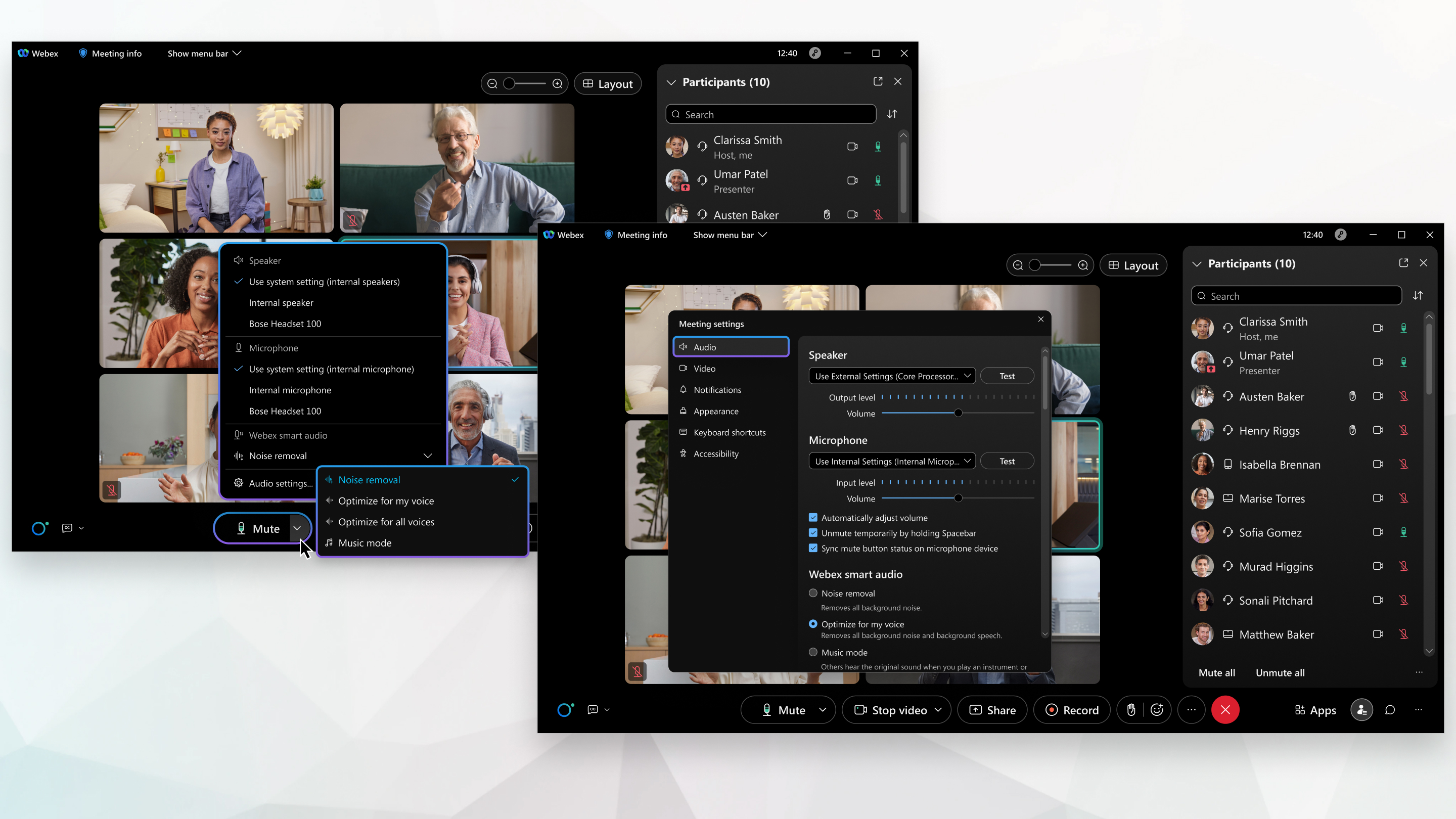
Denne funktion er kun tilgængelig, når du vælger Brug kun computerlyd.
Vores avancerede deep learning, talevidenskab og lydbehandlingsteknologi forbedrer din stemme ved at adskille dem fra baggrunden og derefter undertrykke baggrundsstemmer. Dine kolleger hører ikke de andre stemmer eller baggrundslyde i dit arbejdsområde — kun dig.
|
Du kan optimere din lyd for at prioritere din stemme før eller under et møde eller webinar ved at gøre følgende:
|
 , klik på rullemenuen under
 Var denne artikel nyttig?


