
Tak for din feedback.
 Har du feedback?
Dette afsnit gælder for møder, der kører på Webex Suitemødeplatformen. For møder, der ikke kører på Webex Suite mødeplatformen, skal du gå til Møder, der ikke er på Webex Suite mødeplatformen.
Understøttelse af browser
Deltag i et møde
Når du modtager en e-mail-invitation til et møde, ser det sådan ud.

Klik på Deltag i møde, eller klik på linket, hvis værten har sendt dig mødelinket.
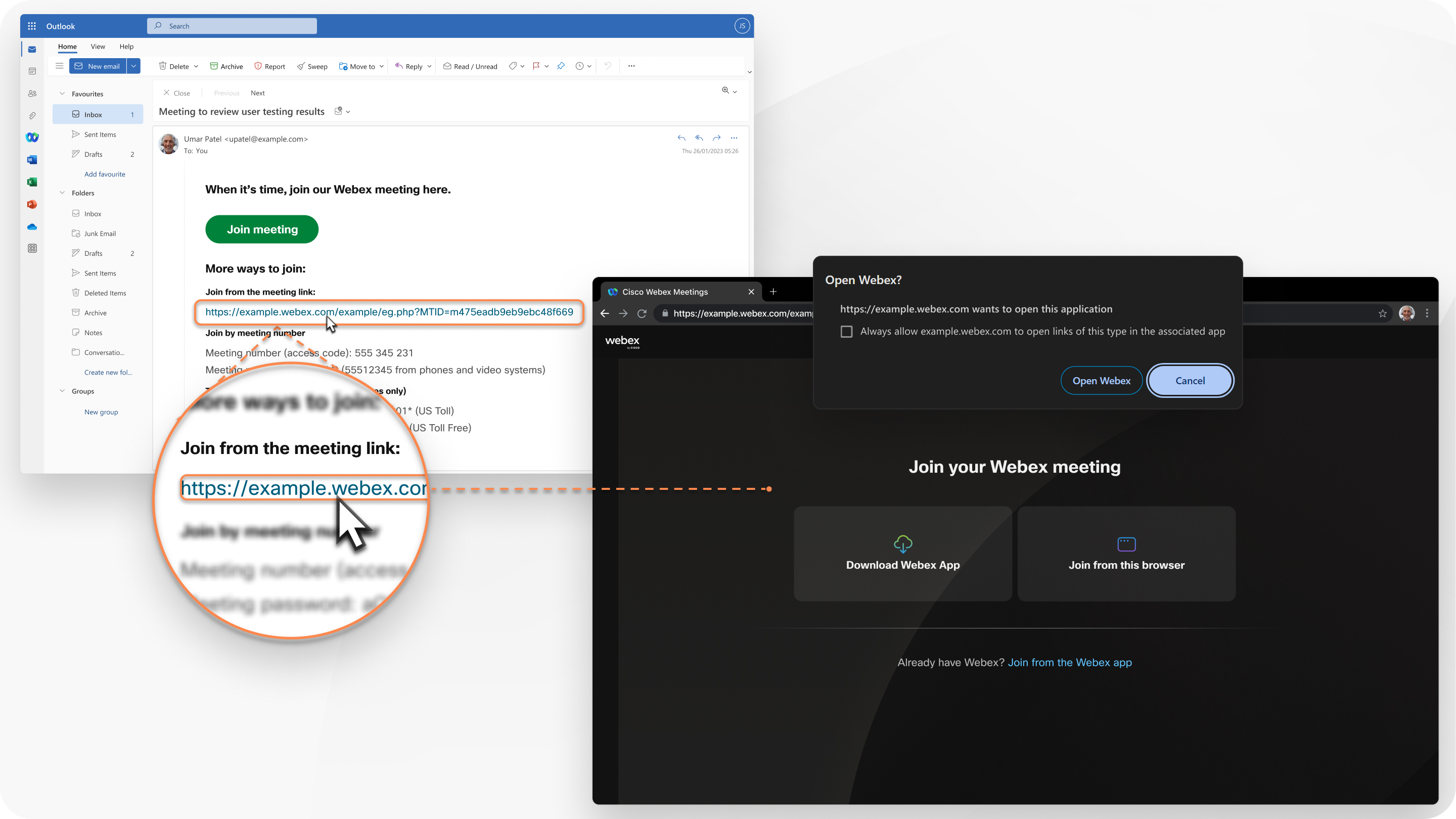
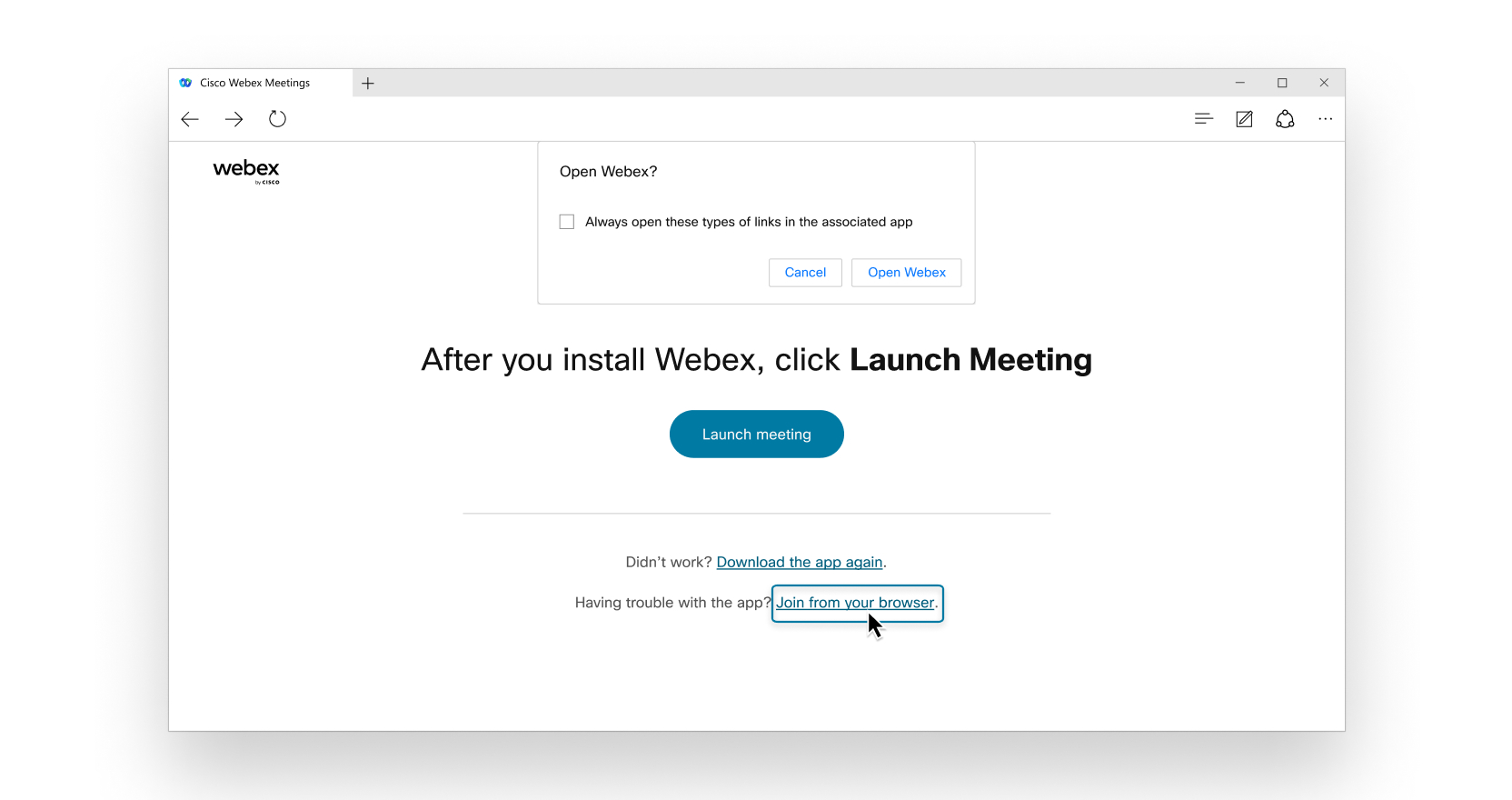
Hvis Webex-appen er installeret på din enhed, vises en meddelelse, der beder dig om at åbne Webex. Klik på Deltag fra denne browser for at deltage fra din browser og ikke desktop-appen.
Alternativt kan du logge ind på dit Webex-websted og deltage i dit møde fra User Hub.
Du kan deltage i mødet som gæst, eller hvis du har en Webex-konto, kan du logge ind.
Deltag som gæst:
-
Hvis du bare vil deltage i et møde hurtigt uden at logge ind.
-
Hvis du ikke har noget imod at vente i lobbyen, indtil værten optager dig.
-
Hvis du ikke har brug for adgang til den fulde liste over mødefunktioner.
Log ind:
-
Hvis du har flere møder senere.
Næste gang du deltager i et møde, deltager du automatisk som en fuldt godkendt bruger.
-
Hvis du ikke vil vente i lobbyen.
Du deltager i mødet med det samme.
-
Hvis du har brug for adgang til den fulde liste over mødefunktioner.
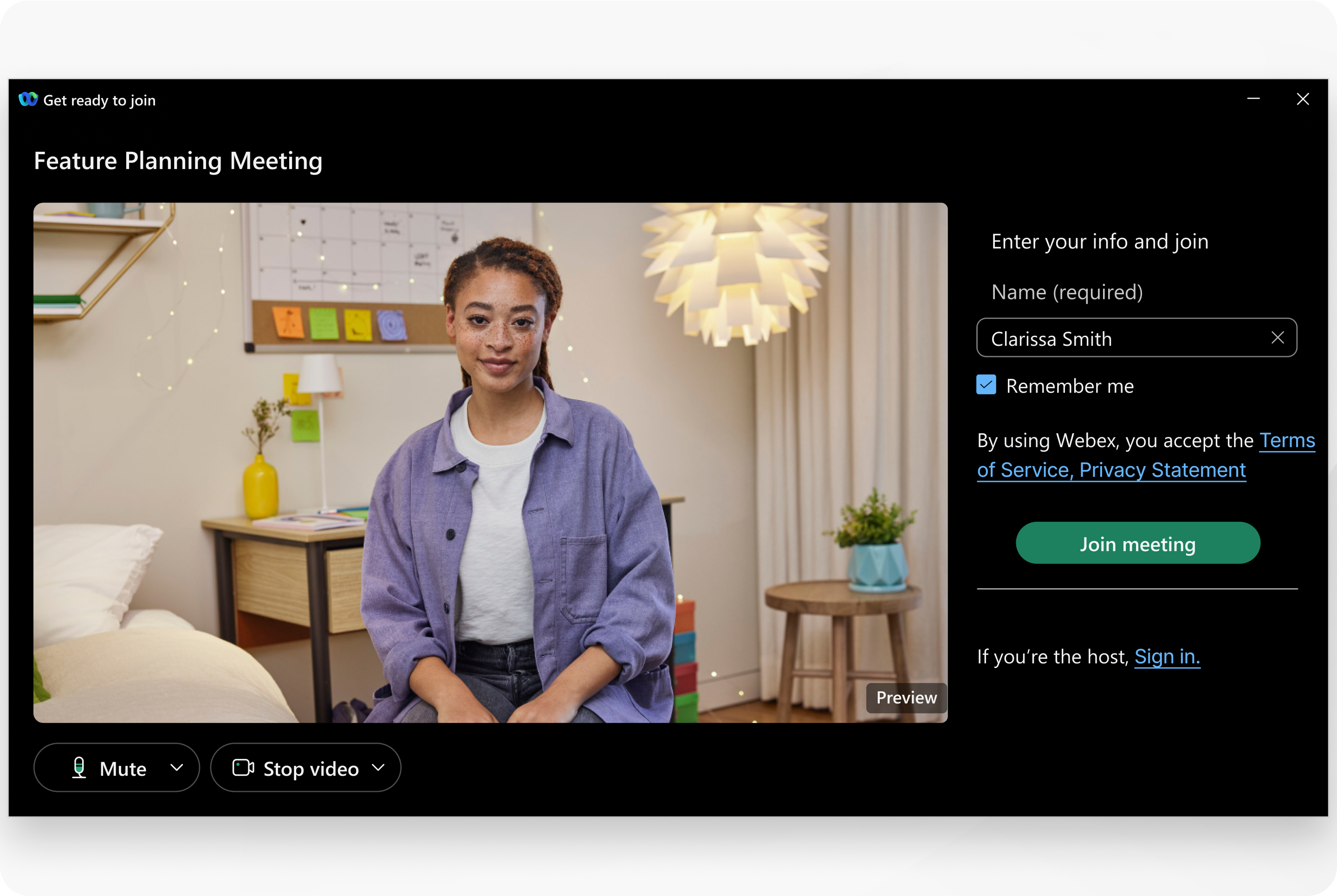
Opret forbindelse til lyd, og start din video
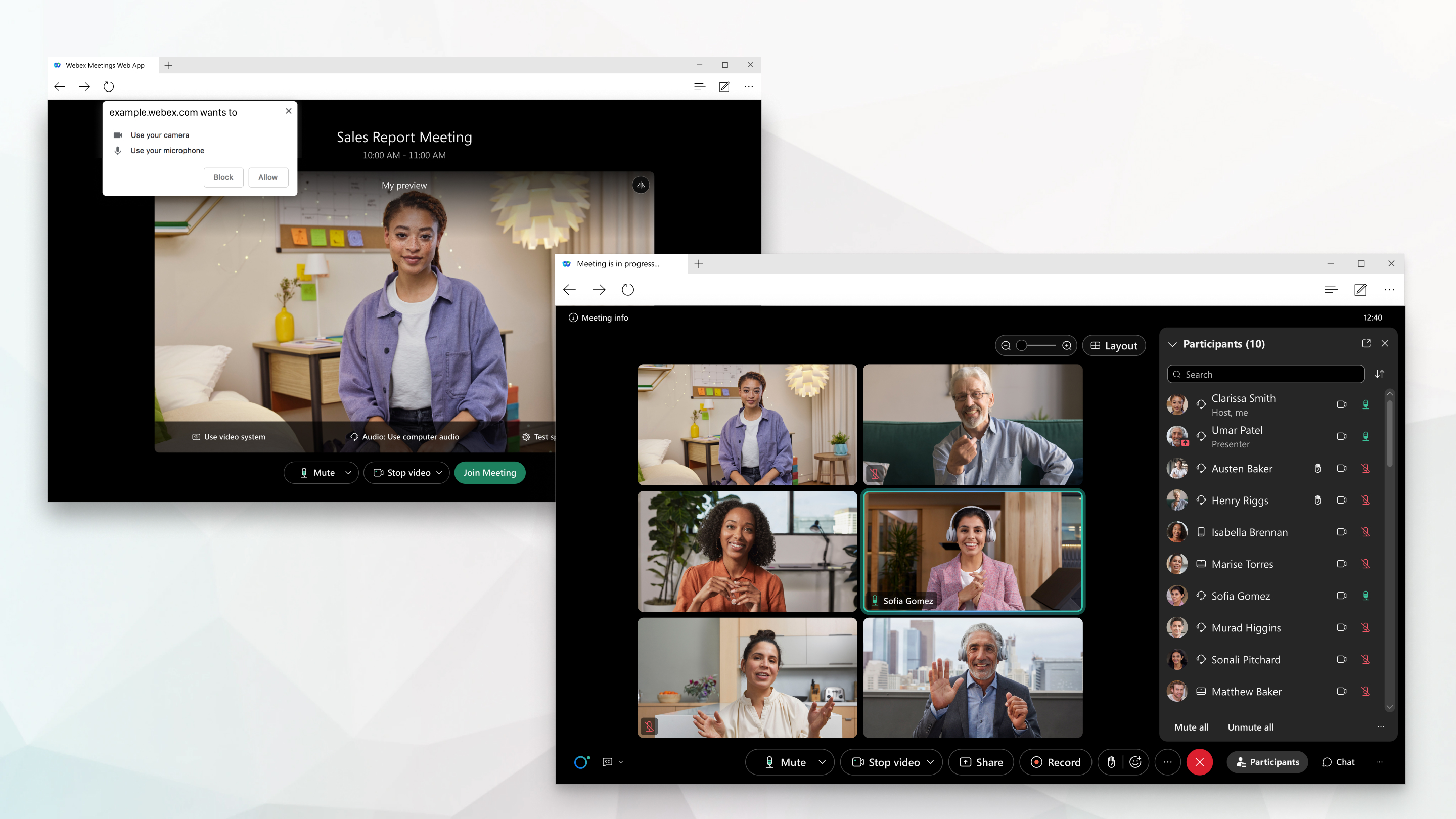
Tilslut din lyd og video i eksempelvinduet, før du deltager i mødet. På den måde kan du sikre dig, at alt lyder og ser godt ud. Sørg for at give din browser tilladelse til at få adgang til dit kamera og mikrofon, når du bliver bedt om det, så du kan ses og høres i mødet.
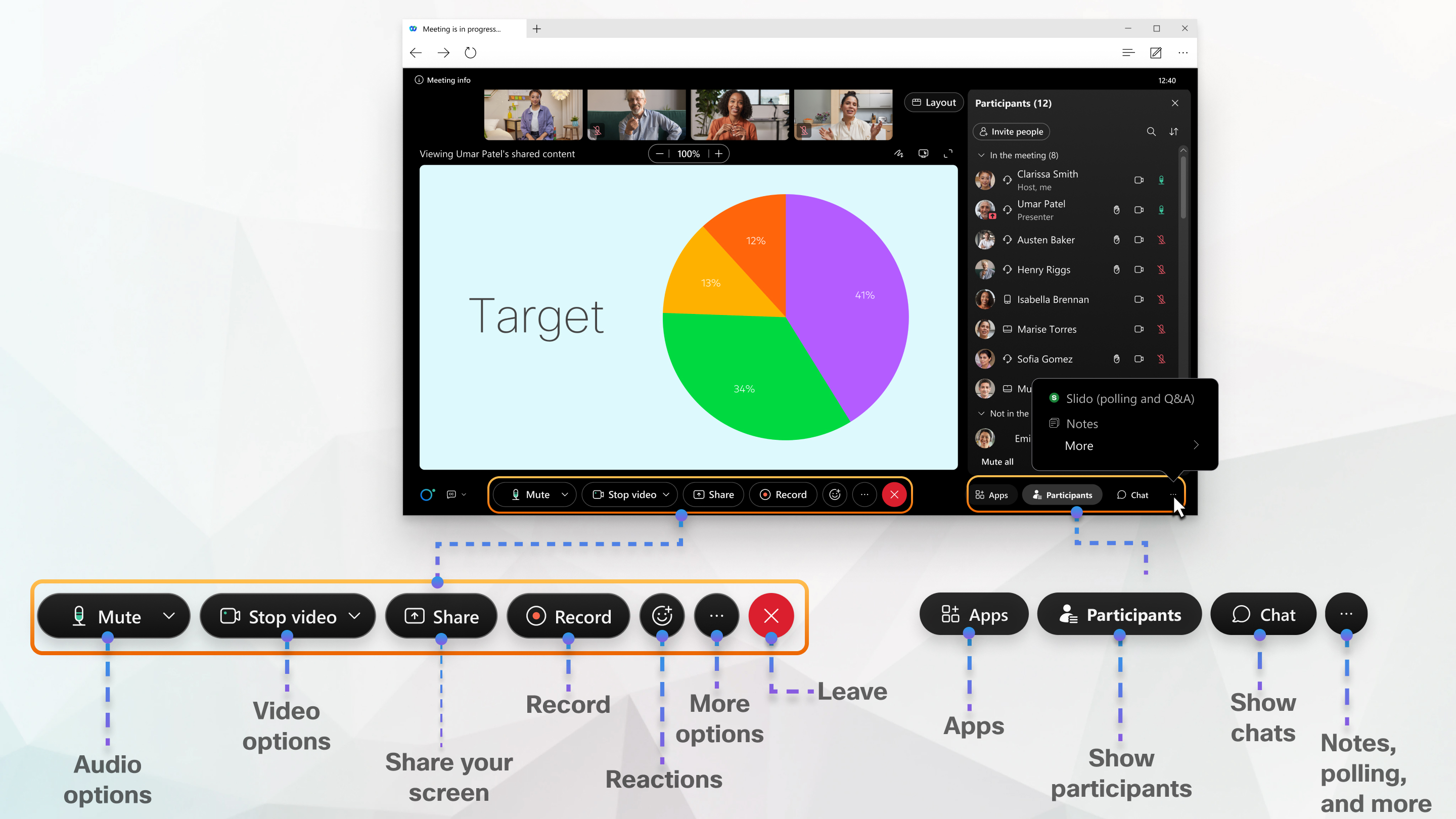
Gør din mødeoplevelse til din egen
Webappen er nem at navigere med delt indhold eller deltagerens video i midten og mødekontroller nedenunder. Du kan chatte med folk, dele din skærm og dele en whiteboard, blandt andet.
Har du brug for mere funktionalitet?
Få mere at vide
Understøttelse af browser
Webappen Møder understøtter følgende browsere:
-
Chrome
-
Chrom
-
kant
-
Firefox
-
Safari
Gå her for mere detaljerede oplysninger om operativsystem og browsersupport.
Deltag i dit møde
Når du modtager en e-mail-invitation til et møde, webinar, begivenhed eller træningssession, ser det sådan ud.
Hvis du bruger Linux eller ChromeOS, åbnes webappen direkte, når du klikker på Deltag i møde.
Når du tilmelder dig fra Windows eller Mac, åbnes et nyt browservindue, der beder dig om at starte desktop-appen. Men hvis du har problemer, kan du deltage fra din browser.
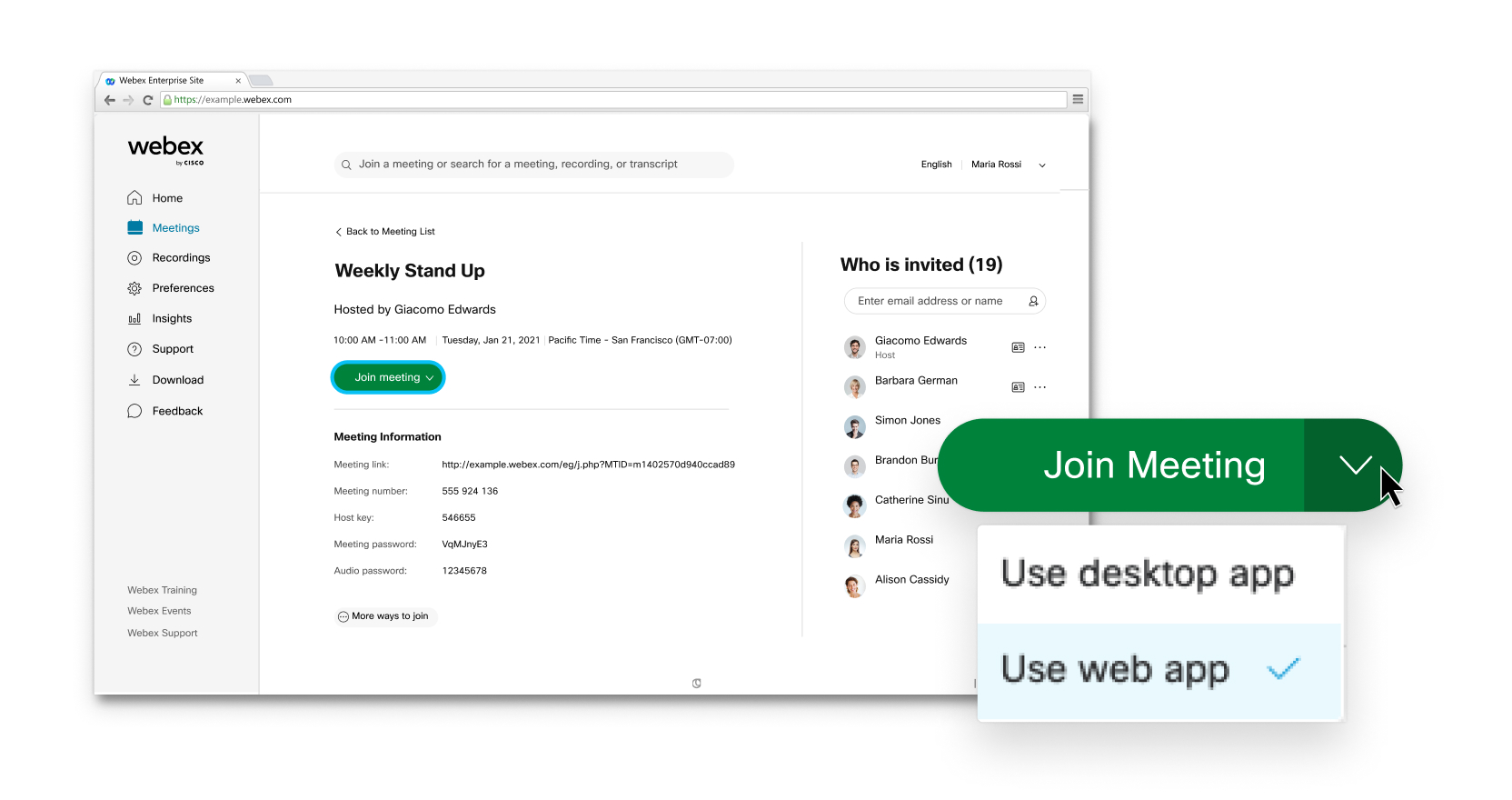
Alternativt kan du logge ind på dit Webex-websted og deltage i dit møde derfra:
-
Gå til fanen Kalender på venstre navigationspanel. Her kan du se en liste over dine møder. Find den, du vil deltage i.
-
Log ind på dit Webex-websted, indtast værts- eller mødenavnet, det personlige rum-id eller mødenummeret i søgefeltet øverst.
Vælg derefter rullemenuen i højre side af knappen Del tag i møde, og vælg Brug webapp.
Kontroller din e-mail-invitation, hvis du bliver bedt om at angive en adgangskode.
Du kan deltage i mødet som gæst, eller hvis du har en konto, kan du logge ind.
Deltag som gæst:
-
hvis du bare vil deltage hurtigt i et møde uden at logge ind.
-
hvis du ikke har noget imod at vente i lobbyen, indtil værten optager dig.
-
hvis du ikke har brug for adgang til den fulde liste over mødefunktioner.
Log ind:
-
hvis du har flere møder senere. Næste gang du deltager i et møde, deltager du automatisk som en fuldt godkendt bruger.
-
hvis du ikke vil vente i lobbyen. Du deltager i mødet med det samme.
-
hvis du har brug for adgang til den fulde liste over mødefunktioner.
Opret forbindelse til lyd, og start din video
Du kan nemt forbinde din lyd og video i eksempelvinduet, før du deltager i et møde, webinar, begivenhed eller træningssession. På den måde kan du sikre dig, at alt lyder og ser godt ud. Sørg for at give din browser tilladelse til at få adgang til dit kamera og mikrofon, når du bliver bedt om det, så du kan ses og høres i mødet.

Gør din mødeoplevelse til din egen
Webappen Møder er nem at navigere med delt indhold eller video i midten og mødekontroller nedenunder. Du kan chatte med folk, dele din skærm og se, hvem der ellers er med i mødet, blandt andet. 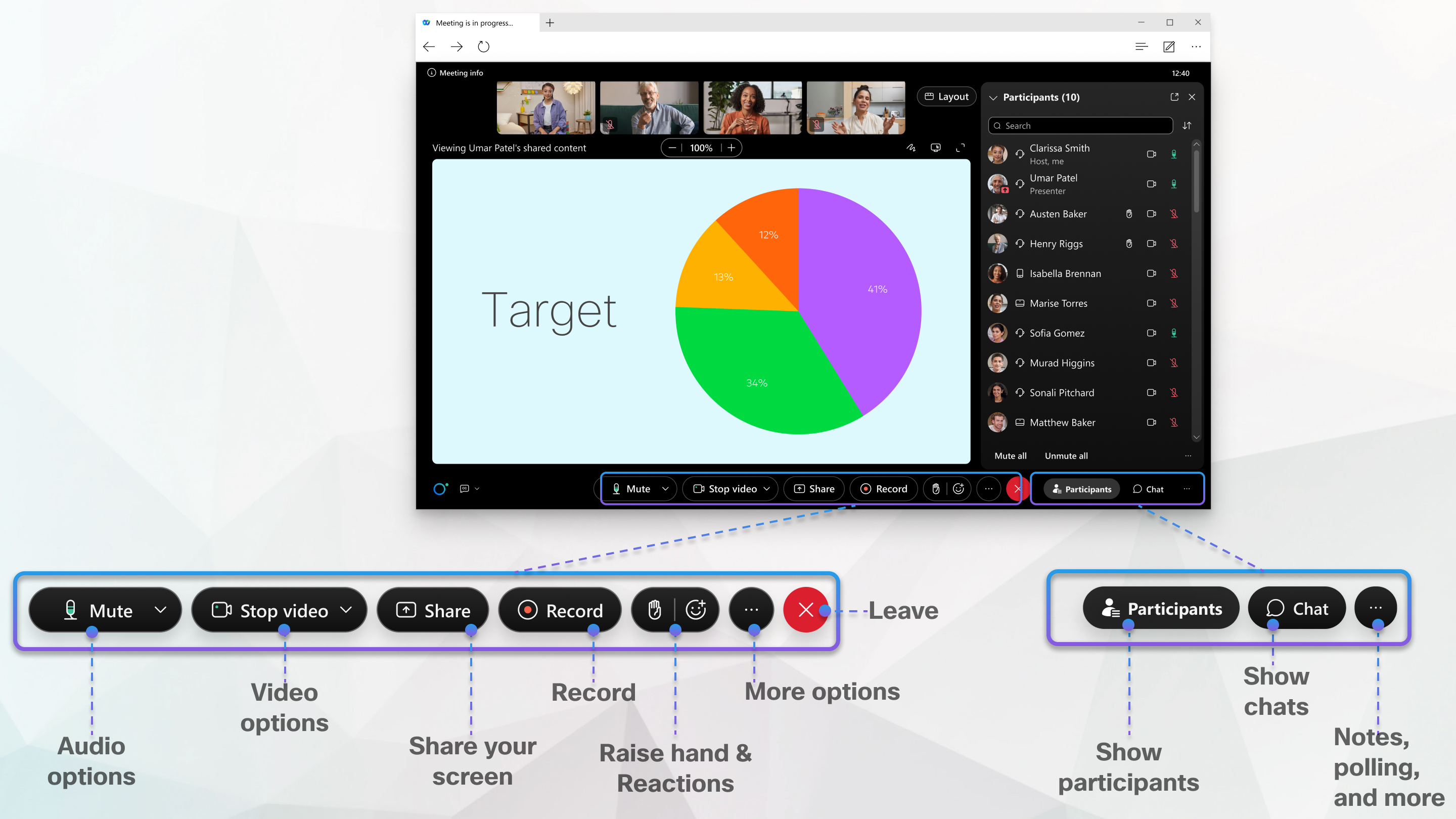
Skift til desktop-appen
Hvis du har brug for mere funktionalitet, kan du skifte problemfrit til desktop-appen på Mac og Windows. Klik på Mere , og klik derefter på Skift til computerapp.
Få mere at vide
Udgivelsesnoter for Webex Meetings


