Webex App Share-indhold | under meddelelser

list-menuHar du feedback?
Når du chatter med nogen i et rum, kan du dele indhold med dem uden at være i et opkald eller møde.
Del indhold

1

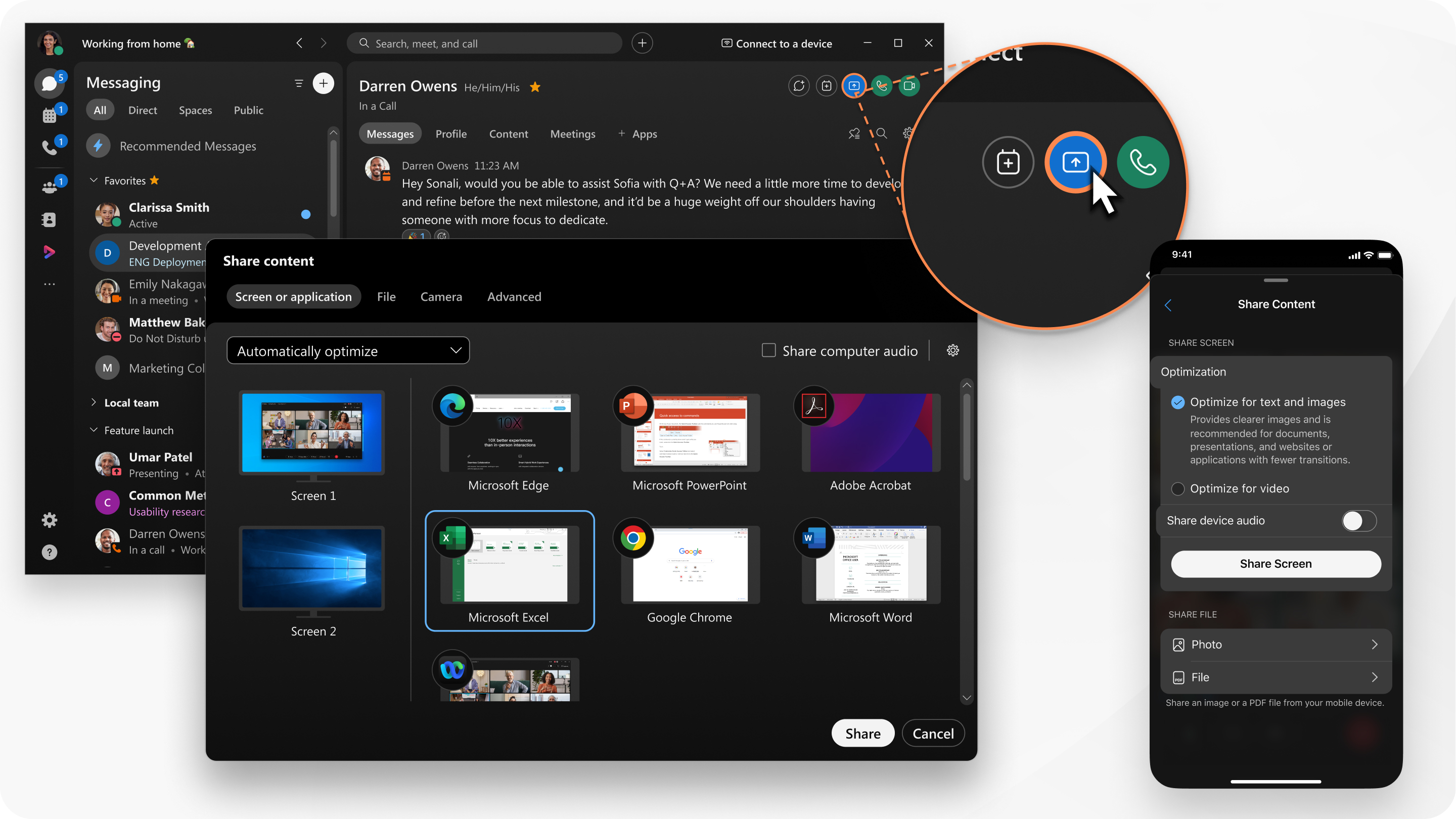
Gå til MeddelelserMeddelelsesknap, vælg et direkte rum, og klik derefter på Skærm delingKnappen Skærm deling.

2

Vælg dine muligheder for delt indhold:

  • Vælg, hvordan du vil optimere dit delte indhold fra rullemenuen:
    • Optimer automatisk– Vælger den bedste optimering til din indholdstype.
    • Optimer til tekst og billeder– Viser tekst og billeder i dit delte indhold med den højest mulige opløsning og klarhed.
    • Optimer til bevægelse og video– Videoen afspilles meget mere jævnt, da noget af opløsningen ofres til fordel for en højere billedhastighed for at reducere forsinkelse og øge flydendeheden i din delte video, animation eller dynamiske indhold.
  • Vælg Del computerens lyd for at tillade andre at høre lyden fra din computer ud over lyden fra din mikrofon.

    Kun Mac— Webex-appen kræver en udvidelse for at dele din computerlyd. Hvis du ikke har denne udvidelse, downloades den automatisk, når du klikker på Del computerlyd. Du skal have administratorrettigheder på din computer for at installere udvidelsen.

  • Vælg den skærm eller det program, der skal deles.

    For applikationer, del alle eller et individuelt applikationsvindue.

    Hold Shift nede for at vælge flere applikationer, men der deles kun én applikation ad gangen.

3

Klik på Del.

Modtageren modtager en Indgående delt indhold notifikation. De skal acceptere skærmdelingen, før de kan se indholdet.

Hvis de ikke accepterer delingen, skal du klikke på Stop, før du deler igen eller foretager et opkald.

4

Se en forvisning af det, du deler, øverst på skærmen. Sørg for, at det, der vises, er det eneste, du vil dele.

For at vise forhåndsvisningen, efter den er forsvundet, skal du gå til kontrolpanelet øverst på skærmen og klikke på pil ned.

5

Mens du deler, kan du vælge følgende:

Klik på pilene for at udvide eller skjule kontrolpanelet øverst på skærmen. Hvis delingskontrolbjælken dækker det delte indhold, kan du trække bjælken til en hvilken som helst anden kant af skærmen.

  • Del noget andet Knappen Del skærm eller linket Du deler for problemfrit at skifte til en anden skærm eller et andet program.
  • Pause Knap til at sætte delingen på pause for at sætte deling af din skærm eller applikation på pause.
  • Genoptag Knappen Genoptag deling for at genoptage deling af din skærm eller applikation.

  • Giv fjernbetjening Ikon for at give fjernbetjening for at give nogen mulighed for at styre din skærm. Sørg blot for, at du deler hele skærmen og ikke kun en applikation.
6

Klik på Stop , når du er færdig med at dele din skærm.

1

Gå til Meddelelser,Meddelelsesknap og vælg et rum.

2

Tryk Flere valgmuligheder, knap og vælg Skærm deling.

3

Vælg, hvad du vil dele:

  • Din skærm – Vælg dine muligheder, og tryk derefter på Del skærm

    • Optimer til tekst og billeder– Viser tekst og billeder i dit delte indhold med den højest mulige opløsning og klarhed.

    • Optimer til video– Videoen afspilles meget mere jævnt, da noget af opløsningen ofres til fordel for en højere billedhastighed for at reducere forsinkelse og øge flydendeheden i din delte video, animation eller dynamiske indhold.

    • Del enhedslyd– For at give andre mulighed for at høre din enhedslyd ud over din mikrofonlyd.

  • Et foto – Tryk på Foto , og vælg et foto.

  • En fil – Tryk på Fil, og vælg derefter en fil til deling.

1

Gå til Meddelelser,Meddelelsesknap og vælg et rum.

2

Tryk Menuen Mere og vælg Skærm deling.

3

Vælg, hvad du vil dele:

  • Din skærm – Vælg dine muligheder, og tryk derefter på Del skærm

    • Optimer til tekst og billeder– Viser tekst og billeder i dit delte indhold med den højest mulige opløsning og klarhed.

    • Optimer til video– Videoen afspilles meget mere jævnt, da noget af opløsningen ofres til fordel for en højere billedhastighed for at reducere forsinkelse og øge flydendeheden i din delte video, animation eller dynamiske indhold.

    • Del enhedslyd– For at give andre mulighed for at høre din enhedslyd ud over din mikrofonlyd.

  • Et foto – Tryk på Foto , og vælg et foto.

  • En fil – Tryk på Fil, og vælg derefter en fil til deling.

Var denne artikel nyttig?