- Hjem
- /
- Artikel

Tak for din feedback.

Webex-appen | slår lyden fra eller til for andre personer i et møde
 I denne artikel
 Har du feedback?
Sommetider er mødedeltagere i et støjende miljø eller har en opsætning, der forårsager feedback, og som ikke opdager det. Du kan forhindre forstyrrende, støjende feedback ved at slå lyden fra for alle, når de deltager i mødet, slå lyden fra for alle i mødet eller slå lyden fra for bestemte personer.
Slå lyden fra eller til for alle mødedeltagere i et møde
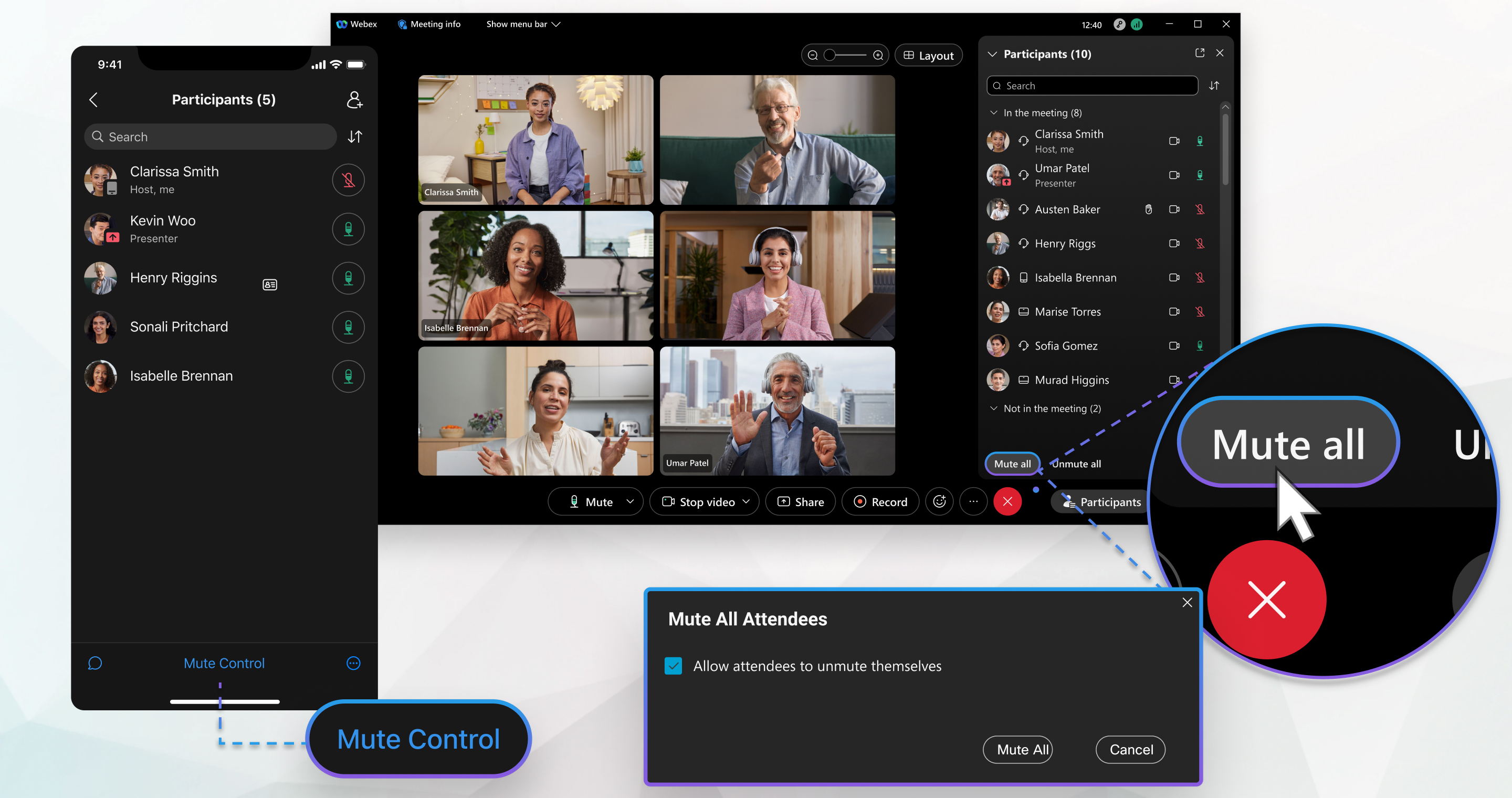
Under et klassisk møde, der er tilknyttet et rum, kan alle vælge Slå alle fra. Derefter slås lyden fra for alle med undtagelse af den person, der slår lyden fra, og den aktuelle præsentationsvært.
I et planlagt Webex-møde, et personligt rum-møde eller et forbedret møde, der er knyttet til et rum, kan kun værten eller medværten vælge Slå alt fra. Hvis du slår lyden fra for alle som vært eller medvært, slås alle undtagen dig og den aktuelle præsentator fra.
| 1 |
Gå til deltagerlisten, og |
| 2 |
Marker Tillad mødedeltagere at slå deres egen lyd til for at tillade mødedeltagere at slå deres egen lyd til og tale i mødet, og klik derefter på Slå lyd fra for alle. 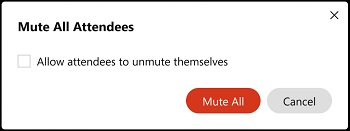 Denne mulighed er tilgængelig i et planlagt Webex-møde, et personligt rum-møde eller et forbedret møde, der er knyttet til et rum. Når Tillad mødedeltagere at slå deres egen lyd til ikke er markeret, er Slå lyd fra ved indtræden aktiveret, så alle, der deltager i mødet sent, automatisk slås fra. Hvis du ikke vil slå lyden fra for mødedeltagere, når de deltager i mødet, 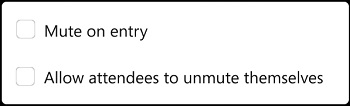 |

 når de har brug for det. Hvis du forhindrede mødedeltagere i at slå deres egen lyd til,
  ser de ved siden af deres navn på deltagerlisten og en meddelelse om, at de ikke kan slå deres egen lyd til.
For at slå lyd til for alle skal du gå til deltagerlisten  og vælge Slå lyd til for alle. Alle i et Webex-møde ser en meddelelse, der fortæller dem, at de kan slå deres lyd til.
Når du slår din egen lyd fra, forbliver din lyd slået fra, selv når en anden vælger Slå lyd til for alle.
| 1 |
Under et aktivt møde skal du gå til Deltagere |
| 2 |
Vælg, om du vil tillade mødedeltagere at slå deres egen lyd til:
Denne mulighed er tilgængelig i et planlagt Webex-møde, et personligt rum-møde eller et forbedret møde, der er knyttet til et rum. Når du trykker på Tillad og Slå lyd fra alle, aktiverer du Slå lyd fra ved indtræden, så alle, der deltager i mødet sent, automatisk slås fra. Hvis du ikke vil slå lyden fra for mødedeltagere, når de deltager i mødet, . Du kan kun aktivere eller deaktivere Slå lyd fra ved indtræden , når Tillad og Slå lyd fra for alle ikke er valgt. |
 , trykke på når de har brug for det. Hvis du har forhindret deltagerne i at slå lyden til igen, ser de ud for deres navn på deltagerlisten og en meddelelse om, at de ikke kan slå lyden til igen.
For at slå lyd til for alle skal du gå til listen Deltagere, trykke på Slå lyd fra kontrol og derefter trykke på Slå lyd til for alle. Alle i et Webex-møde ser en meddelelse, der fortæller dem, at de kan slå deres lyd til.
Når du slår din egen lyd fra, forbliver din lyd slået fra, selv når en anden vælger Slå lyd til for alle.
Slå lyden fra eller til for en bestemt mødedeltager i et møde
| 1 |
Under et aktivt møde skal du gå til deltagerlisten Hvis du vil slå nogens lyd til, skal du klikke 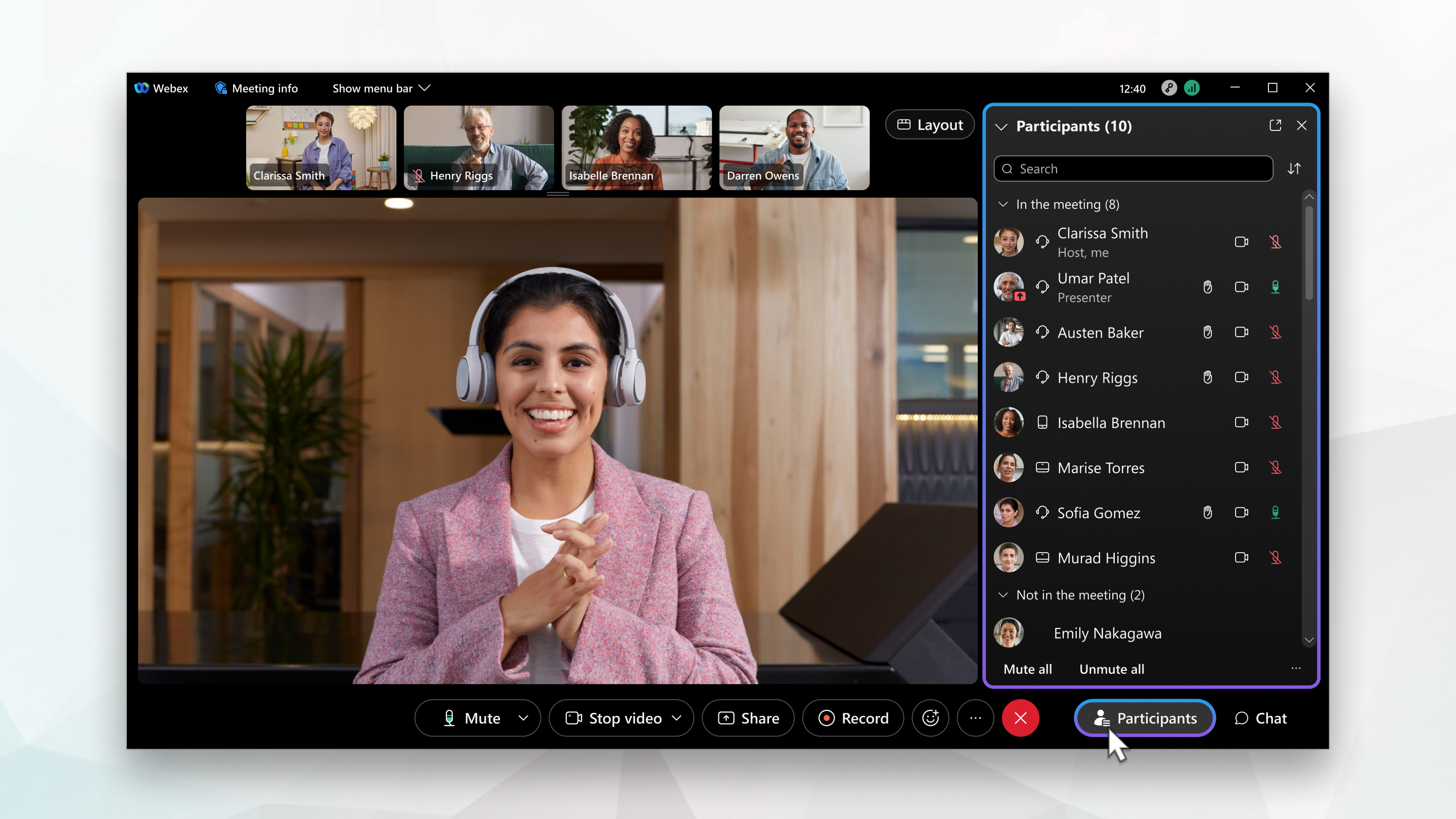 Hvis du ser |
| 2 |
Værter og medværter kan nemt administrere mødedeltagernes lyd uden at skulle navigere til deltagerlisten. De kan øjeblikkeligt slå deltagernes lyd fra eller til. Hold musen over en deltagers videofeed, klik på Flere handlinger, og vælg derefter Slå lyd fra. |
 . Du ved, at det fungerer, når du ser ved
 |
Under et aktivt møde skal du gå til Deltagere Hvis du vil slå personers lyd til, Hvis du ser |
 ved siden af personens navn. Du vil derefter se ved siden
 |
Under et aktivt møde skal du gå til Hvis du vil slå personers lyd til, skal du klikke |
 på . Du vil se ved siden
  af navnet på personerne for at angive, at lyden er slået fra.


