
Tak for din feedback.
 Har du feedback?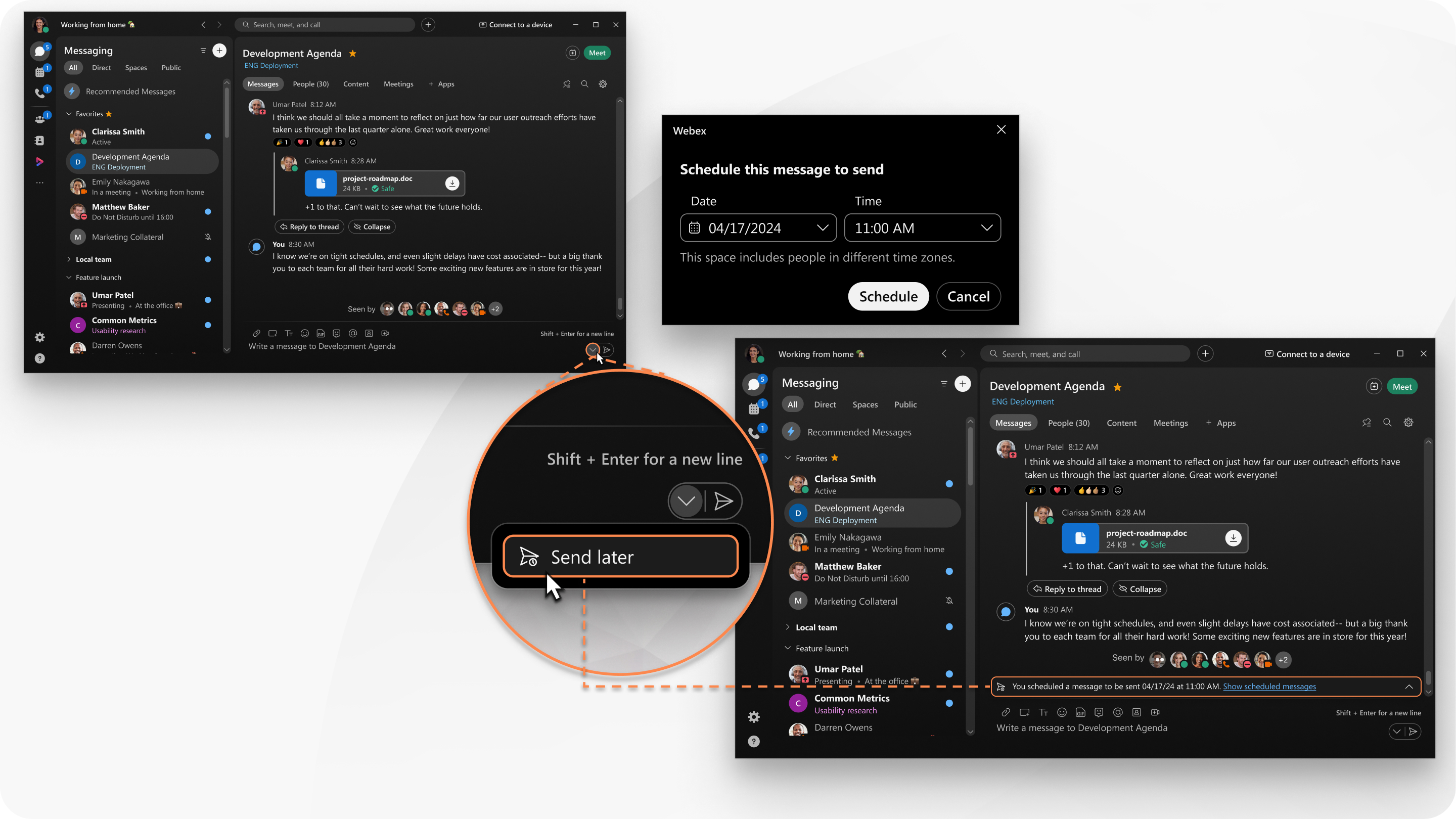
Send en planlagt besked
Du kan planlægge din besked op til tre måneder i forvejen.
| 1 |
Skriv din besked i beskedfeltet i et mellemrum. Du kan tilføje filer, GIF'er, skærmbilleder og andre beskedfunktioner til din besked. Du kan ikke planlægge en besked i en tråd. |
| 2 |
I beskedområdet skal du klikke på rullemenuen og vælge |
| 3 |
Vælg Dato og Tidspunkt for at sende beskeden, og klik på Planlæg. Der vises et banner i rummet for at gøre dig opmærksom på, at du har planlagt en besked, som kun er synlig for dig. |

Handlinger for beskeder om planlagte opslag
Når du har planlagt en besked, kan du ændre eller kassere beskeden.
| 1 |
Klik på |
| 2 |
Hold musen over beskeden. Vælg en af følgende muligheder:
|
 i feltet for at udvide banneret, der viser din planlagte besked.
 — send beskeden nu i stedet for det tidspunkt, du har planlagt.
 – rediger beskeden før det planlagte tidspunkt. Når du er færdig med at redigere, skal du klikke på
  – slet beskeden, og stop afsendelsen af beskeden på det planlagte tidspunkt.
Se alle planlagte beskeder
Se en liste over alle de beskeder, du har planlagt, og udfør forskellige hurtige handlinger for hver besked på listen.
| 1 |
I fanen Beskeder skal du klikke på Filtrer efter Dine kommende planlagte beskeder vises. |
| 2 |
Du kan udføre forskellige handlinger på hver planlagt besked på listen. Hold musen over en planlagt besked, og klik på
|
 og derefter vælge
  for at:
Send en planlagt besked
På mobilen kan du planlægge en besked op til 30 dage i forvejen.
| 1 |
Skriv din besked i beskedfeltet i et mellemrum. Du kan tilføje filer, GIF'er, skærmbilleder og andre beskedfunktioner til din besked. Du kan ikke planlægge en besked i en tråd. |
| 2 |
Tryk og hold send-knappen nede. |
| 3 |
Vælg datoen i kalenderen, og tryk på det tidspunkt, hvor du vil sende din besked. Gør derefter følgende for at bekræfte:
|
| 4 |
Gør følgende for at planlægge din besked:
Der vises et banner i rummet for at gøre dig opmærksom på, at du har planlagt en besked, som kun er synlig for dig. |
 .
. .
.Handlinger for beskeder om planlagte opslag
Når du har planlagt en besked, kan du ændre eller kassere beskeden.
| 1 |
I feltet skal du trykke og holde nede på banneret, der viser din planlagte besked. |
| 2 |
Vælg en af følgende muligheder:
|
Se alle planlagte beskeder
Se en liste over alle de beskeder, du har planlagt, og udfør forskellige hurtige handlinger for hver besked på listen.
| 1 |
Tryk på |
| 2 |
Tryk på Planlagt for at se alle planlagte beskeder. |
| 3 |
Du kan udføre forskellige handlinger på hver planlagt besked på listen. Tryk og hold på en planlagt besked fra listen, og tryk for at udføre følgende:
|
 i fanen Beskeder for at se dine filtre.
Send en planlagt besked
På Android kan du planlægge en besked op til 30 dage i forvejen.
| 1 |
Skriv din besked i beskedfeltet i et mellemrum. Du kan ikke planlægge en besked i en tråd. |
| 2 |
Tryk på |
| 3 |
Vælg datoen i kalenderen, og tryk på OK, vælg derefter tidspunktet for at sende din besked, og tryk på OK. |
| 4 |
Tryk derefter på Planlæg. Der vises et banner i rummet for at gøre dig opmærksom på, at du har planlagt en besked, som kun er synlig for dig. |
 ved siden af beskedområdet, og tryk på
 Handlinger for beskeder om planlagte opslag
Når du har planlagt en besked, kan du ændre eller kassere beskeden.
| 1 |
I feltet skal du trykke og holde nede på banneret, der viser din planlagte besked. |
| 2 |
Vælg en af følgende muligheder:
|
Se alle planlagte beskeder
Se en liste over alle de beskeder, du har planlagt, og udfør forskellige hurtige handlinger for hver besked på listen.
| 1 |
Tryk på |
| 2 |
Tryk på Planlagt for at se alle planlagte beskeder. |
| 3 |
Du kan udføre forskellige handlinger på hver planlagt besked på listen. Tryk og hold på en planlagt besked fra listen, og tryk for at udføre følgende:
|


