Webex-app | Del indhold, mens du sender beskeder

list-menuHar du feedback?
Når du chatter med nogen i et rum, kan du dele indhold med dem uden at være i et opkald eller møde.
Share content

1

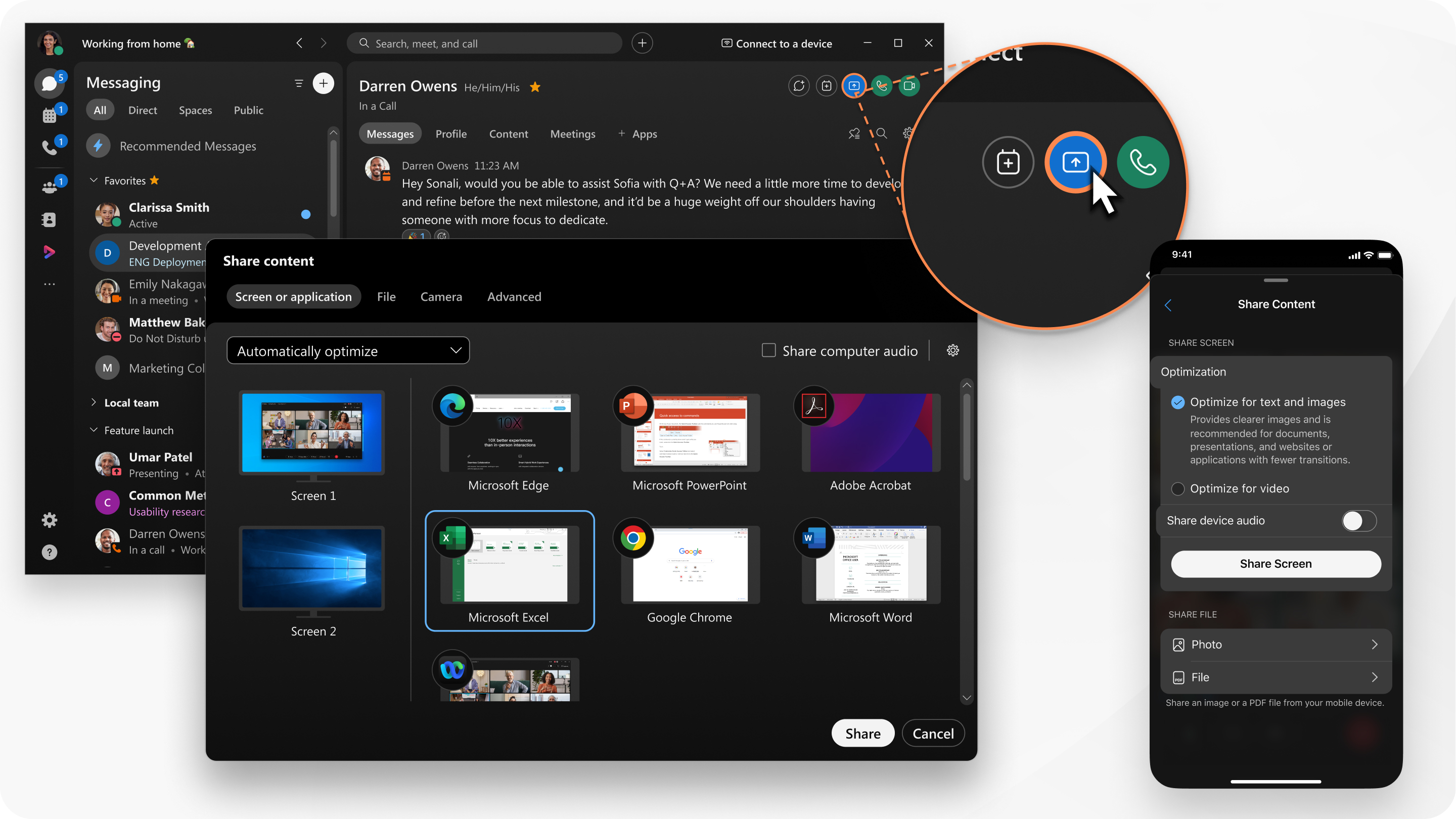
Gå til Besk ederMessaging button, vælg et direkte mellemrum, og klik derefter på Skærm delingScreen share button.

2

Vælg dine indstillinger for delt indhold:

  • Vælg, hvordan du vil optim ere dit delte indhold i rullemenuen:
    • Optimér automatisk — Vælger den bedste optimering til din indholdstype.
    • Optimer til tekst og billeder — Viser tekst og billeder i dit delte indhold i den højest mulige opløsning og klarhed.
    • Optimer til bevægelse og video — Videoen afspilles meget mere jævnt, da en vis opløsning ofres til fordel for en højere billedhastighed for at reducere forsinkelse og øge fluiditeten i din delte video, animation eller dynamiske indhold.
  • Vælg Del din computerlyd for at lade andre høre din computerlyd ud over din mikrofonlyd.

    Kun Mac — Webex-appen har brug for en udvidelse for at dele din computerlyd. Hvis du ikke har denne udvidelse, downlo ades den automatisk, når du klikker på Del computer lyd. Du skal have administratorrettigheder på din computer for at installere udvidelsen.

  • Vælg den skærm eller det program, der skal deles.

    For applikationer skal du dele hele eller et individuelt programvindue.

    Hold Skift nede for at vælge flere programmer, men kun ét program deles ad gangen.

3

Klik på Del.

Modtageren modtager en meddelelse om indgående delt indhold. De skal acceptere skærmdelingen, før de kan se indholdet.

Hvis de ikke accepterer delingen, skal du klikke på Stop, før du deler igen eller foretager et opkald.

4

Se, hvad du deler øverst på skærmen. Sørg for, at det, der vises, er alt, hvad du vil dele.

For at vise forhåndsvisningen, når den forsvinder, skal du gå til kontrollinjen øverst på skærmen og klikke på pilen ned.

5

Mens du deler, kan du vælge følgende:

Klik på pilene for at udvide eller skjule kontrollinjen øverst på skærmen. Hvis kontrollinjen for deling dækker det delte indhold, kan du trække linjen til en hvilken som helst anden kant af skærmen.

  • Del noget andet Share screen button eller linket Du deler for problemfrit at skifte til en anden skærm eller et andet program.
  • Pause Pause sharing button for at stoppe deling af din skærm eller applikation.

  • Genoptage Resume sharing button for at genoptage deling af din skærm eller applikation.
  • Giv fjernbetjening Give remote control icon for at give nogen mulighed for at styre din skærm. Bare sørg for, at du deler hele skærmen og ikke kun et program.
6

Klik på Stop, når du er færdig med at dele skærmen.

1

Gå til Besk ederMessaging button og vælg et mellemrum.

2

Tryk på More options button og vælg Skærmdeling.

3

Vælg, hvad du vil dele:

  • Din skærm — Vælg dine indstillinger, og tryk derefter på Del skærm

    • Optimer til tekst og billeder — Viser tekst og billeder i dit delte indhold i den højest mulige opløsning og klarhed.

    • Optimer til video —Videoen afspilles meget mere jævnt, da en vis opløsning ofres til fordel for en højere billedhastighed for at reducere forsinkelse og øge fluiditeten i din delte video, animation eller dynamiske indhold.

    • Del enhed slyd — For at give andre mulighed for at høre din enheds lyd ud over din mikrofonlyd.

  • Et foto — tryk på Foto, og vælg derefter et foto.

  • En fil — Tryk på Fil, og vælg derefter en fil, der skal deles.

1

Gå til Besk ederMessaging button og vælg et mellemrum.

2

Tryk på More menu og vælg Skærmdeling.

3

Vælg, hvad du vil dele:

  • Din skærm — Vælg dine indstillinger, og tryk derefter på Del skærm

    • Optimer til tekst og billeder — Viser tekst og billeder i dit delte indhold i den højest mulige opløsning og klarhed.

    • Optimer til video —Videoen afspilles meget mere jævnt, da en vis opløsning ofres til fordel for en højere billedhastighed for at reducere forsinkelse og øge fluiditeten i din delte video, animation eller dynamiske indhold.

    • Del enhed slyd — For at give andre mulighed for at høre din enheds lyd ud over din mikrofonlyd.

  • Et foto — tryk på Foto, og vælg derefter et foto.

  • En fil — Tryk på Fil, og vælg derefter en fil, der skal deles.

Var denne artikel nyttig?