- Hjem
- /
- Artikel

Tak for din feedback.

 I denne artikel
 Har du feedback?
Du kan tilføje, konfigurere, administrere og slette Webex-websteder i Control Hub. Du kan også omfordele licenser fra gamle Webex-websteder til nye.
Denne artikel fokuserer på webstedsadministratorer, der administrerer virksomhedskonti. Hvis du har en personlig konto tilWebex Meetings, se Administrer min konto.
Nye websteder er aktiveret for Webex Suite mødeplatformen. Få mere at vide på Webex App | Om Webex Suite mødeplatformen.
Generelle begrænsninger
-
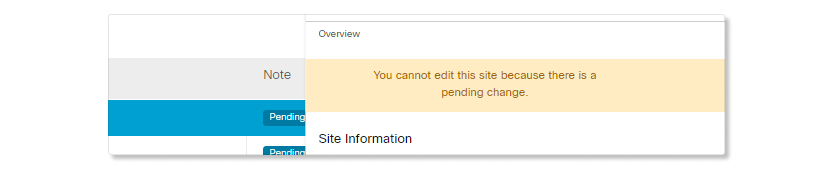
Webex-webstedsadministration, såsom tilføjelse, sletning eller redigering, vil være utilgængelig, indtil enhver ventende handling for et Webex-websted er afsluttet.
-
Afventende handlinger tager typisk op til 24 timer at gennemføre, men det kan tage længere tid.
- Vi anbefaler, at du ikke opretter mere end 50 websteder.
-
Vi anbefaler, at du ikke udfører brugeradministrationsrelaterede opgaver, før den ventende handling for et Webex-websted er afsluttet.
Tilføj et Webex-websted i Control Hub
Hvis du har købt Webex-tjenester fra en partner, skal du kontakte partneren for at administrere Webex-webstedet i Control Hub.
| 1 |
Log ind på Control Hub. |
| 2 |
Klik på Møde i venstre navigationsrude under T jenester. |
| 3 |
Klik på Tilføj websted. |
| 4 |
Vælg det abonnement, du vil føje dit nye websted til, og vælg Næste. |
| 5 |
Klik på Næste. |
| 6 |
Indtast webstedets navn, tidszone, vælg, hvor du vil administrere dine brugere, og sørg for, at webstedsnavnet overholder følgende navngivningsregler:
Hvis du vil sikre, at dit websted får adgang til funktioner inden den normale udrulningscyklus, skal du markere afkrydsnings feltet Konfigurer Webex-websted til tidlig udgivelse. Du kan ikke ændre denne indstilling senere. |
| 7 |
Vælg Tilføj websted, og klik på Næste. Vælg den tidszone, hvor de fleste af dine brugere er. |
| 8 |
Distribuer licenser på tværs af websteder, og vælg derefter Gem. |
Slet et Webex-websted i Control Hub
Du kan slette Webex-websteder, der administreres i Control Hub. Du skal have mindst ét Webex-websted tilknyttet dit abonnement.
Websteder med kun grundlæggende møder kan ikke slettes. Du kan konfigurere en licensskabelon, hvis du vil administrere adgangen til, hvem der modtager en Basic Meetings-licens.
Når du sletter et Webex-websted, mister du og dine brugere alle optagelser, der er knyttet til det pågældende websted. Det er en god ide at downloade dine Webex-optagelser, før du sletter dit websted.
Planlagte møder på det slettede websted fungerer heller ikke længere. Giv dine brugere besked om at bruge et andet eller nyt Webex-websted til deres møder.
| 1 |
Log ind på Control Hub. |
| 2 |
Klik på Møde i navigationsruden til venstre under T jenester, og vælg det websted, du vil slette. |
| 3 |
Klik på , og klik på Slet i pop op-vinduet. Denne handling kan ikke fortrydes. |
| 4 |
Omfordel de licenser, der er knyttet til det websted, du sletter, og klik på Slet. |
Omdøb et Webex-websted i Control Hub
Hvis du vil omdøbe et Webex-websted, skal du følge trinene i Om døb dit Webex-websted i Control Hub.
Omfordele Webex-licenser i Control Hub
Brug Control Hub til at omfordele licenser til dine andre Webex-websteder. Denne proces er gavnlig, hvis du skal skifte personer i din organisation til et andet Webex-websted. Denne indstilling er kun tilgængelig, hvis du administrerer mere end et Webex-websted på det samme abonnement i Control Hub.
| 1 |
Log ind på Control Hub. |
| 2 |
Klik på Møde i venstre navigationsrude under T jenester. |
| 3 |
Vælg et websted, og klik derefter på Redistribuer under Licenser og brugere. |
| 4 |
Omfordel licenser, og klik på Gem. |
Bestem din Webex-webstedsversion i Control Hub
Forskellige Webex-webstedsversioner kan have forskellige funktioner, så det er en god ide at vide, hvilken version du har.
| 1 |
Log ind på Control Hub. |
| 2 |
Klik på Møde i venstre navigationsrude under T jenester. |
| 3 |
Vælg dit websted, og klik på Konfigurer websted. |
| 4 |
Vælg Webstedsopl ysninger under Almin delige indstillinger. Webstedets side og klientversioner vises under Web stedsoplysninger.
|
Webex-webstedsadministration i Control Hub
Der er et par forskelle, som du støder på, når du administrerer et Webex-websted i Control Hub i stedet for Webex Site Administration. Du kan konfigurere dine Webex-websteder, administrere brugere og se rapporter, alt fra Control Hub.
Følgende funktioner og indstillinger for Webex-webstedsadministration er ikke tilgængelige, når du bruger Control Hub til at administrere dit Webex-websted:
-
Sikkerhedsindstillinger
-
Angiv låse konto efter [n] mislykkede forsøg på at logge ind.
-
Deaktiver konto efter [n] dages inaktivitet.
-
Angiv indstillinger, der skal vises, når en bruger glemmer sin adgangskode.
-
Vis sikkerhedskontrol i tilmeldingsformularen.
-
Administrer adgangskodekrav.
-
Selvregistrering.
-
Se rapporter
| 1 |
Log ind på Control Hub. |
| 2 |
Klik på Analytics i navigationsruden til venstre under Overvå gning, og vælg den tjeneste, der skal genereres rapporter for. Du kan finde flere oplysninger om, hvordan du fortolker rapporterne, under Analytics til din Cloud Collaboration-portefølje.
|
Angiv standardversion for nye Webex-websteder
| 1 |
Log ind på Partner Hub. |
| 2 |
Rul til Webex i venstre navigationsrude under Inds tillinger. |
| 3 |
Under Cisco Webex TeamsProgramversion skal du markere Klargør nye Webex-websteder med den nyeste klientversion, eller fjern markeringen i dette felt og vælg en anden Webex-version på rullelisten. |


