
Tak for din feedback.
Webex-app | Start et personligt rummøde
 Har du feedback?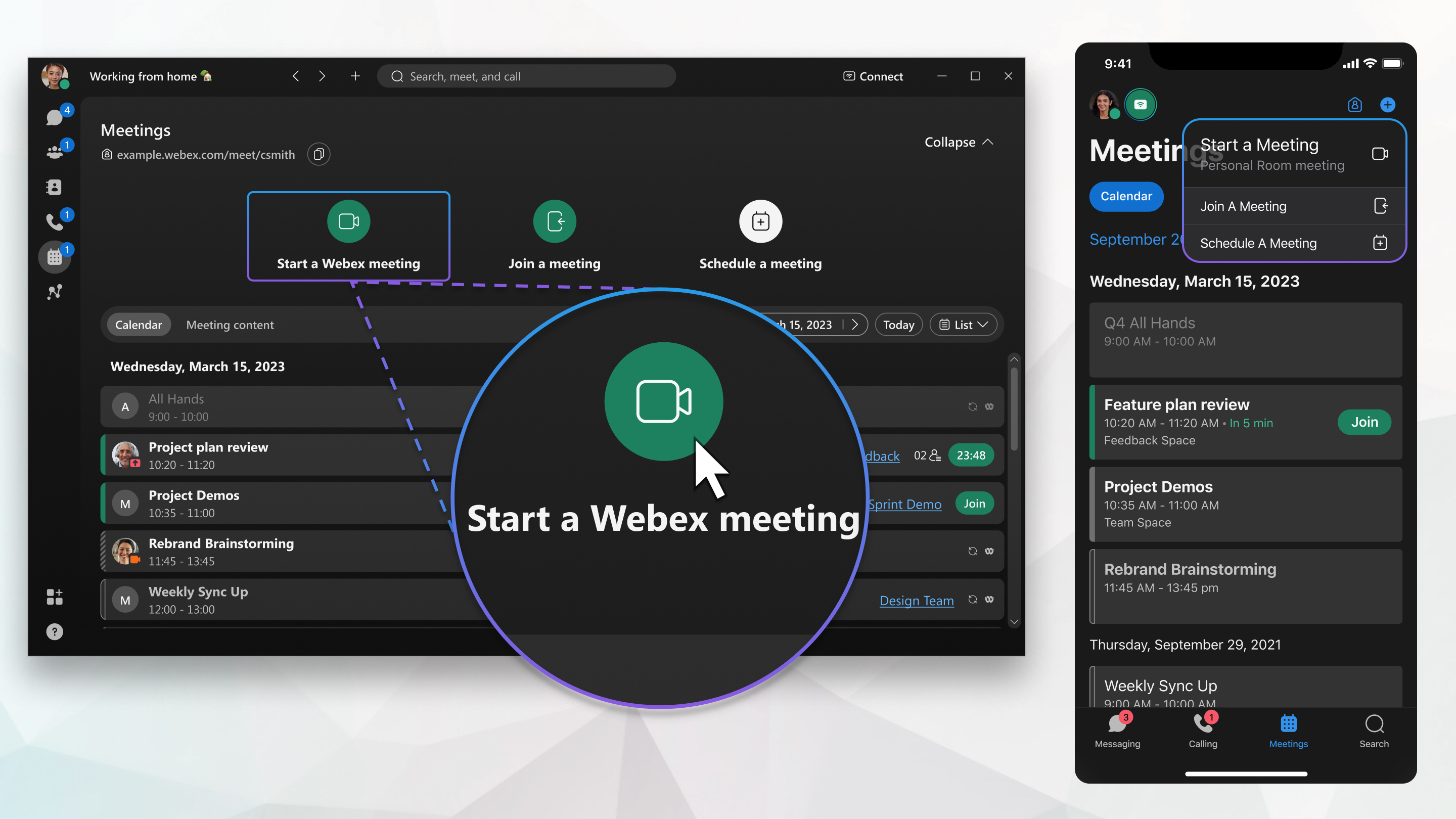
Hvis du abonnerer på Webex-appen fra din tjenesteudbyder, skal du kontakte din udbyders kundesupportteam, hvis du har spørgsmål.
Inviter andre til dit møde når som helst ved at dele et link til dit personlige rum i en meddelelse. Når du har startet mødet, kan du også gå til Flere muligheder  > Inviter og mind, og følg vejledningen.
End-to-end-kryptering til Webex App-møder
Personlige rummøder understøtter ende-til-ende-kryptering. Du kan finde flere oplysninger om, hvordan du krypterer alle dine møder som standard, under Webex-app | An giv ende-til-ende-kryptering til møder
| 1 |
Gå til møder
Hvis du ikke kan se Start et møde, kan det skyldes, at:
Hvis linket til dit personlige rum ikke vises her, skal du først konfigurere det i appen. Se Opsæt dit personlige rum for at få flere oplysninger. |
| 2 |
Vælg dine lyd- og videoindstillinger, før du deltager i mødet. |
| 3 |
Klik på Opret forbindelse til en enhed for at oprette forbindelse til en enhed fra computerappen og mobilappen. |
| 4 |
Klik på Start møde. |
 og vælg derefter
| 1 |
Gå til møder |
| 2 |
Tryk på Start Hvis linket til dit personlige rum ikke vises her, skal du først knytte det til appen. Se Opsæt dit personlige rum for at få flere oplysninger. |
| 3 |
Vælg dine lyd- og videoindstillinger, før du deltager i mødet. |
| 4 |
Klik på Opret forbindelse til en enhed for at oprette forbindelse til en enhed fra computerappen og mobilappen. |
| 5 |
Tryk på Start møde. |


| 1 |
Gå til møder |
| 2 |
Tryk på den flydende handlingsknap Hvis linket til dit personlige rum ikke vises her, skal du først knytte det til appen. Se Opsæt dit personlige rum for at få flere oplysninger. |
| 3 |
Vælg dine lyd- og videoindstillinger, før du deltager i mødet. |
| 4 |
Klik på Opret forbindelse til en enhed for at oprette forbindelse til en enhed fra computerappen og mobilappen. |
| 5 |
Tryk på Start møde. |

| 1 |
Log på Webex, og vælg derefter . Hvis du ikke kan se Start møde, kan du stadig plan lægge et møde. Hvis linket til dit personlige rum ikke vises her, skal du først konfigurere det i appen. Se Opsæt dit personlige rum for at få flere oplysninger. |
| 2 |
Vælg dine lyd- og videoindstillinger, før du deltager i mødet. |
| 3 |
Klik på Opret forbindelse til en enhed. |
| 4 |
Klik på Start møde. |
Hvis du trådte væk fra din computer, eller du ikke har en god internetforbindelse, skal du starte et møde i dit personlige rum fra din telefon ved at ringe til et telefonnummer. Du hører kun lyddelen af mødet, ligesom et normalt telefonopkald.
| 1 |
Find dit opkaldsnummer, adgangskode og værts PIN-kode. Sådan finder du indkaldsnumre, adgangskoder og værts PIN-kode:
|
| 2 |
Ring til et af indkaldsnumrene. |
| 3 |
Indtast adgangskoden, og tryk derefter på #. |
| 4 |
Sig dit gemte telefonnummer, hvis du bliver bedt om det. Hvis du ringer fra et telefonnummer, som du ikke har gemt i Webex, bliver du bedt om at angive et af de telefonnumre, som Webex bruger til godkendelse af opkald. Du kan finde disse telefonnumre i dine lyd- og videoindstillinger under Mine telefonnumre.
|
| 5 |
Indtast din værts pinkode, og tryk derefter på #. Under mødet skal du bruge telefonens tastatur til at administrere mødet.
|
Hvad skal man gøre næste
Du kan også starte et planlagt møde kun telefonisk.


