
Tak for din feedback.
Webex App | Parker og hent opkald
 Har du feedback?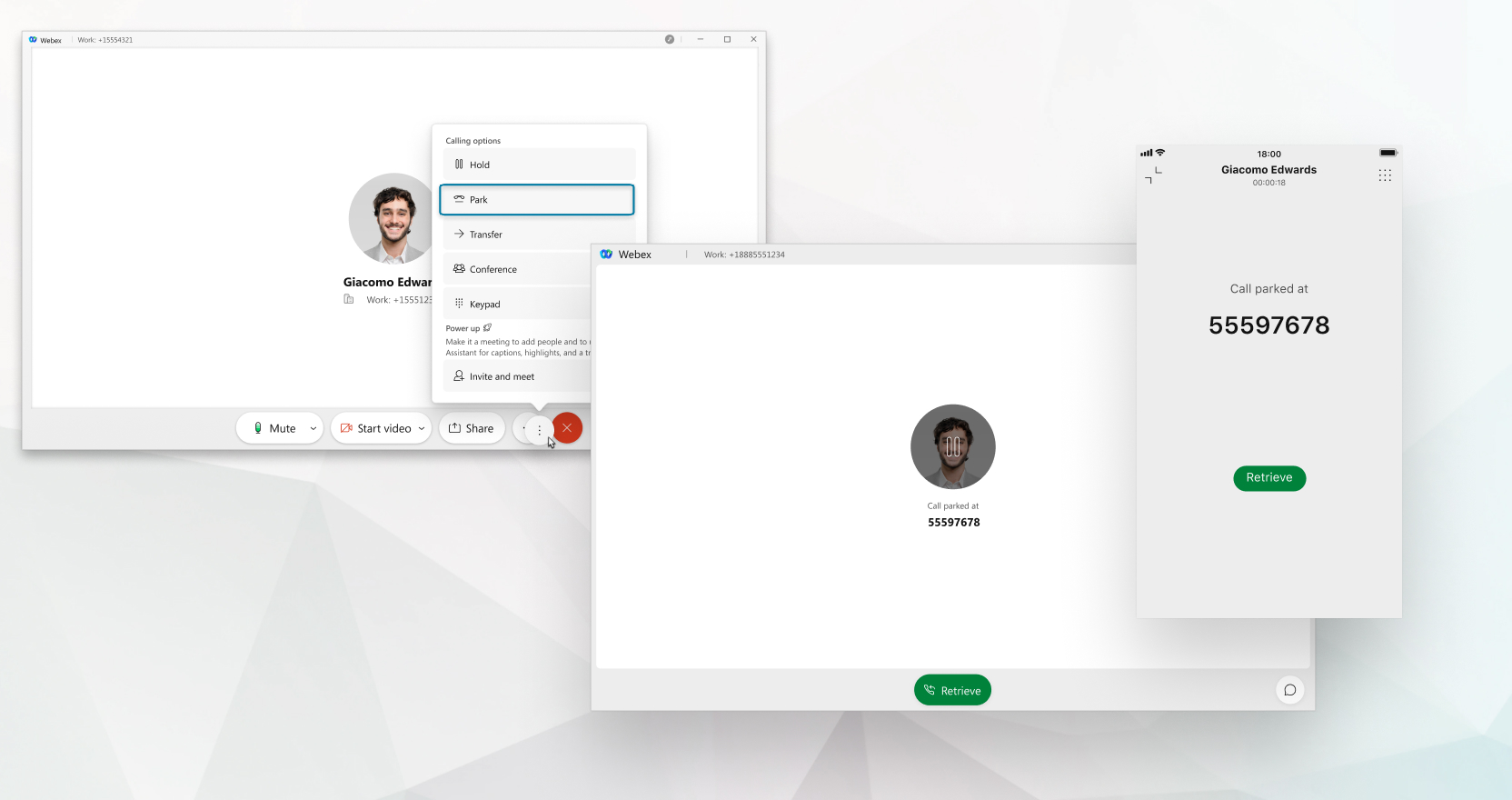
| 1 |
Klik på Mere, mens du er i gang med et telefonopkald
Opkaldet sættes på vent, og det parkerede nummer vises. |
| 2 |
Opkaldet kan hentes på en af to måder:
|
 , og vælg derefter
 | 1 |
Tryk på Mere, når du er i gang med et telefonopkald
Opkaldet sættes på vent, og det parkerede nummer vises. |
| 2 |
Opkaldet kan hentes på en af to måder:
|
Udvidelse af opkaldspark med monitorliste understøttes ikke til Webex-appen. Denne funktion understøttes kun på Cisco IP-telefoner.
| 1 |
Klik på Mere, mens du er i gang med et telefonopkald Opkaldet sættes på vent, og forlængelsen af det parkerede opkald vises. Hvis du ved et uheld parkerede et opkald, og du vil hente det selv, skal du klikke på den grønne H ent knap nederst i dit opkaldsvindue. Dit opkal dsvindue er kun tilgængeligt i 10 sekunder. |
| 2 |
Del udvidelsen med den person, der har brug for at hente opkaldet, og de kan klikke på indstillingen Hent opkald fra deres app-sidefod og indtaste udvidelsen. Hvis du parkerer et opkald, og det ikke hentes inden for et bestemt tidsrum, returneres opkaldet til dig. |
| 1 |
Tryk på Mere, når du er i gang med et telefonopkald
Opkaldet sættes på vent, og forlængelsen af det parkerede opkald vises. Hvis du ved et uheld parkerede et opkald, og du vil hente det selv, skal du trykke på den grønne H ent knap nederst i dit opkaldsvindue. Dit opkal dsvindue er kun tilgængeligt i 10 sekunder. |
| 2 |
Del udvidelsen med den person, der skal hente opkaldet gå til Hvis du parkerer et opkald, og det ikke hentes inden for et bestemt tidsrum, returneres opkaldet til dig. |
 , vælg H


