Danke für Ihr Feedback.
Virtuelle Hintergrundbilder in Control Hub verwalten
 Feedback?
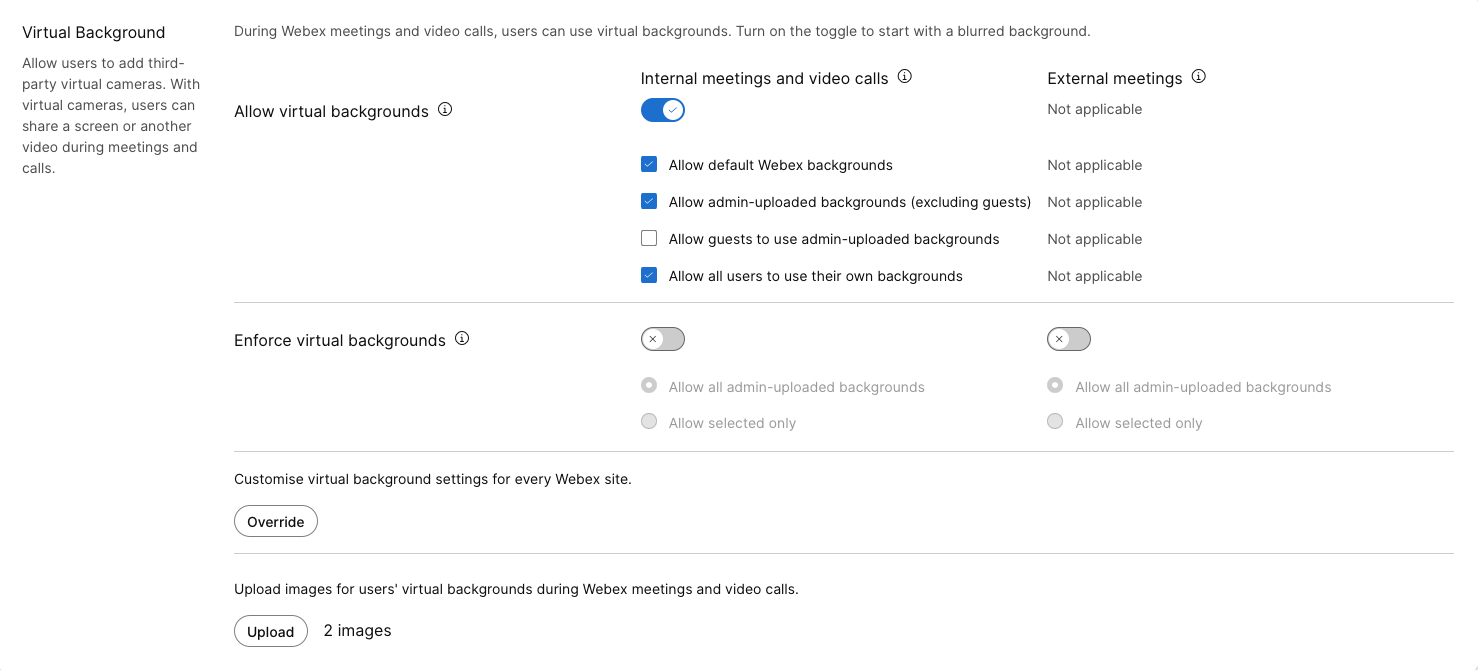
Nachdem Sie die Funktion für virtuelle Hintergründe aktiviert haben, können Sie auswählen, ob die Verwendung der folgenden Hintergrundbilder zulässig sein soll:
-
Webex-Standardbilder
-
Bis zu 20 vom Administrator hochgeladene (genehmigte) Bilder
Sie können auch festlegen, dass Gäste diese Bilder verwenden dürfen.
Hochgeladene Bilder dürfen 15 MB nicht überschreiten.
Unterstützte Dateitypen sind .jpeg, .jpg und .gif. Das .png-Format wird derzeit nicht unterstützt.
Die Anforderungen an die Bildauflösung lauten wie folgt:
- Minimale: 1600 x 900 Pixel
- Maximale: 2560 x 1440 Pixel
-
Von Nutzern hochgeladene Bilder. Weitere Informationen finden Sie unter Verwenden von virtuellen Hintergründen in Webex Meetings und Webex-Webinaren.
| 1 |
Melden Sie sich bei Control Huban und gehen Sie dann zu . |
| 2 |
Falls die Funktion noch nicht aktiviert ist, schalten Sie sie ein. Gastgeber und Teilnehmer beginnen mit einem verschwommenen Hintergrund und können entsprechend der Site-Einstellungen ein Bild auswählen. |
| 3 |
Um die einzelnen Optionen zu aktivieren, markieren Sie bitte das entsprechende Kästchen. Diese Optionen gelten nur für Meetings, die auf einer Webex App-Site veranstaltet werden, die mit Ihrer Control Hub-Organisation verknüpft ist. Bei extern veranstalteten Meetings richten sich die Benutzer nach den virtuellen Hintergrundeinstellungen der externen Control Hub-Organisation.
|
| 4 |
Sie können virtuelle Hintergründe erzwingen,sodass Benutzer einen virtuellen Hintergrund verwenden müssen, um ihr Video zu aktivieren. Dies gilt für interne, externe oder beide Arten von Besprechungen. Sie können auswählen, ob alle vom Administrator hochgeladenen Hintergründe oder nur ausgewählte Hintergründe für die Benutzer verfügbar sein sollen.
|
| 5 |
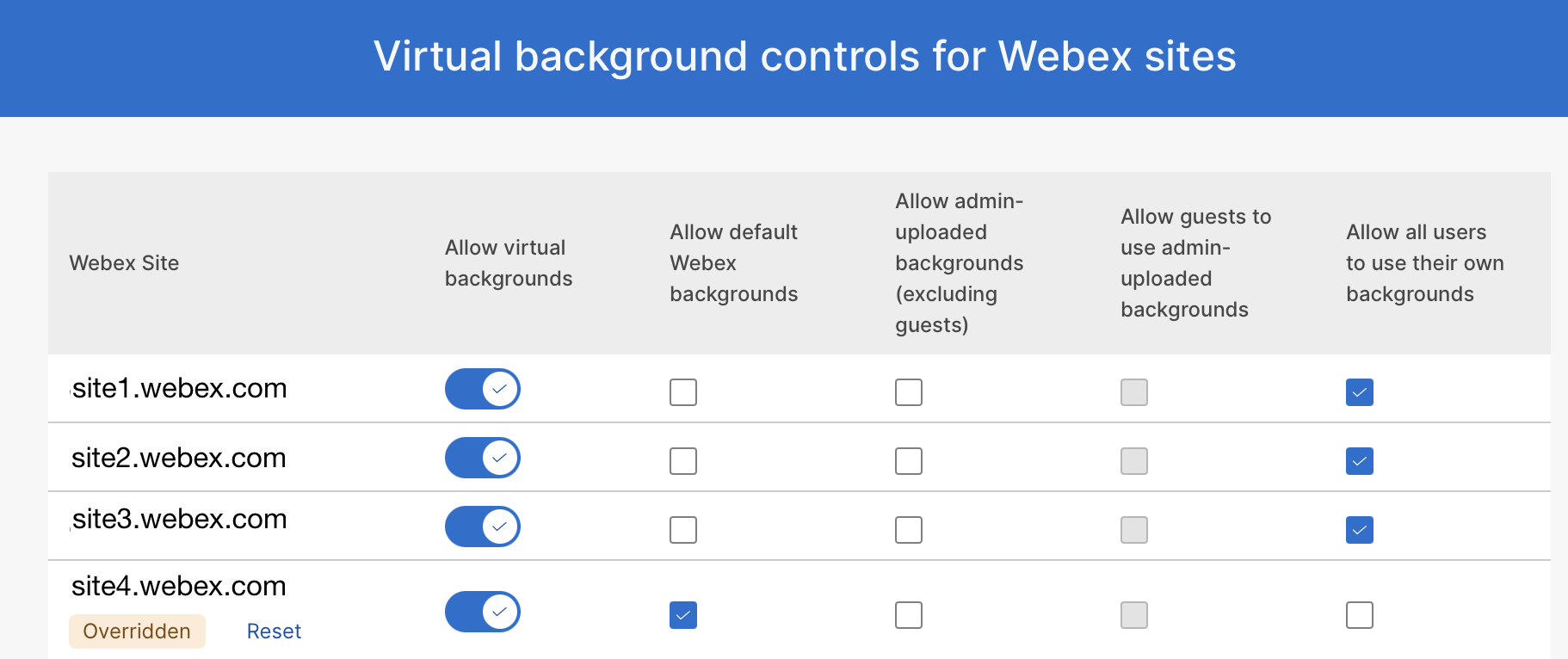
Um die Einstellungen für den virtuellen Hintergrund für verschiedene Webex-Sites anzupassen, klicken Sie auf Überschreiben. |
| 6 |
Um genehmigte Bilder für die Verwendung im virtuellen Hintergrund hochzuladen, klicken Sie auf Hochladen, navigieren Sie dann zu den Bildern, und wählen Sie sie aus. |