
Danke für Ihr Feedback.
Webex-App | Fügen Sie Ihre Kontakte hinzu und bearbeiten Sie sie
 Feedback?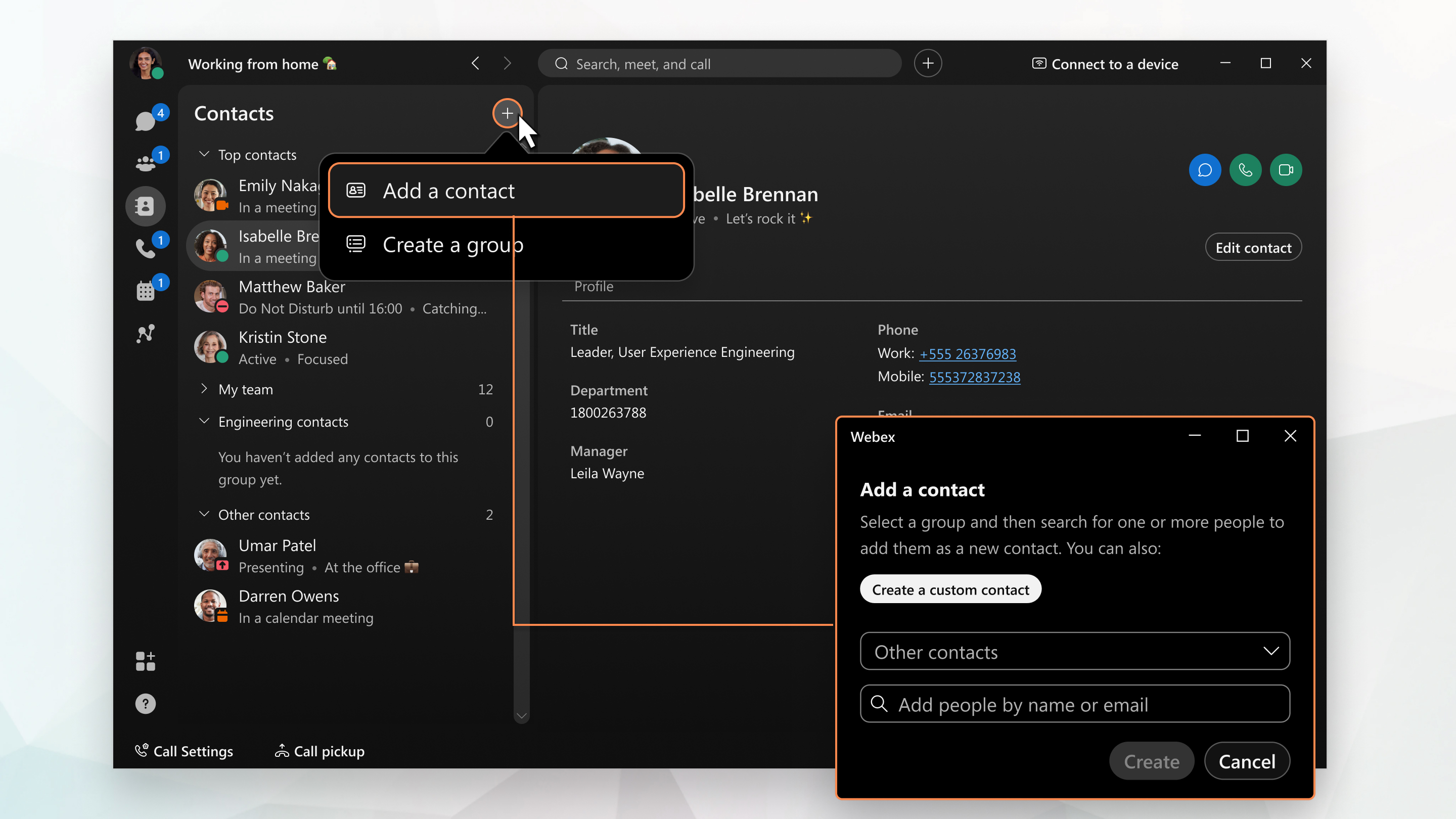
Einen Kontakt hinzufügen
Wenn Sie in der Webex-App nach personen suchen, enthält Ihre Suche automatisch auch Ihre lokalen Outlook-Kontakte (Windows) oder lokalen Adressbuch (Mac), sodass Sie personen außerhalb der App leicht finden und einen Anruf startenkönnen. Sie müssen der Webex-App nur die Berechtigung erteilen, auf Ihre Adressbuch zu zugreifen, wenn Sie einen Mac verwenden.
Unter Windows muss nur ein Outlook-Postfach konfiguriert sein, damit Ihre Outlook-Kontakte in den Suchergebnissen angezeigt werden. Dies liegt an einer Einschränkung von Microsoft Outlook MAPI.
| 1 |
Gehen Sie zu Sie können auch mit der rechten Maustaste am Ende Ihrer Kontaktliste oder in einem Bereich mit einer anderen Person aus Ihrer Spaces-Liste klicken und von dort aus Zu Kontakten hinzufügen auswählen. In der Webex-App für Windows können Sie auch mit der rechten Maustaste auf den Namen einer Person in den Suchergebnissen klicken und sie von dort aus als Kontakt hinzufügen. |
| 2 |
Wählen Sie eine der folgenden Optionen aus:
Die Person wird nun in Ihrer Kontaktliste unter der entsprechenden Gruppe angezeigt, und Sie können ihr direkt von dort aus eine Nachricht senden oder sie
 anrufen. Sie können sie zu weiteren Gruppen hinzufügen, indem Sie mit der rechten Maustaste auf den Kontakt klicken und dann Kopieren in Gruppewählen. Sie können den Kontakt auch in eine andere Gruppe verschieben. anrufen. Sie können sie zu weiteren Gruppen hinzufügen, indem Sie mit der rechten Maustaste auf den Kontakt klicken und dann Kopieren in Gruppewählen. Sie können den Kontakt auch in eine andere Gruppe verschieben.Wenn Sie einem Ihrer gespeicherten Kontakte zusätzliche Telefonnummern oder eine SIP Adresse hinzufügen möchten, können Sie den Kontakt öffnen, auf Kontakt bearbeiten klicken |
 und wählen Sie dann
  und dann auf
 Kontakt bearbeiten
| 1 |
Klicken Sie auf einen Kontakt in Ihrer Liste. |
| 2 |
Klicken Sie auf Kontakt bearbeiten. |
| 3 |
Bearbeiten Sie die Felder, um den Kontakt zu aktualisieren. Bei Kontakten im Firmenverzeichnis können Sie nur den Anzeigenamen des jeweiligen Kontakts bearbeiten, und zwar auf maximal 70 Zeichen. Wenn Sie den Anzeigenamen bearbeiten und speichern, ist dieser nur für Sie sichtbar und wird in allen Webex App-Produkten, einschließlich Messaging und Meetings, angezeigt. |
| 4 |
Klicken Sie auf Speichern. |
Einen Kontakt hinzufügen
Wenn Sie in der Webex-App nach jemandem suchen, schauen Sie sich auch Ihre lokalen Telefonkontakte an, damit Sie leicht Personen außerhalb der App finden und einen Anruf machen können. Sie müssen der App lediglich die Berechtigung zum Zugriff auf diese Kontakte erteilen.
| 1 |
Gehen Sie unten in der App zu Anrufen , tippen Sie auf und wählen Sie Kontakt hinzufügen Sie können hier auch eine Gruppe erstellen. |
| 2 |
Wählen Sie eine der folgenden Optionen aus:
|
| 3 |
Tippen Sie auf Fertig. Die Person erscheint nun in Ihrer Kontaktliste
unter der entsprechenden Gruppe. Tippen Sie auf den Namen des Anrufs, und Sie können dem Benutzer direkt von dort aus eine Nachricht senden oder ihn anrufen. Der Anruf verbleibt in der Webex-App; die Telefon-App Ihres Geräts wirdnicht verwendet.Wenn Sie einem Ihrer gespeicherten Kontakte zusätzliche Telefonnummern oder eine SIP-Adresse hinzufügen möchten, können Sie den Kontakt öffnen, auf tippen und dann auf |
 aus.
aus. Kontakt bearbeiten
| 1 |
Tippe auf einen Kontakt in deiner Liste. |
| 2 |
Tippen Sie auf Bearbeiten. |
| 3 |
Bearbeiten Sie die Felder, um den Kontakt zu aktualisieren. Bei Kontakten im Firmenverzeichnis können Sie nur den Anzeigenamen des jeweiligen Kontakts bearbeiten, und zwar auf maximal 70 Zeichen. Wenn Sie den Anzeigenamen bearbeiten und speichern, ist dieser nur für Sie sichtbar und wird in allen Webex App-Produkten, einschließlich Messaging und Meetings, angezeigt. |
| 4 |
Tippen Sie auf Fertig. |


