
Gracias por sus comentarios.
 ¿Comentarios?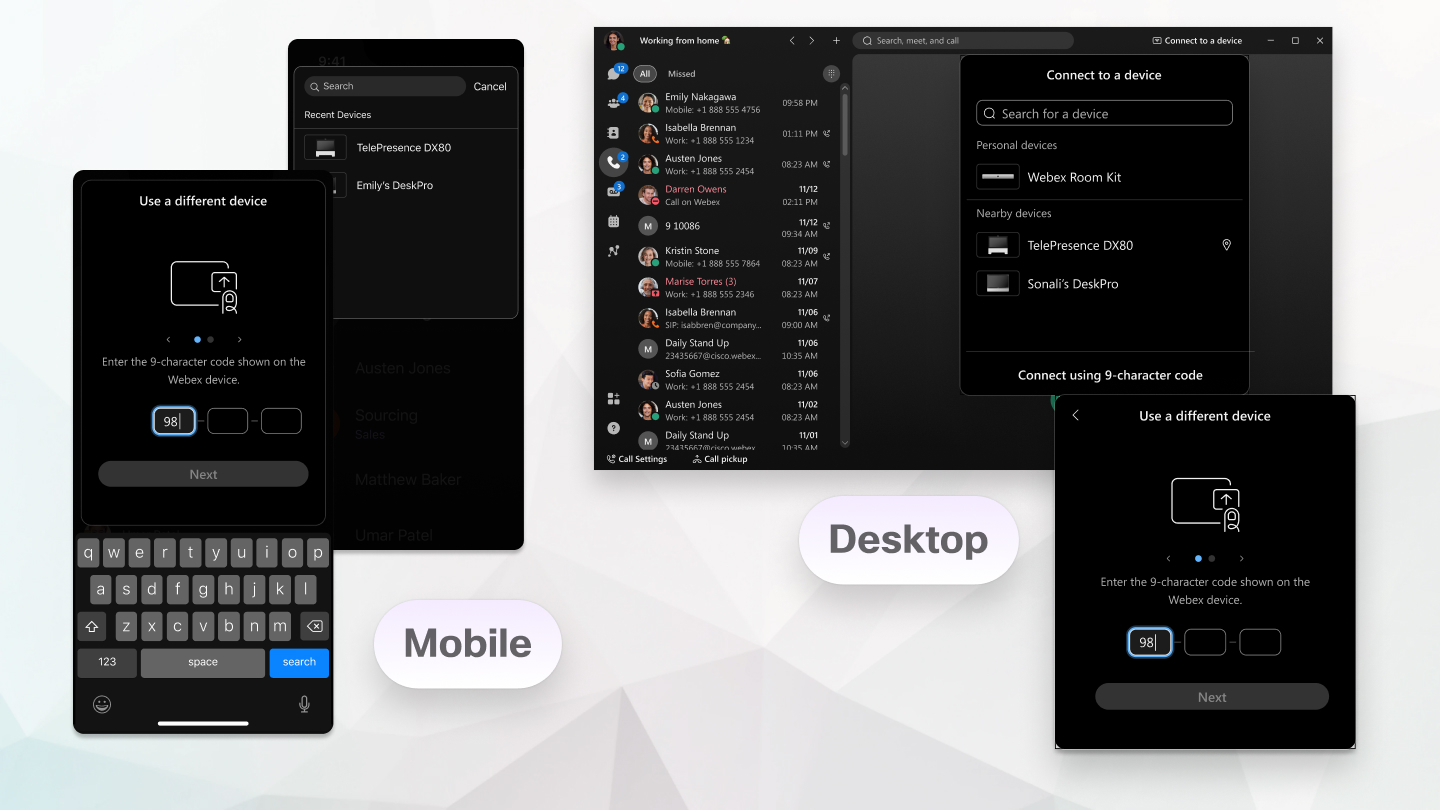
Cuando la aplicación Webex utiliza el micrófono para la detección de dispositivos, no se almacena ni se envía ningún audio a Cisco.
Si el administrador de Webex gestiona estos ajustes, usted no podrá modificarlos.
| 1 |
Haz clic en Configuración |
| 2 |
En Detección y conexión de dispositivos, elija una de las siguientes opciones:
|
| 3 |
Marque Utilizar red Wi-Fi para detectar dispositivos cercanos para utilizar información sobre redes de Wi-Fi en sus alrededores y detectar dispositivos de Webex cercanos. Si cambia de parecer, puede dejar de conectarse automáticamente a todos los dispositivos o a uno específico.
|

| 1 |
Abre la configuración desde tu foto de perfil y toca Dispositivos. |
| 2 |
En Detección y conexión de dispositivos, elija una de las siguientes opciones:
|
| 3 |
Si seleccionó Escuchar siempre dispositivos en el paso anterior, active Usar NFC para conectarse automáticamente al dispositivo Webex más cercano en una sala. |
Si la aplicación Webex no se conecta automáticamente a un dispositivo de su organización, puede conectarse manualmente al dispositivo. Simplemente busque el dispositivo en la aplicación, introduzca el PIN que aparece en el dispositivo y se conectará.
Para conectarse manualmente a un dispositivo externo a su organización, conéctese a él utilizando un código de 9 caracteres e introduciendo el PIN. El PIN solo verifica que se esté conectando al dispositivo correcto porque tiene que estar cerca del dispositivo para ver el PIN en la pantalla.
| 1 |
En el encabezado de la aplicación, haga clic en Haga clic en Buscar sala o nombre del dispositivo para buscar un dispositivo en su organización por nombre utilizando ultrasonido o Wi-Fi. Utilizar Wi-Fi solo está disponible si su administrador lo ha configurado para su organización. La información de la red Wi-Fi se utiliza para presentar una lista de dispositivos que estén en el rango. La aplicación puede listar hasta 5 dispositivos cercanos, incluso cuando no funcionan las conexiones de ultrasonido. Para obtener más información, consulte Usar la red Wi-Fi para descubrir dispositivos cercanos en Automático. Para conectarse a un dispositivo fuera de su organización, haga clic en Conectar usando el código de 9 caracteres. |
| 2 |
Cuando el PIN aparezca en la pantalla del dispositivo, introdúzcalo en la aplicación Webex. Si se encuentra en una sala de reuniones con varias personas, todos utilizan el mismo PIN para conectar su aplicación al dispositivo. Introduce el PIN que aparece en la pantalla del dispositivo. No puedes usar el PIN del anfitrión para las reuniones. Para ver el código de 9 caracteres en el dispositivo, toque en la pantalla de inicio del dispositivo. Introduce el código en la aplicación Webex. El PIN sigue siendo válido durante 5 minutos después de que se muestra por primera vez. Por lo tanto, si logra una conexión exitosa, no se le solicitará el PIN en ningún intento adicional durante ese período de 5 minutos. Si intenta conectarse después de 5 minutos, tendrá que introducir un PIN nuevo. Tras conectarse manualmente, si no se realiza ninguna actividad en el dispositivo durante 5 minutos (por ejemplo, no se inicia una llamada o reunión, no se cambia el volumen del audio ni se inicia o detiene la reproducción de vídeo), la conexión se desconectará automáticamente y será necesario volver a conectarse.
|
 Conectar con un dispositivo
| 1 |
Pulsa Pulse Buscar sala o nombre del dispositivo para buscar un dispositivo en su organización por nombre. Verás una lista de los dispositivos recientes a los que te has conectado anteriormente. Para conectarse a un dispositivo fuera de su organización, haga clic en Conectar usando el código de 9 caracteres. |
| 2 |
Cuando aparezca el PIN en el dispositivo, introdúzcalo en la aplicación Webex. Si se encuentra en una sala de reuniones con varias personas, todos utilizan el mismo PIN para conectar su aplicación al dispositivo. Introduce el PIN que aparece en la pantalla del dispositivo; no puedes usar el PIN del anfitrión para las reuniones. Para ver el código de 9 caracteres en el dispositivo, toque en la pantalla de inicio del dispositivo. Introduce el código en la aplicación Webex. El PIN sigue siendo válido durante 5 minutos después de que se muestra por primera vez. Por lo tanto, si logra una conexión exitosa, no se le solicitará el PIN en ningún intento adicional durante ese período de 5 minutos. Si intenta conectarse después de 5 minutos, tendrá que introducir un PIN nuevo. Tras conectarse manualmente, si no se realiza ninguna actividad en el dispositivo durante 5 minutos (por ejemplo, no se inicia una llamada o reunión, no se cambia el volumen del audio ni se inicia o detiene la reproducción de vídeo), la conexión se desconectará automáticamente y será necesario volver a conectarse.
|
 Dispositivos
| 1 |
Haga clic en |
| 2 |
Introduzca el nombre del dispositivo que desea utilizar o elija un dispositivo de la lista de Dispositivos recientes. |
| 3 |
Cuando se muestre el PIN en el dispositivo, introdúzcalo en la Aplicación de Webex. Una vez que se haya conectado a un dispositivo, la aplicación permanecerá conectada a este mientras el navegador permanezca abierto. Cuando se conecte a una Webex Board, ahora puede abrir un espacio desde su Aplicación de Webex desde allí. |

|
Seleccione Conectarse a un dispositivo y seleccione su teléfono de una de las opciones de Dispositivos personales. Si está conectado a su teléfono de escritorio, pero quiere usar la Aplicación de Webex, haga clic en
|
 y seleccione
 Qué hacer a continuación
 para editarla. Las descripciones únicas son especialmente útiles cuando tiene más de un teléfono de escritorio conectado a su aplicación.


