¿Ha encontrado este artículo útil?

Gracias por sus comentarios.
Aplicación Webex | Desactive la cámara y el micrófono cuando la pantalla esté bloqueada.
 ¿Comentarios?
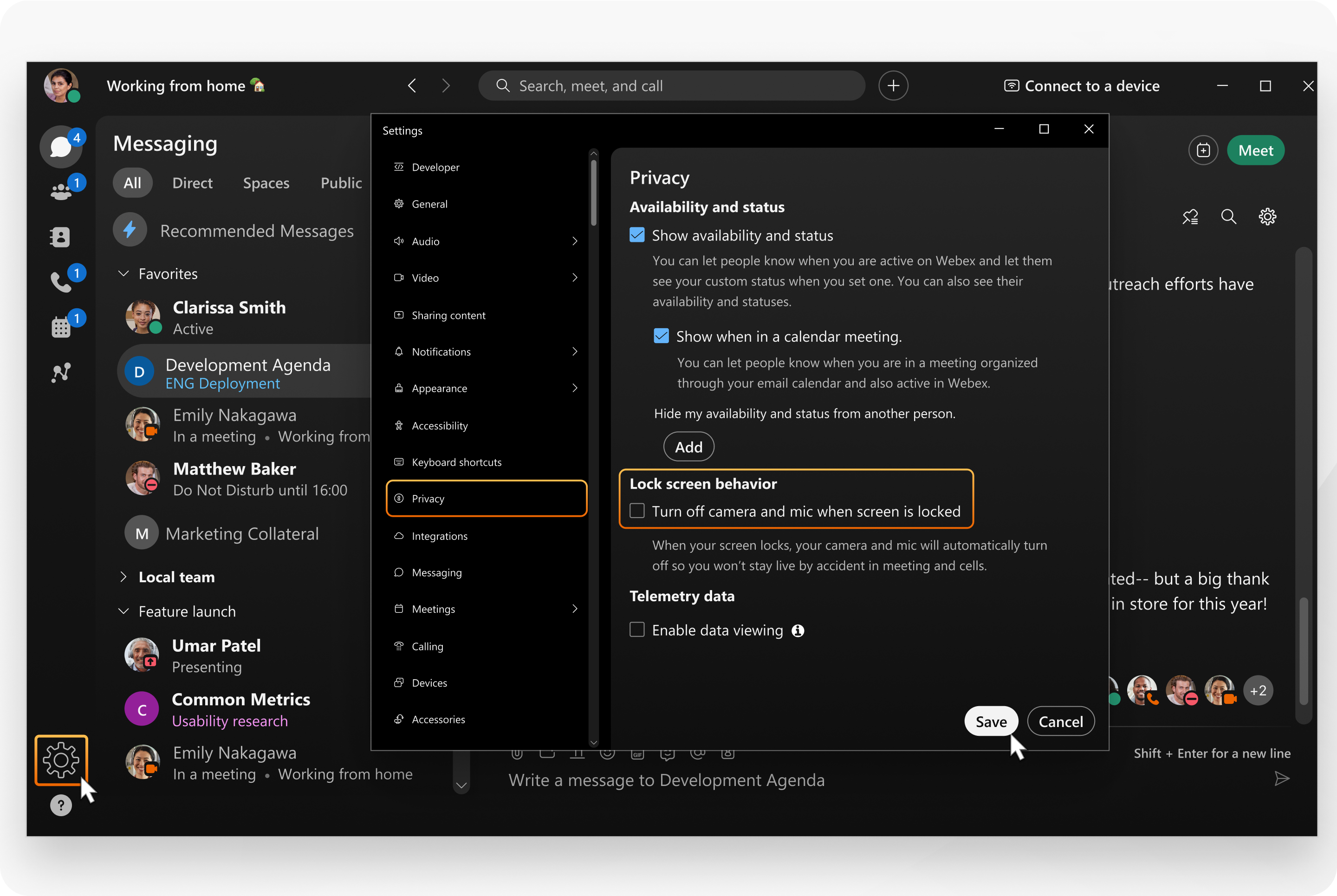
Configura la aplicación para que desactive automáticamente la cámara y el micrófono cada vez que bloquees la pantalla. De esta forma, evitarás permanecer en directo accidentalmente en llamadas o reuniones, y tu audio y vídeo se mantendrán privados mientras estés ausente.
| 1 |
Abre Webex e inicia sesión. |
| 2 |
Haz clic en Configuración |
| 3 |
En Comportamiento de la pantalla de bloqueo, marque Desactivar la cámara y el micrófono cuando la pantalla esté bloqueada. |

¿Ha encontrado este artículo útil?


